『SmarterToons ユーザーガイド』
Studioの完全なガイドを、わかりやすい言葉で解説いたします。最初のユニバースの作成からエピソードの公開まで、その間の収益化、コラボレーション、アカウント関連のあらゆる事項について網羅しています。
アカウントの作成
メールアドレスとパスワード(8文字以上)を入力するだけで登録できます。別途メールによる確認手順は不要です。登録後すぐに「Studio」にアクセスでき、空のダッシュボードが表示されますので、すぐに最初のユニバースを作成することができます。
もし誰かから紹介リンク(/r/ とコードが含まれた URL)を共有された場合は、登録する前にそのリンクを開いてください。そうすれば自動的に記録され、その紹介関係が新しいアカウントに適用されます。その部分については、手動で入力する必要は一切ありません。
後で再度ログインする際は、メールアドレスとパスワードを入力するだけで済みます。二段階認証を有効にしている場合は、認証アプリから取得した6桁のコードの入力を求められることもあります。詳細は、以下の「アカウントとセキュリティ」をご覧ください。
パスワードをお忘れですか?ログインページの「パスワードをお忘れですか?」をクリックし、メールアドレスを入力してください。メールでパスワード再設定用のリンクが届きますので、そこから新しいパスワードを設定できます。サポートへのお問い合わせは不要です。また、パスワードを入力するページでは、送信する前に、入力欄内の目のアイコンをクリックして、実際に何を入力したかを確認してください。
- 1「登録」ページにアクセスし、メールアドレスとパスワードを入力してください。
- 2「送信」をクリックしてください。すぐにログインが完了し、確認メールを待つ必要はありません。
- 3それ以降は、同じメールアドレスとパスワードで「ログイン」してください。
ダッシュボード
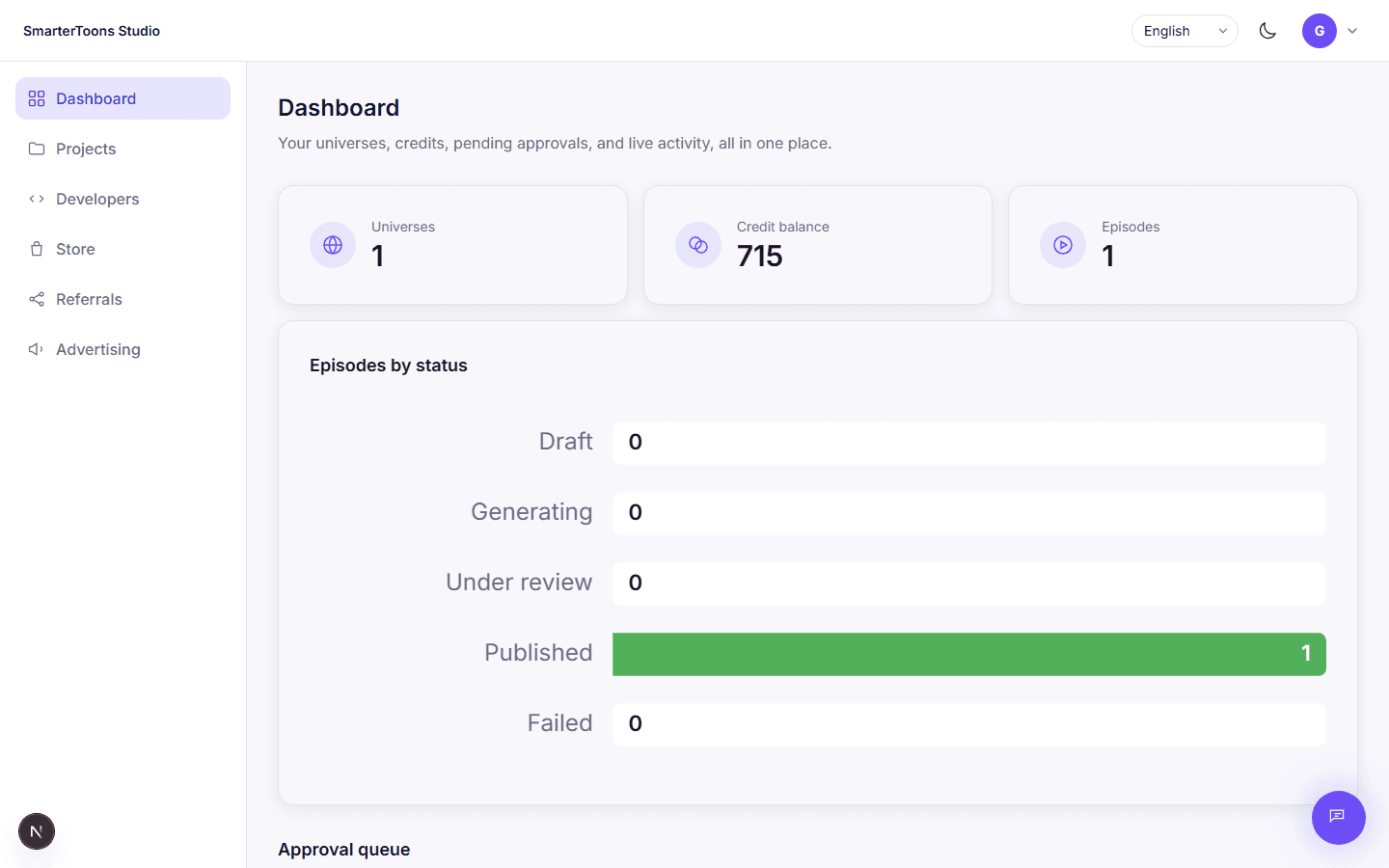
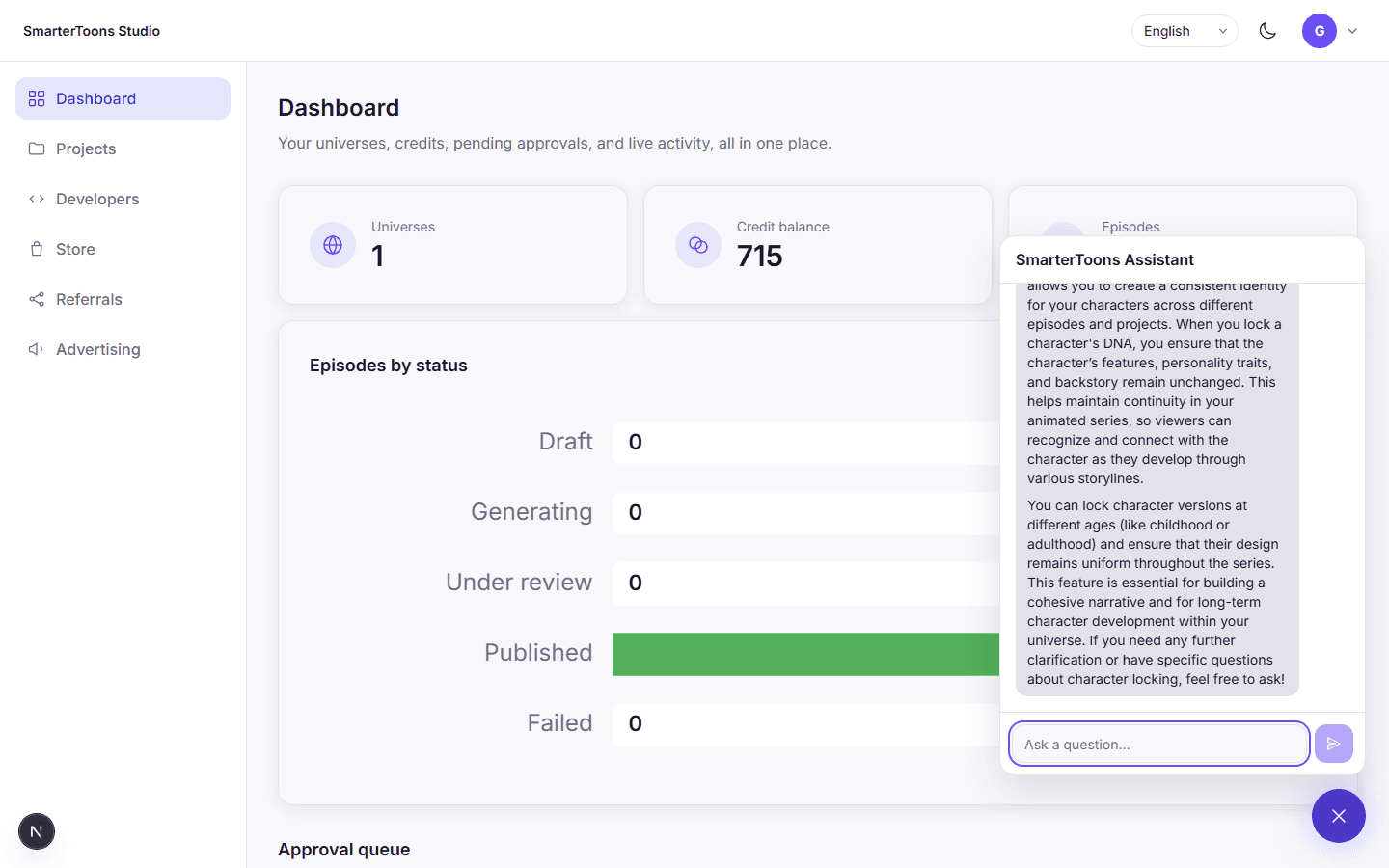
ダッシュボードは、ログイン後に最初に表示される画面です。ここでは、作成したユニバースの数、現在のクレジット残高、およびエピソードの総数など、アカウントの概要を一目で確認することができます。
その下には、作業の進行状況をリアルタイムで追跡できる3つのライブパネルが表示されます: エピソードのステータス別内訳(下書き、生成中、審査中、公開済み、失敗)、承認待ちの案件を一覧表示する承認キュー、そしてスクリプトや動画のレンダリング、ナレーションなどの生成ジョブが実行されている間、リアルタイムで更新されるアクティビティフィードです。
通知
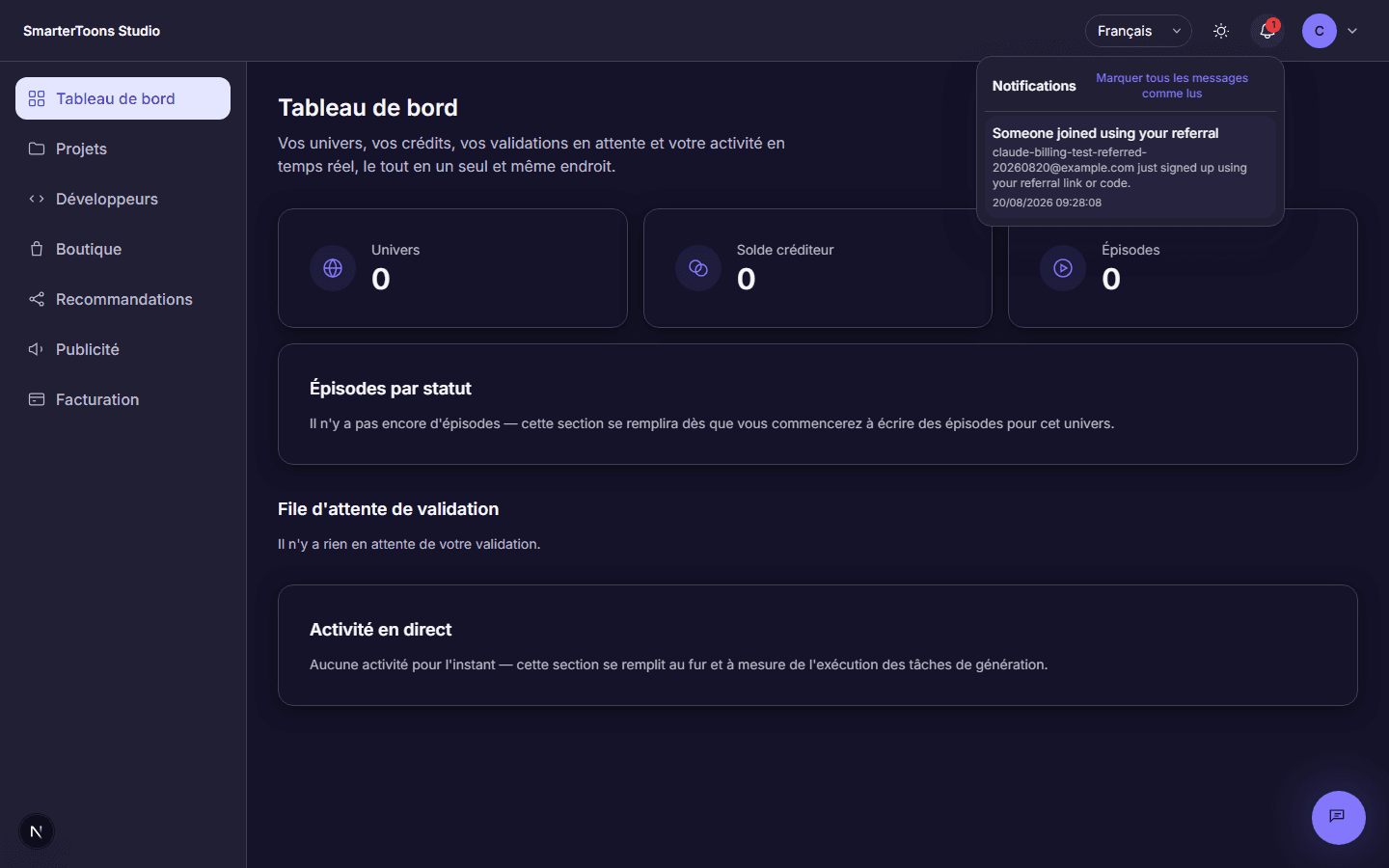
Studioのすべてのページから確認できる、上部バーにあるベルのアイコンは、通知センターです。 ここには未読件数を示すバッジが表示され、その通知が発生したページを閲覧していなくても知っておくべき事項の一覧が表示されます。例えば、紹介リンク経由での新規登録、支払い請求の承認または却下、その他同様のアカウントレベルのイベントなどが含まれます。
通知はStudio内の機能です。SmarterToonsが同じイベントについてすでに送信しているメールに代わるものではなく、タブを開いている間、こちらにも表示されるだけです。個別に「既読」に設定するか、「すべて既読にする」機能を使って、ワンクリックでバッジを消すことができます。
宇宙の創造
SmarterToonsにおいて、「ユニバース」とはプロジェクトのことを指します。そこには、そのユニバースに属するすべてのキャラクター、シリーズバイブル、そしてすべてのエピソードが含まれています。ユニバースに関するすべての要素は、作成された瞬間から一貫性を保ちます。その一貫性こそが、このプラットフォームの最大の特長なのです。
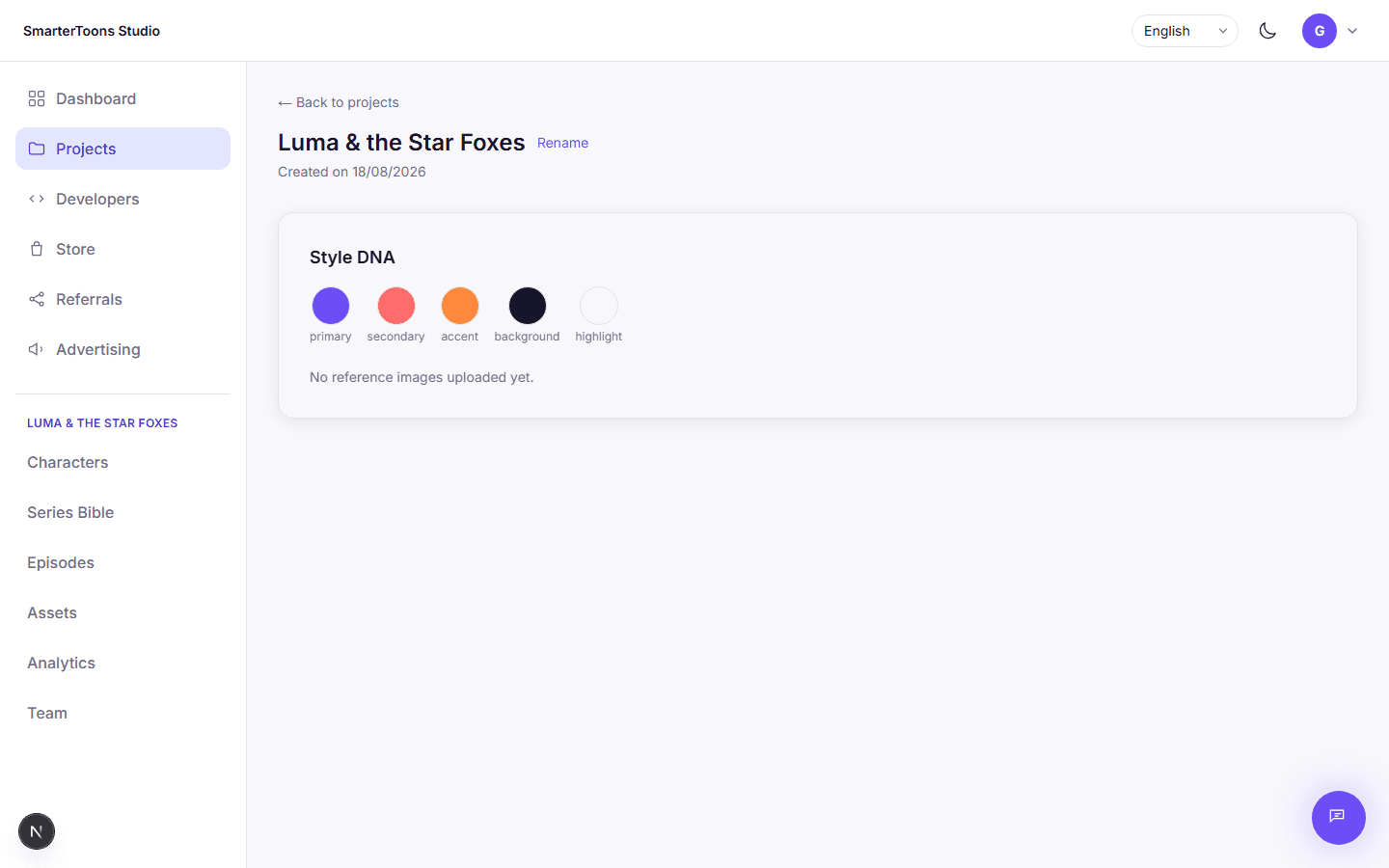
作成には簡単なウィザードを使用します。名前を付け、必要に応じて「スタイルDNA」を設定します。スタイルDNAとは、そのビジュアルアイデンティティを定義するカラーパレットや参照画像のことです。作成時にスタイルDNAの設定をスキップし、後でプロジェクトページから追加することも可能です。
- 1サイドバーの「プロジェクト」を開き、「新しいプロジェクト」をクリックしてください。
- 2あなたの宇宙に名前をつけてください。
- 3必要に応じて「スタイルDNA」パレットを設定し、参考画像をアップロードしてください。あるいは、この手順をスキップして、後で追加することも可能です。
- 4確認すると、すぐに新しい世界へと移動します。
キャラクターのDNA
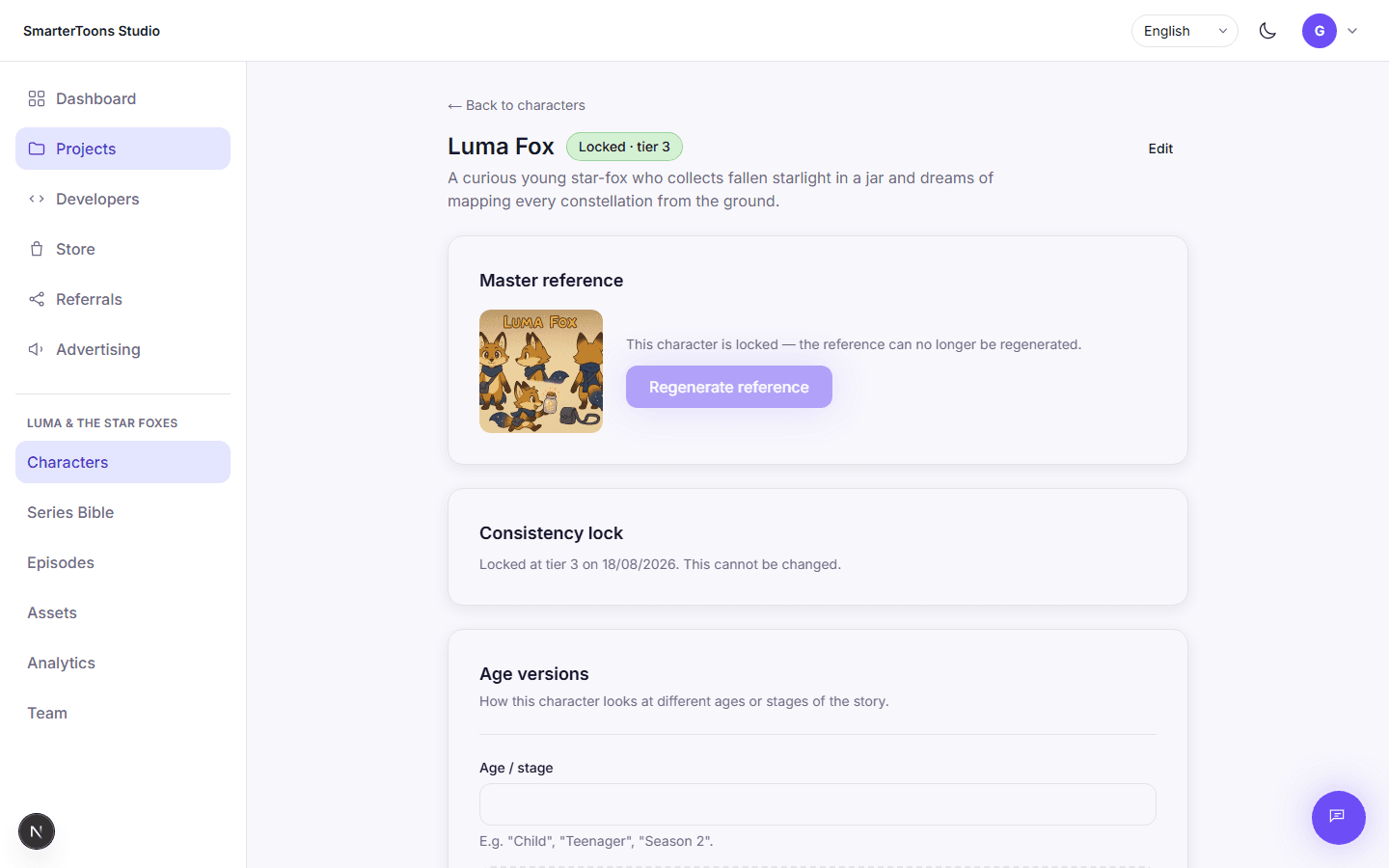
どのキャラクターにも、ある一つの課題——数十話にわたってその見た目や声のトーンを完全に一貫させておくこと——を中心に構築された「DNAワークスペース」があります。その基盤となるのは、キャラクターの名前とプロフィールから生成される「マスター参照画像」であり、これが他のすべての要素を照合するための視覚的な基準となります。
キャラクターのリファレンスに満足したら、1(緩い)から4(厳格)までの4段階の整合性レベルのうち、いずれかでロックすることができます。ロックは永久的なものであり、ロックされたキャラクターのリファレンスは再生成できなくなりますので、デザインが完成するまで待つことをお勧めします。
参考情報に加え、各キャラクターにはプロフィール、オプションとして音声プロファイル(ナレーションや吹き替えに使用されるElevenLabsのボイスID)、シリーズを通じて変化するキャラクターの年齢や成長段階ごとのバージョン、および同じ世界観に登場する他のキャラクターとの関係性が記載されています。
- 1ユニバースを開き、「キャラクター」に移動して、「新しいキャラクター」をクリックしてください。
- 2名前と簡単なプロフィールを設定してください。このプロフィールは、参照画像のプロンプトに直接反映されます。
- 3マスターリファレンスを作成し、見た目が適切になるまで必要に応じて再作成してください。
- 4満足のいく状態になったら、キャラクターを一貫性レベルに固定してください。この操作は元に戻せません。
- 5必要に応じて、声のプロフィール、年齢別のバージョン、および他のキャラクターとの関係性を追加してください。
関係グラフ
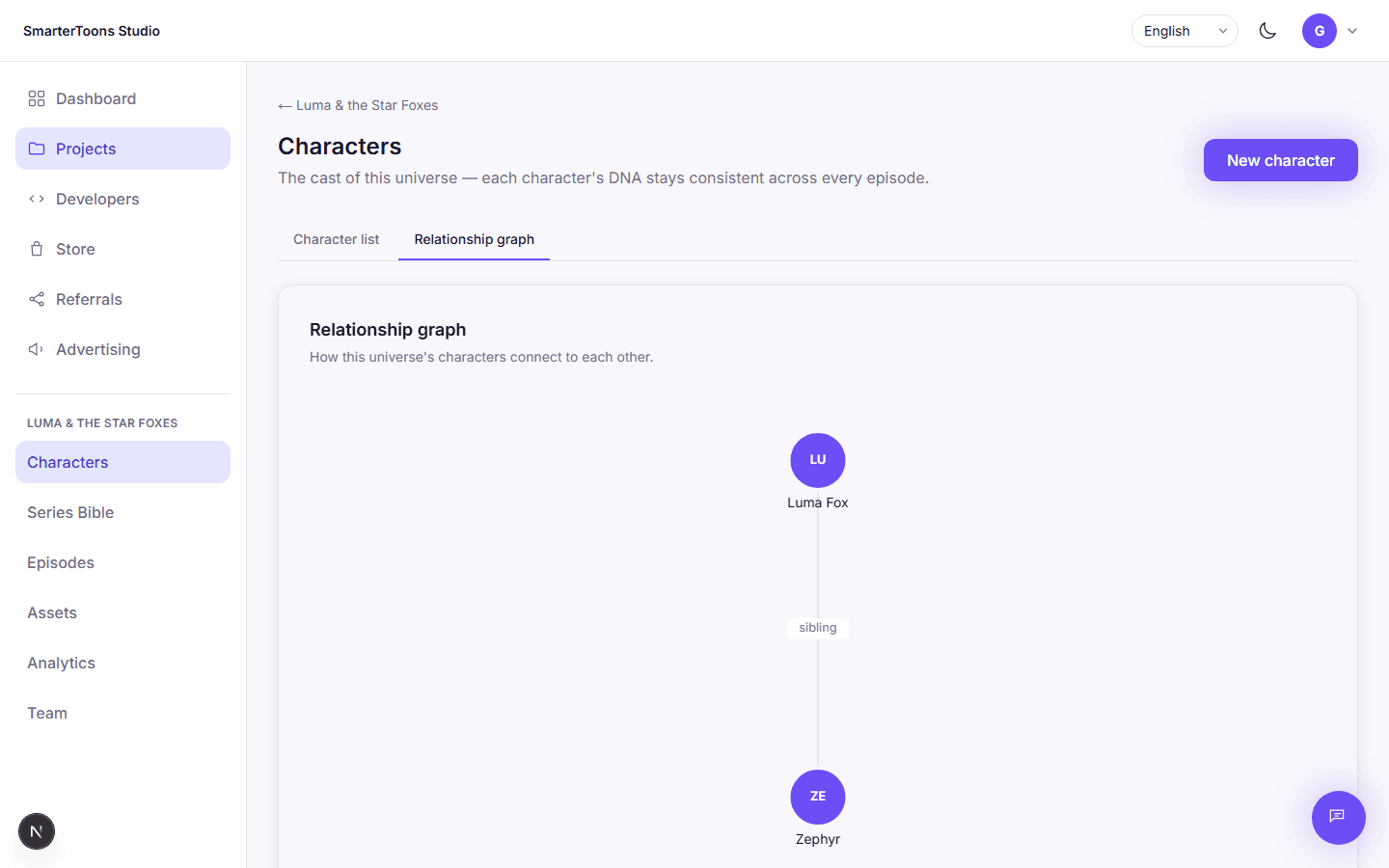
登場人物が数人を超えるほどに世界観が拡大すると、「関係性」タブでは、兄弟姉妹、ライバル、師匠など、あなたが定義するあらゆる関係性を、単なるリストではなくグラフとして可視化します。これは、そうした関係性に依存するエピソードの執筆を始める前に、登場人物の構成に問題がないかを手早く確認するための便利な方法です。
シリーズ・バイブル
シリーズバイブルは、その世界観における「真実の源」となります。そこには、作品のトーン、世界設定のルール、そして公式設定の事実を網羅した一覧が記載されています。トーンや世界設定のルールは自由形式の文章です。人間である脚本家に説明するように記述してください。実際、それこそがシリーズバイブルの役割だからです。各エピソードの制作チームは、これを参照して作品を作り上げていきます。
カノンの事実はより体系化されています。それぞれが短い記述であり、必要に応じて特定のキャラクターや、そのキャラクターのステータス(生存、死亡など)と結びつけられます。 エピソードを生成する前に、選択したキャラクター群に対して事前チェックを行うことができます。これにより、確立された正史の事実と矛盾する要素がすべてフラグ付けされるため、クレジットを費やして生成した後に破棄せざるを得ないようなものを避けることができます。
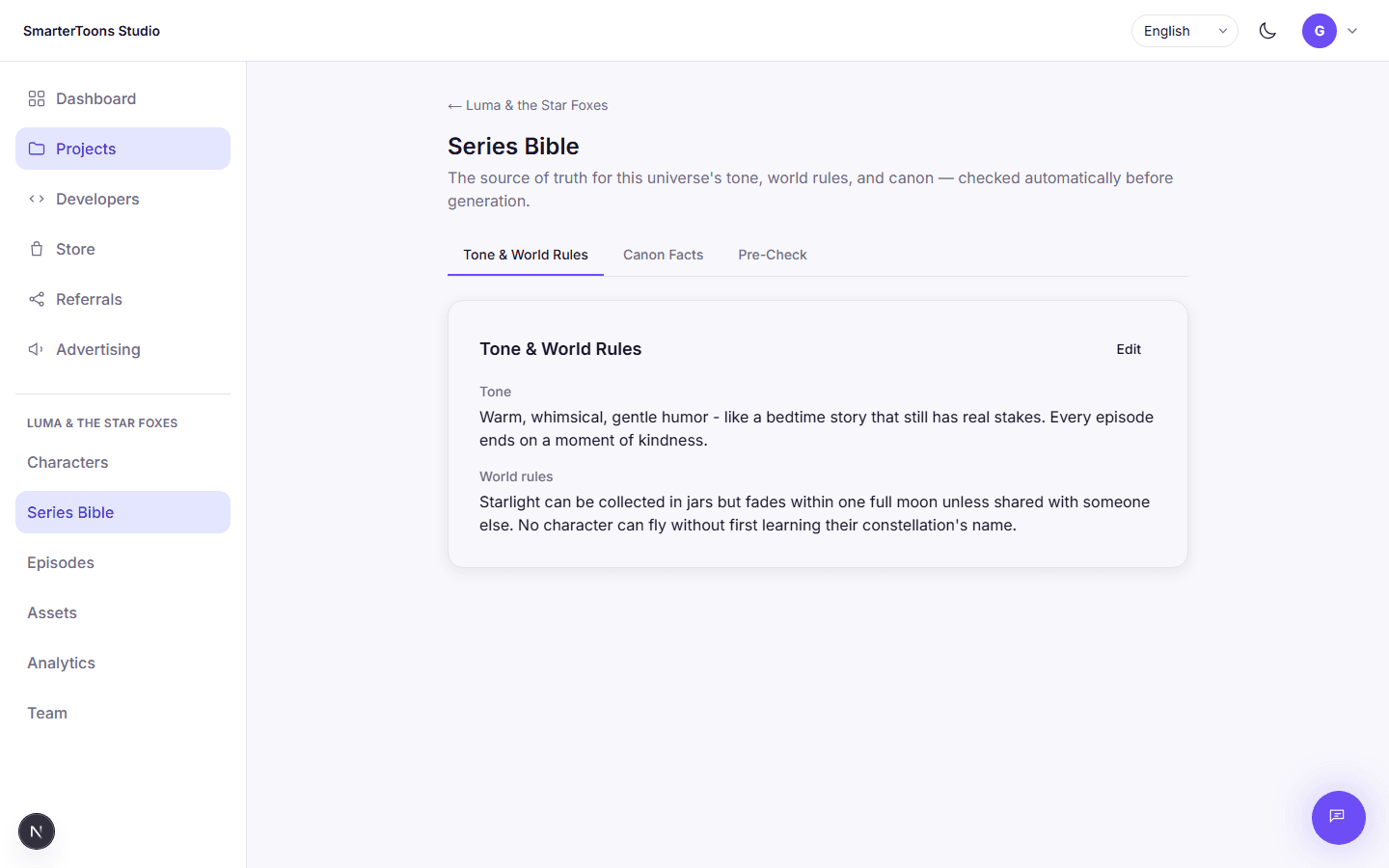
- 1その世界の雰囲気や世界設定のルールを、わかりやすい言葉で明確に定めてください。
- 2物語が進むにつれて、公式の設定を追加していきましょう。必要に応じて、それらを登場人物と結びつけてください。
- 3難解なエピソードを作成する前に、登場するキャラクターについて事前チェックを行ってください。
エピソードの執筆
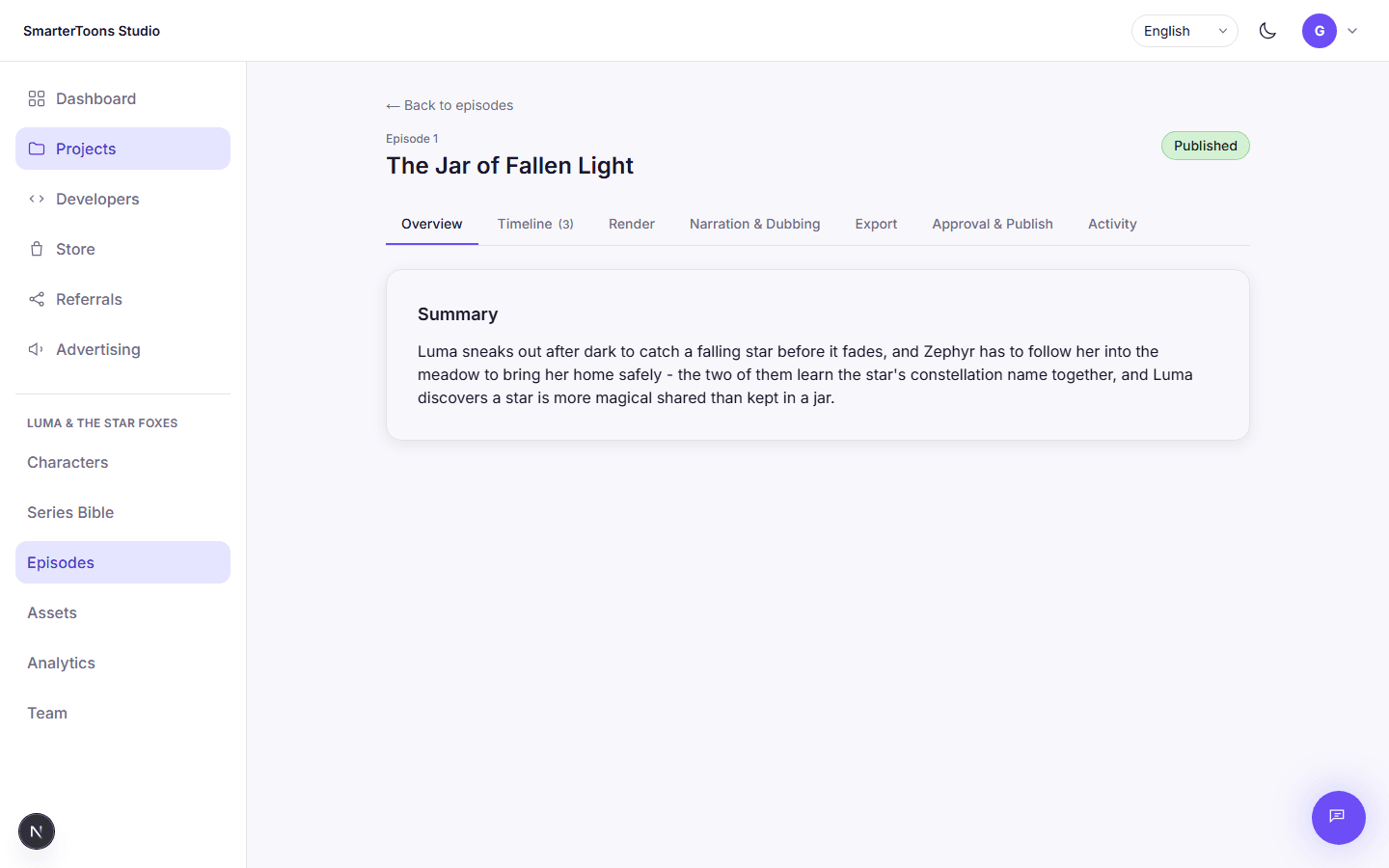
エピソードは、番号、タイトル、そしてあらすじから始まります。このあらすじこそが、ジェネレーターが完全な脚本やストーリーボードへと作り上げるための「種」となります。生成プロセスでは、ショットごとのストーリーボードが自動的に作成されます。生成されるショットの数は、ストーリーの構成に完全に依存するため、あらすじが長かったり、出来事が盛りだくさんだったりすれば、当然ながらより多くのショットが生成されます。
映像の生成とレンダリングは、意図的に別々に課金されています。脚本やストーリーボードの作成は比較的安価であるのに対し、1ショットごとの実際の映像レンダリングは、パイプライン全体の中で最もコストがかかる工程だからです。この区分により、本格的なレンダリングに着手する前に、ごくわずかな費用で脚本の修正を繰り返すことができます。
- 1任意のユニバースから、「エピソード」を開き、「新しいエピソード」をクリックしてください。
- 2番号とタイトル、そしてあらすじを付けてください。
- 3「生成」をクリックしてください。これにより、各ショットごとにスクリプトとストーリーボード画像が生成されます。
年表
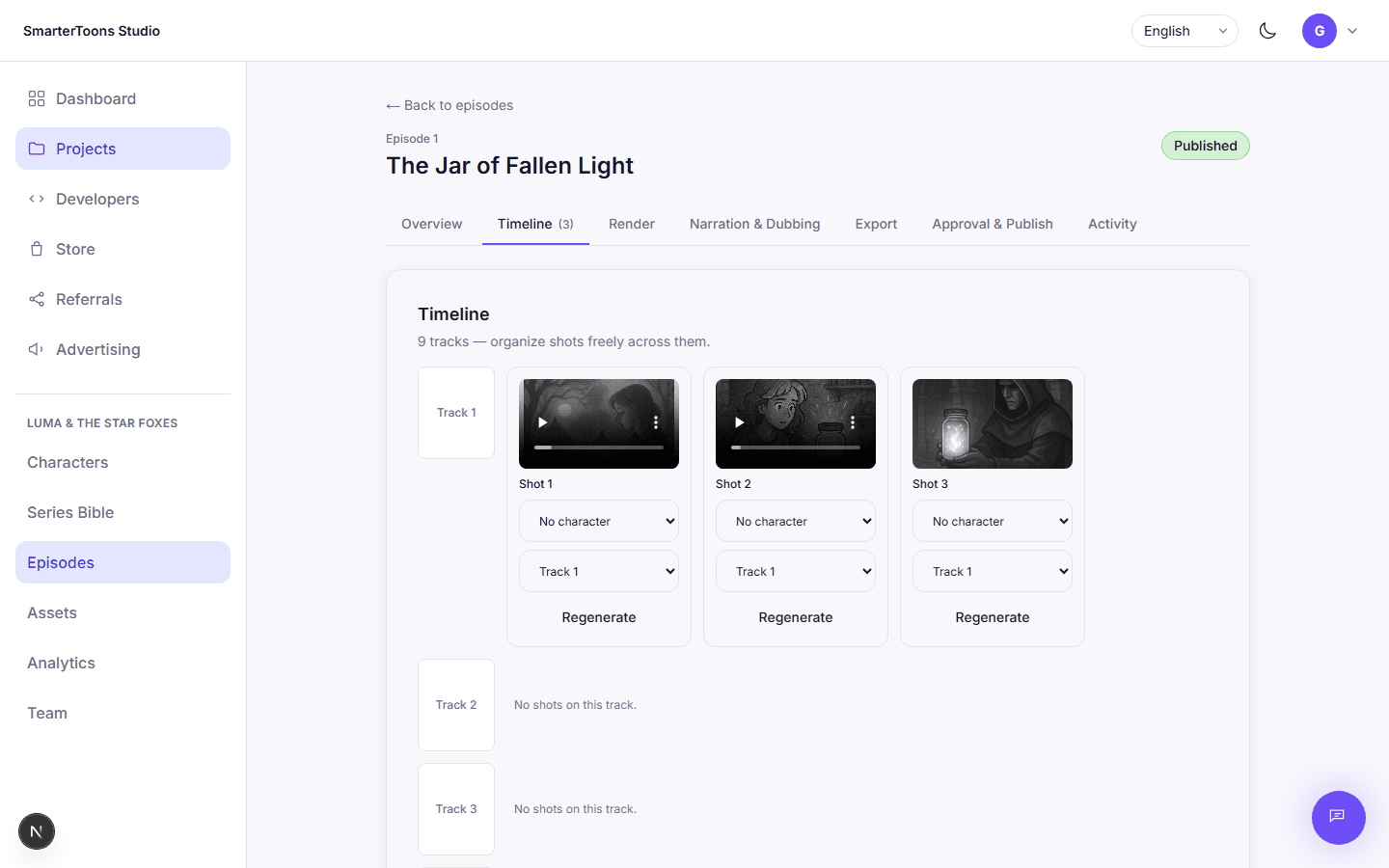
エピソードが生成されると、そのショットは9トラックのタイムライン上に配置され、自由に並べ替えることができます。各ショットは、別のキャラクターに割り当て直したり、別のトラックに移動したり、1つのストーリーボード画像がうまくいかない場合は個別に再生成したりすることができます。1つのショットを修正するために、エピソード全体を再生成する必要はありません。
動画のレンダリング
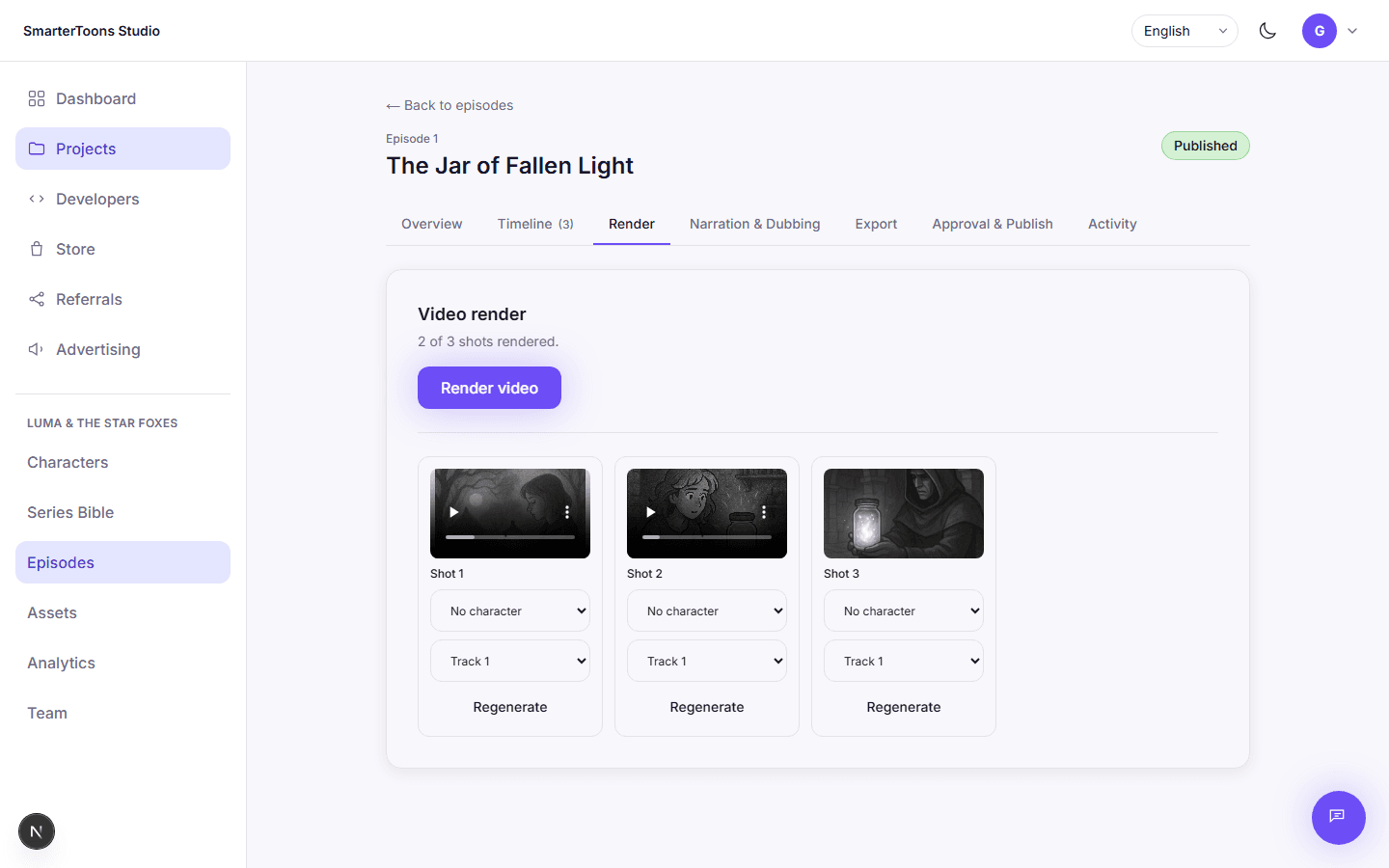
レンダリングでは、ストーリーボードの各画像をショットごとに実際の動画としてアニメーション化します。これは生成とは別の、明確な工程であり、エピソードごとに1回ではなくショットごとに課金されるため、反復作業のコストが高くなりやすい唯一の工程です。 進行中のレンダリングは冪等性を持っています。つまり、再実行しても、すでに完了しているショットは再レンダリングされないため、一部のショットのみが正常に処理された場合でも、安心して再試行することができます。
ナレーションと吹き替え
ナレーションとは、エピソードの概要を英語の音声解説に変換するものです。吹き替えとは、そのナレーションを別の言語で再録音するもので、その際のタイミングを正確に維持します。そのため、吹き替えられたエピソードの音声が、映像の進行とずれることなく、長すぎたり短すぎたりすることなく、正確に同期されます。必要なだけ多くの言語に吹き替えることが可能です。ただし、1言語につき1件のご依頼となります。
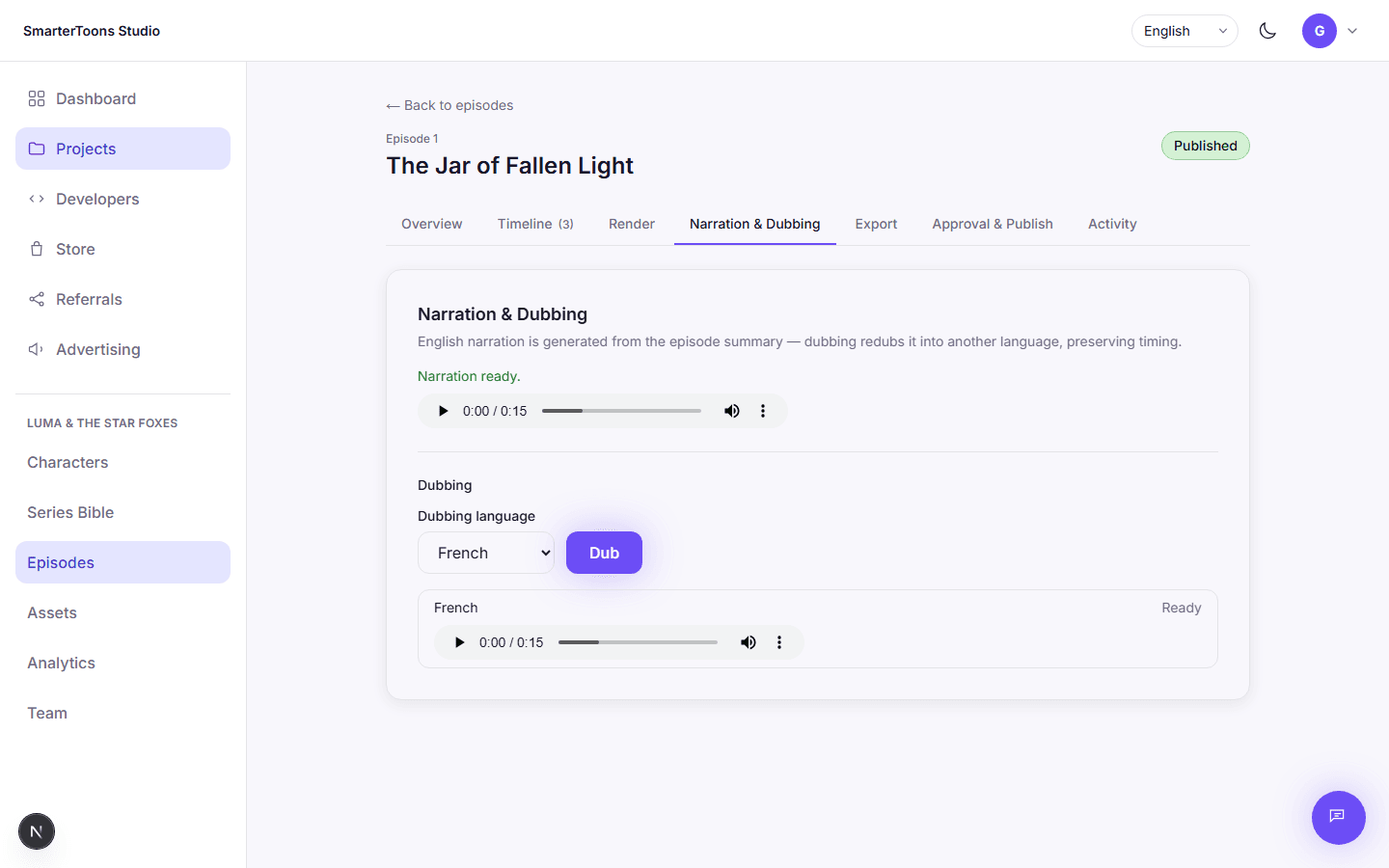
- 1まずナレーションを作成してください。吹き替え作業はこれに依存しており、ナレーションがないと開始できません。
- 2対象の言語を選んで吹き替えを依頼してください。希望する言語ごとにこの手順を繰り返してください。
承認と公開
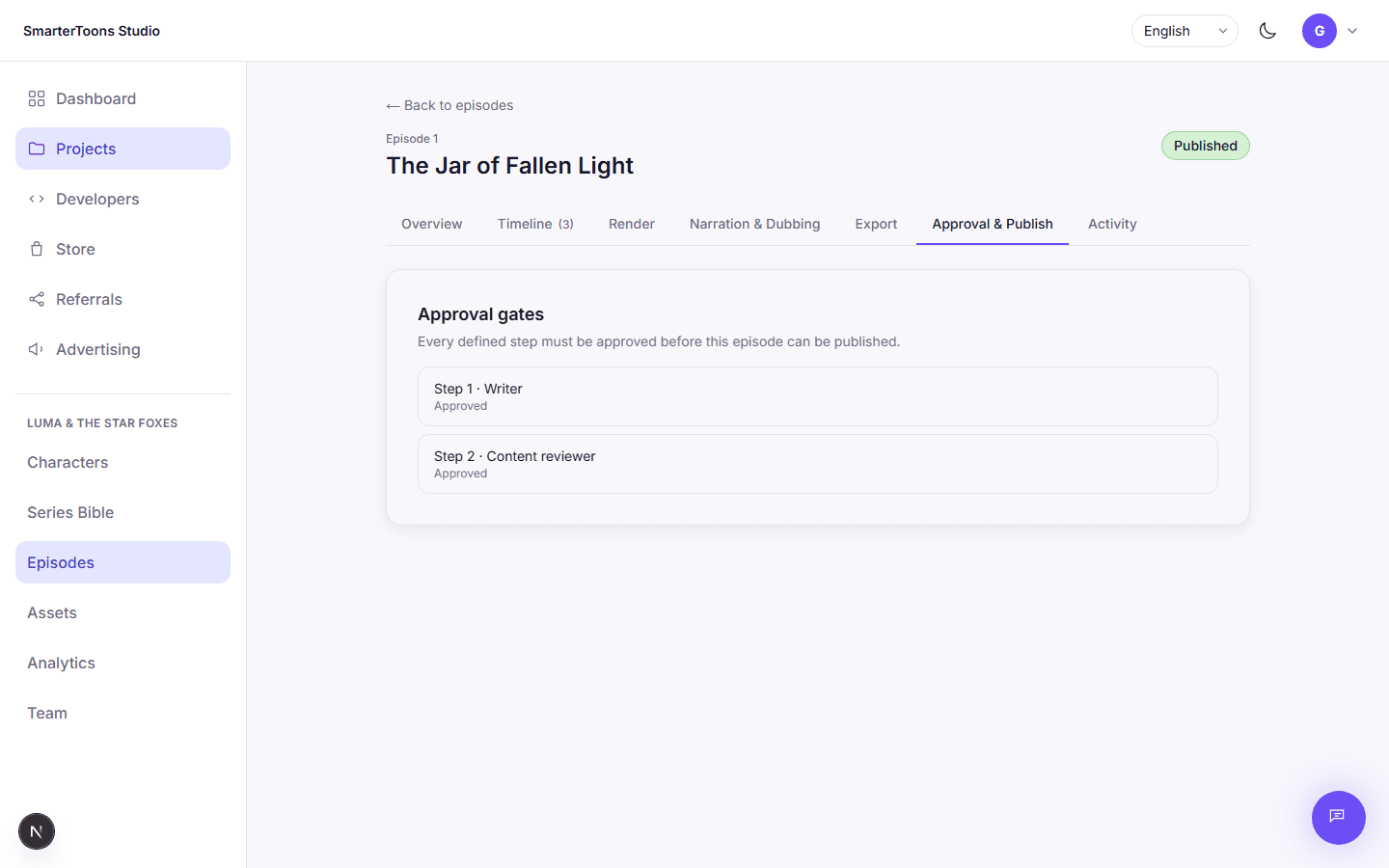
ユニバースでは、承認ワークフロー(特定のチーム役割(ライター、アニメーター、レビュー担当者など)による承認を各段階で必要とする、順序立てられた一連の手順)を定義することができます。エピソードに承認手順が定義されている場合、公開するにはそのすべての手順で承認を得なければなりません。一方、承認手順が定義されていないエピソードは、条件なしに公開することができます。
公開を行うことで、そのエピソードが視聴者に表示されるようになります。これは、それまでのすべてのステップとは区別される、意図的な最終的なアクションです。
エピソードのエクスポート
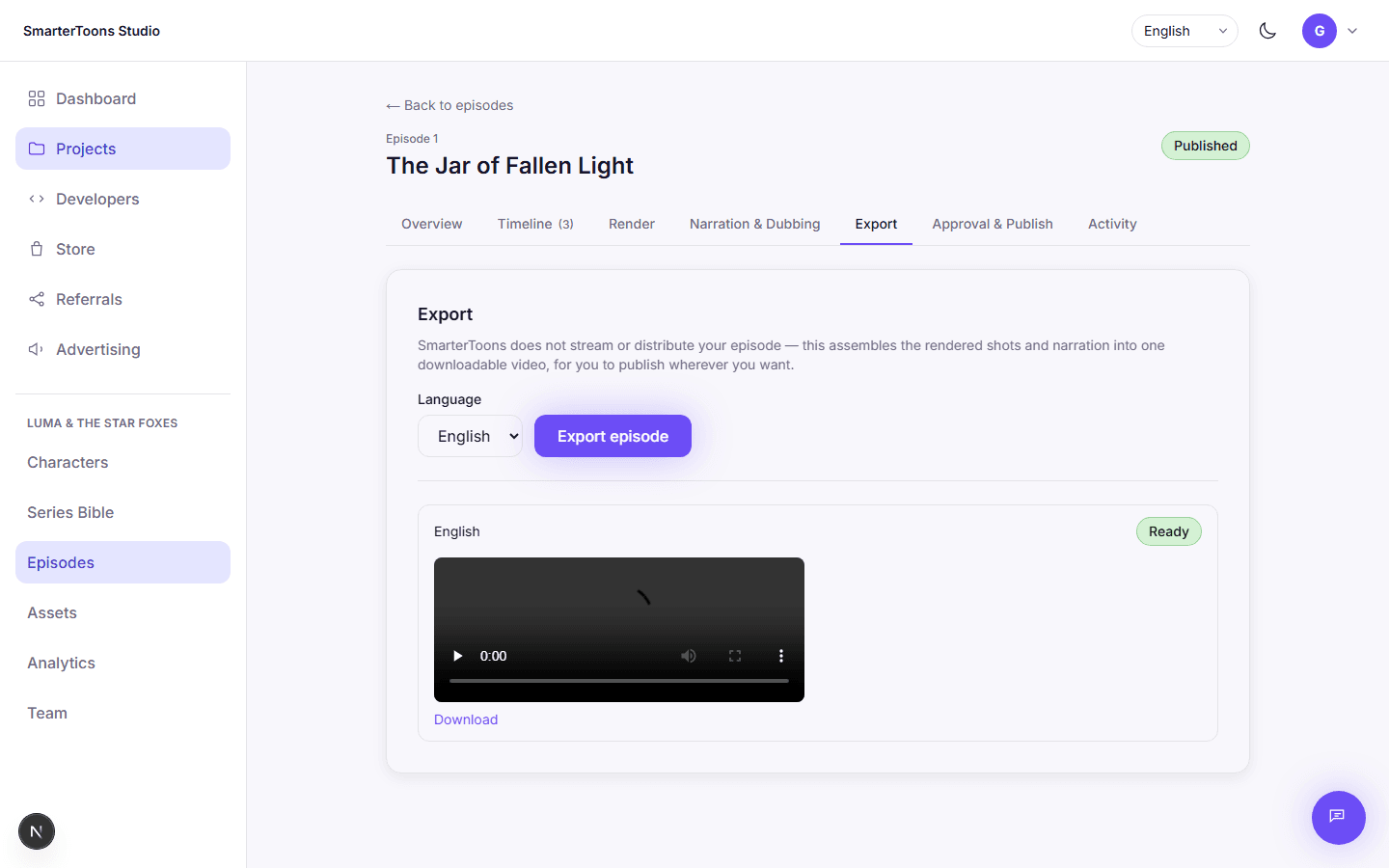
SmarterToons自体は、エピソードのストリーミング配信や配布は行いません。エクスポート機能により、レンダリングされたショットとナレーションが1つのダウンロード可能な動画ファイルにまとめられ、それを視聴者に実際に視聴してもらいたい場所に公開していただきます。 エクスポートには、エピソードの作成やレンダリングと同様に、ご契約プランのクレジットが消費されます。そのため、有効な有料プラン(BasicまたはPremium)へのご加入が必要です。
資産、来歴、および権利
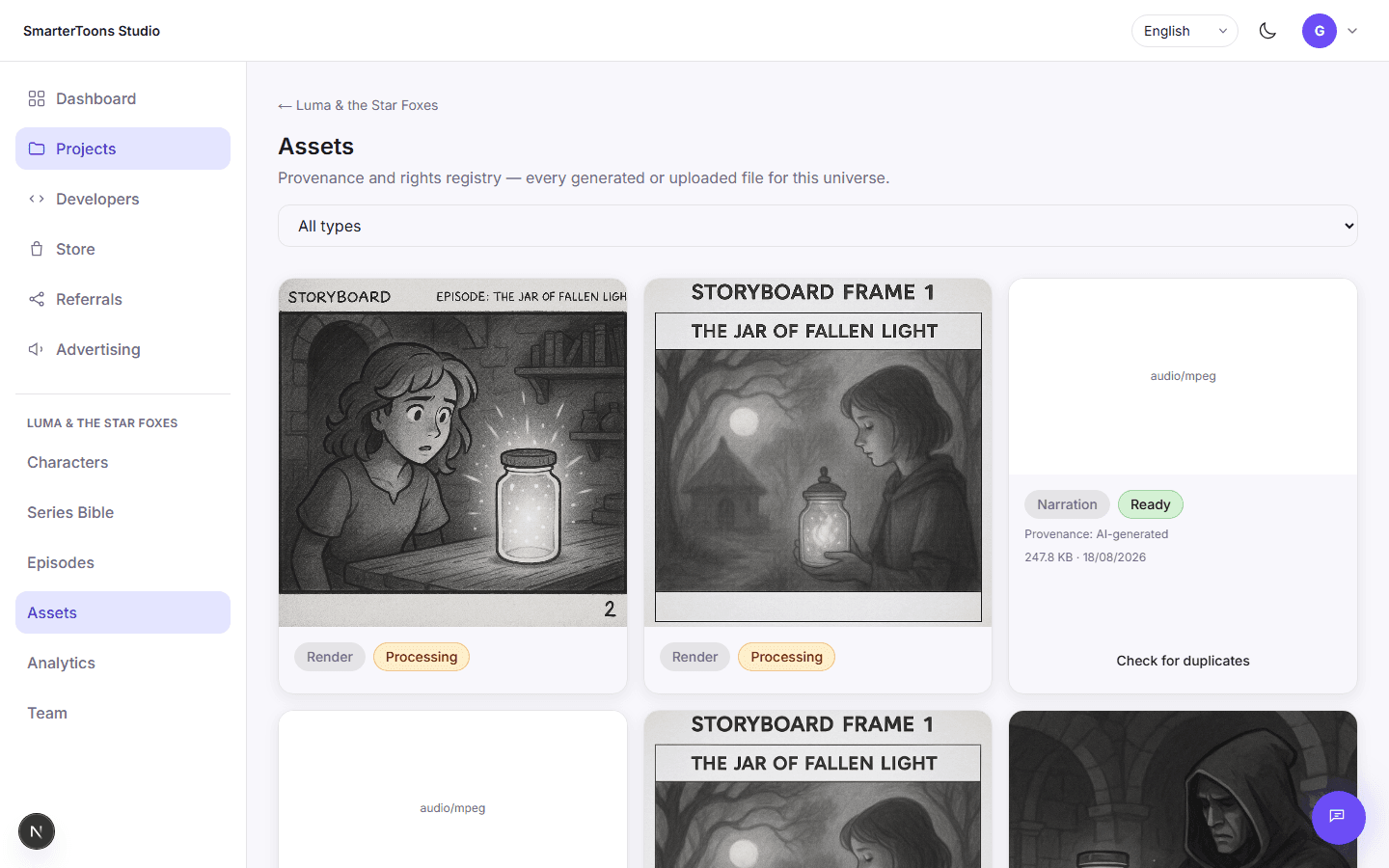
あなたのユニバースで生成されたファイルや、あなたがアップロードしたファイル(参考画像、ストーリーボード、レンダリングされた動画、ナレーション音声など)はすべて、1つの来歴・権利登録簿に記録されます。各アセットには、AIによって生成されたものか、あなたがアップロードしたものか、あるいはライセンス供与されたものかが記録されるため、メディアの由来を常に正確に把握することができます。
プラットフォーム上にすでに存在する完全な重複作品を特定するための類似性チェック機能が利用可能です。これは、オリジナルかどうか確信が持てない参考画像をアップロードする前に、非常に役立ちます。
アナリティクス
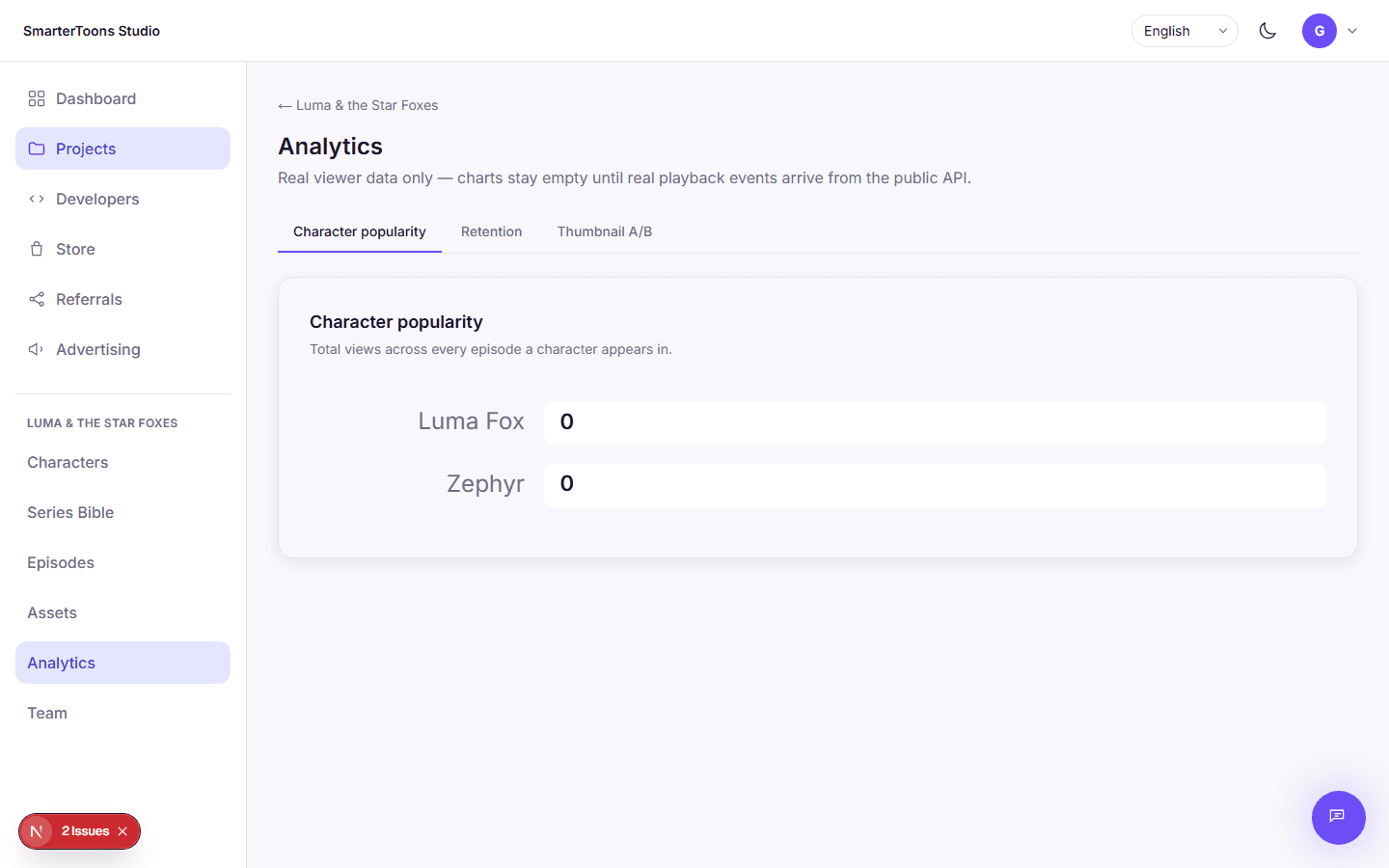
エピソードが公開され、実際の視聴者が視聴すると、Analyticsには、視聴継続率(視聴者がエピソードのどこまで視聴してから離脱したか)、登場したすべてのエピソードにおけるキャラクターの人気度、および複数のサムネイルをテストしている場合はそのA/Bテストの結果が反映されます。 実際の視聴データが得られるまでは、これらの項目は空白のままです。ここにあるデータは、推定値や人為的に入力されたものは一切ありません。
チームと協働
ライター、アニメーター、レビュアーをメールでプロジェクトに招待してください。ただし、招待される方には既存のSmarterToonsアカウントが必要です。招待された各ユーザーには、上記の3つのプロジェクト役割のいずれかが割り当てられ、その役割によって承認できる工程が決まります。招待は、招待された方が自身のアカウントから承諾するまで「保留中」の状態となります。
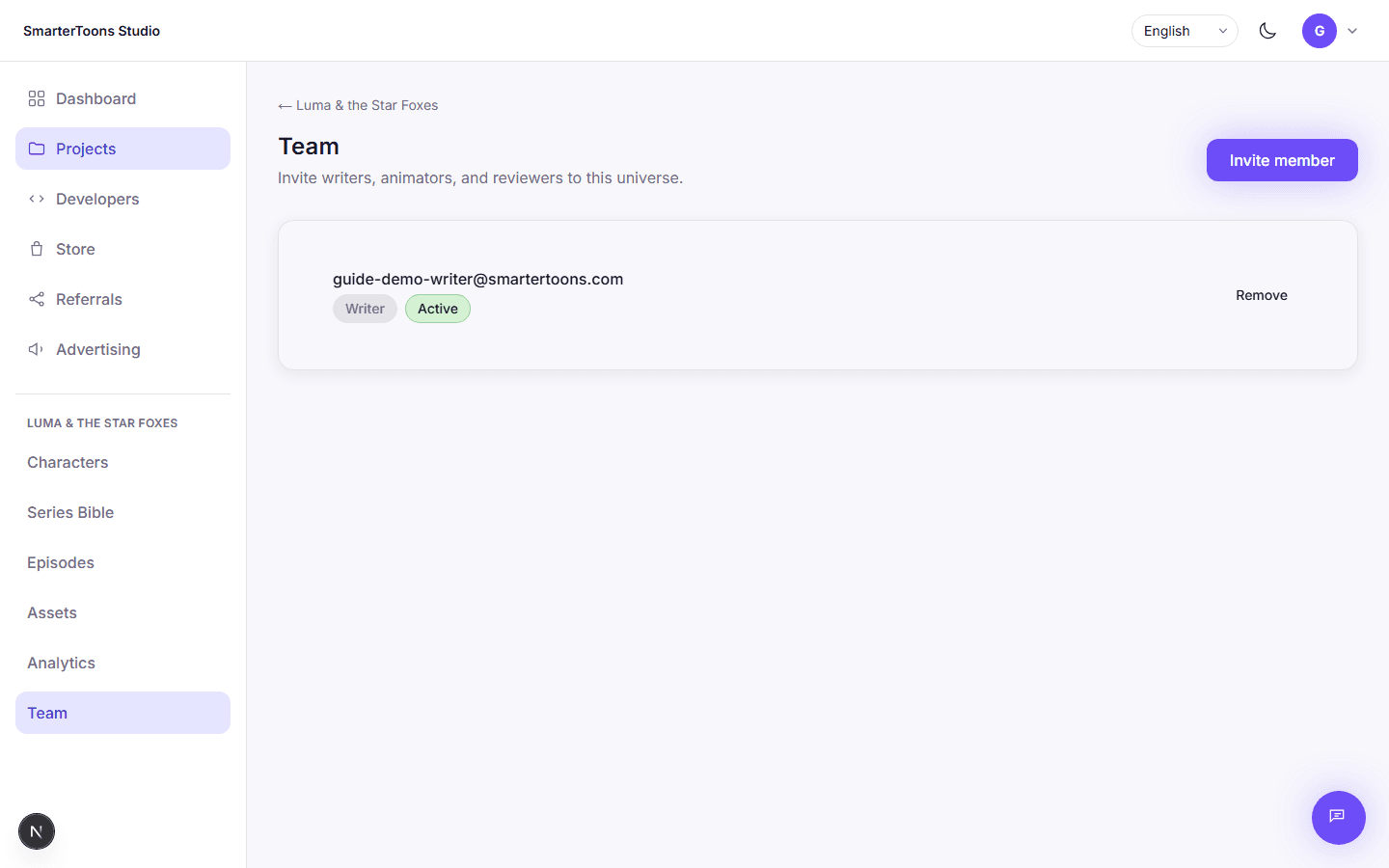
- 1ユニバースの「チーム」タブを開き、「メンバーを招待」をクリックしてください。
- 2その方のメールアドレスを入力し、役割(ライター、アニメーター、またはレビュアー)をお選びください。
- 3招待状は各自のダッシュボードに表示されますので、そこから承諾することができます。
開発者向けAPI
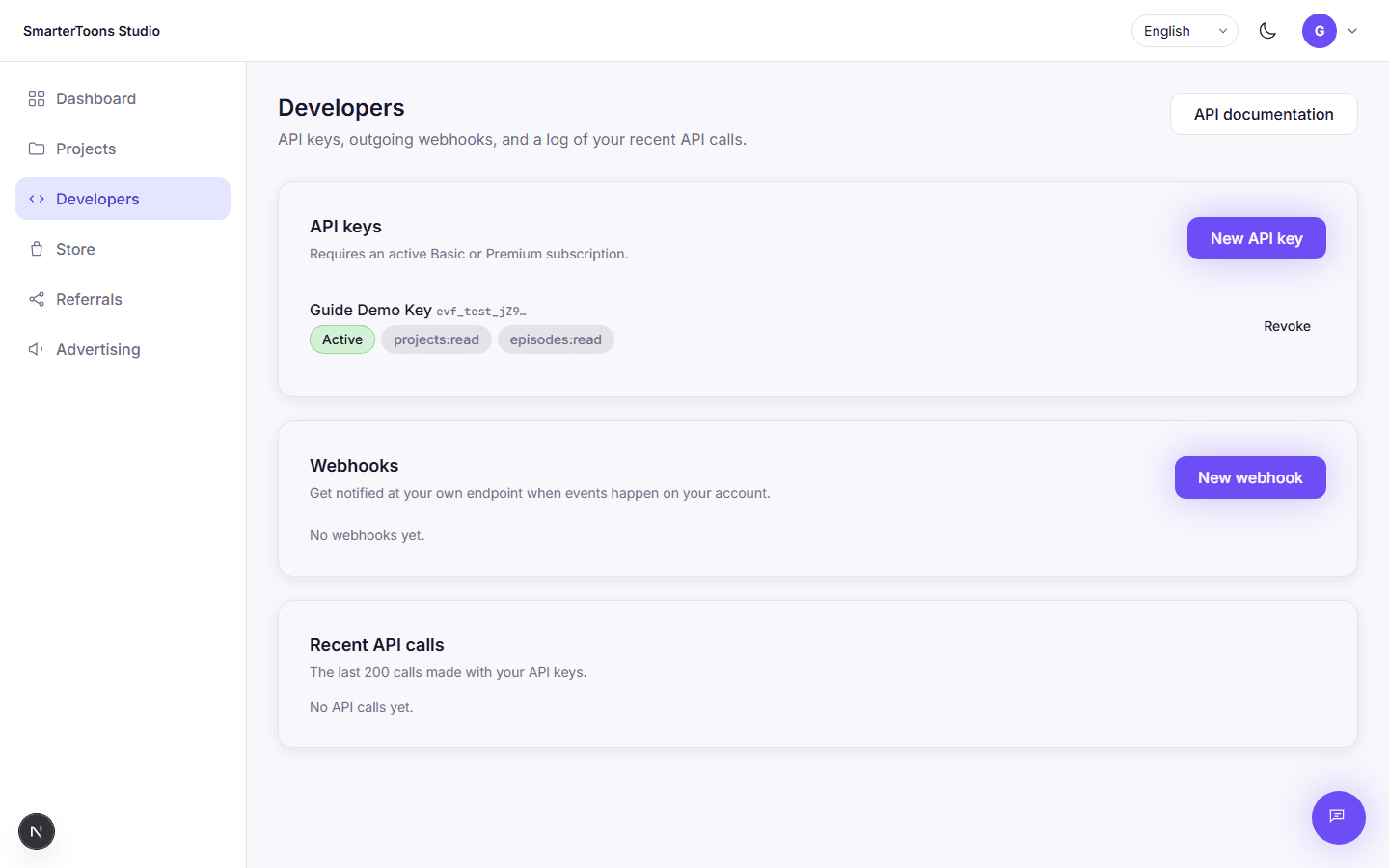
SmarterToonsでは、プロジェクト、キャラクター、エピソードを読み取ったり、分析イベントを記録したりするためのパブリックREST APIを提供しています。このAPIは、有効な「Basic」または「Premium」プランのサブスクリプションをお持ちのアカウントでご利用いただけます。 各キーの権限範囲は、作成時に選択した権限のみに限定されます。また、オプションで「サンドボックス」としてマークすることも可能です。これにより、通常のキーと同様に動作しますが、実際のクレジットは一切消費されません。これは、連携機能を構築している際に最適です。
アウトバウンドWebhookを利用すると、APIをポーリングする必要がなく、何かが発生した瞬間に、ご自身のHTTPSエンドポイントに通知が届きます。また、このページでは、直近のAPI呼び出しのログが随時記録されています。
請求とご利用のプラン
「請求」ページは、サブスクリプションプランの設定を行う場所です。単品購入を扱う「ストア」(下記参照)とは別になっています。 すべてのアカウントは「無料プラン」から開始されます。「ベーシック」および「プレミアム」プランでは、それぞれ毎月のクレジット割り当て量とチームのユーザー数上限が増加します。現在ご利用中のプランはハイライト表示されており、別のプランへの切り替えはワンクリックで完了します。プランを選択し、確認して、お支払いください。お支払いの流れは「ストア」と同じです。
プランのクレジットは、エピソードの執筆、動画のレンダリング、ナレーション、吹き替え、最終ファイルのエクスポートなど、ほとんどのコンテンツ制作アクションで消費されます。 これらは、ストアで個別に購入するアイテムとは別物です。クレジットの一括チャージは同じ残高に加算されますが、追加のキャラクタースロットなどの購入は加算されません。ストアの各商品は、記載されている通りの機能のみを提供し、それ以上のものは一切含まれません。
このページには、どの決済ゲートウェイを通じてお支払いいただいた場合でも、請求されたすべての請求書と、お支払いの全履歴が一覧表示されています。
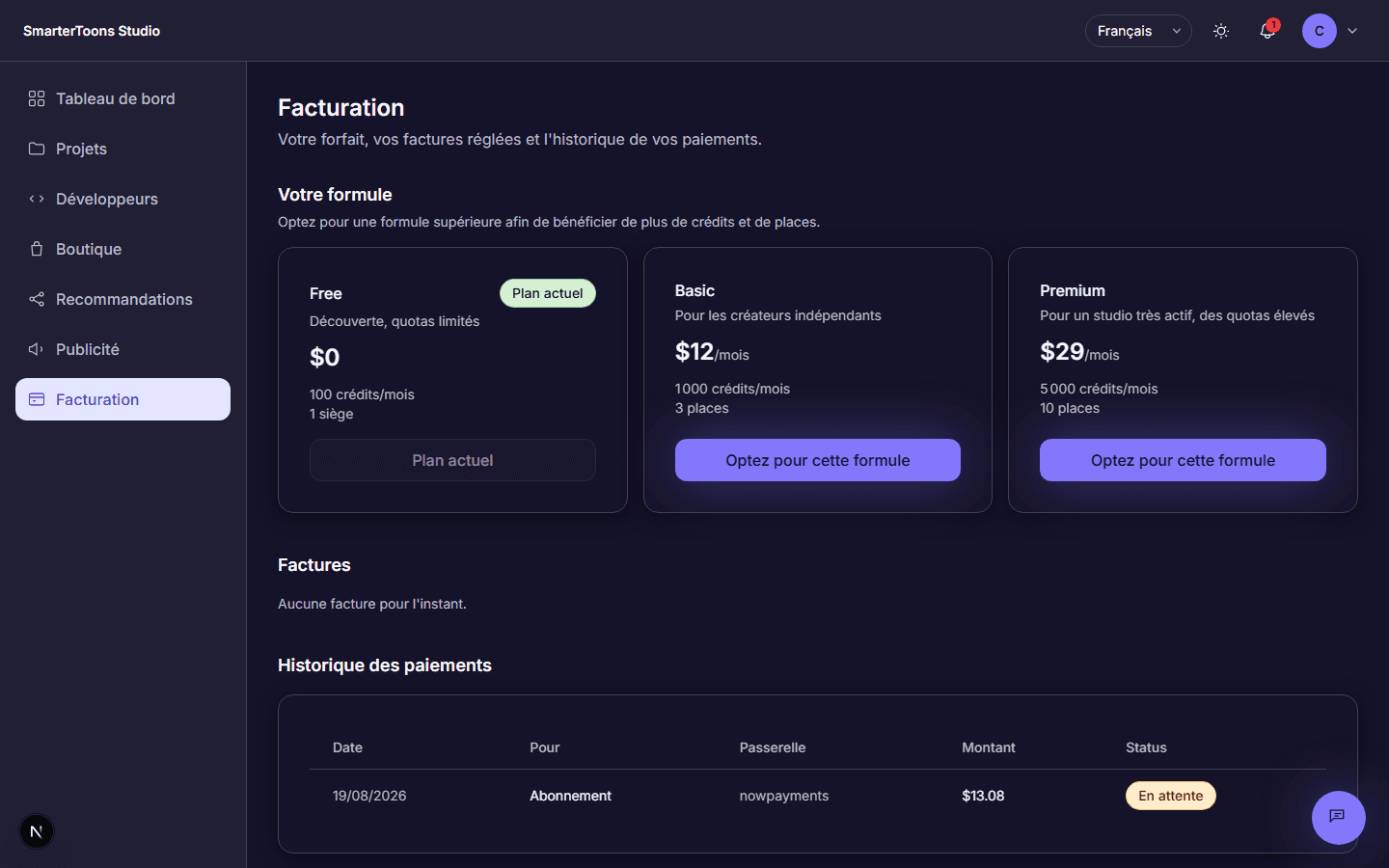
- 1サイドバーで「Billing」を開いてください。
- 2「ご利用中のプラン」から、ご希望のプランを選択し、クリックして切り替えてください。
- 3お支払い方法を選択し、確認してください。お支払いが確認され次第、有料プランが有効になります。
期間限定店
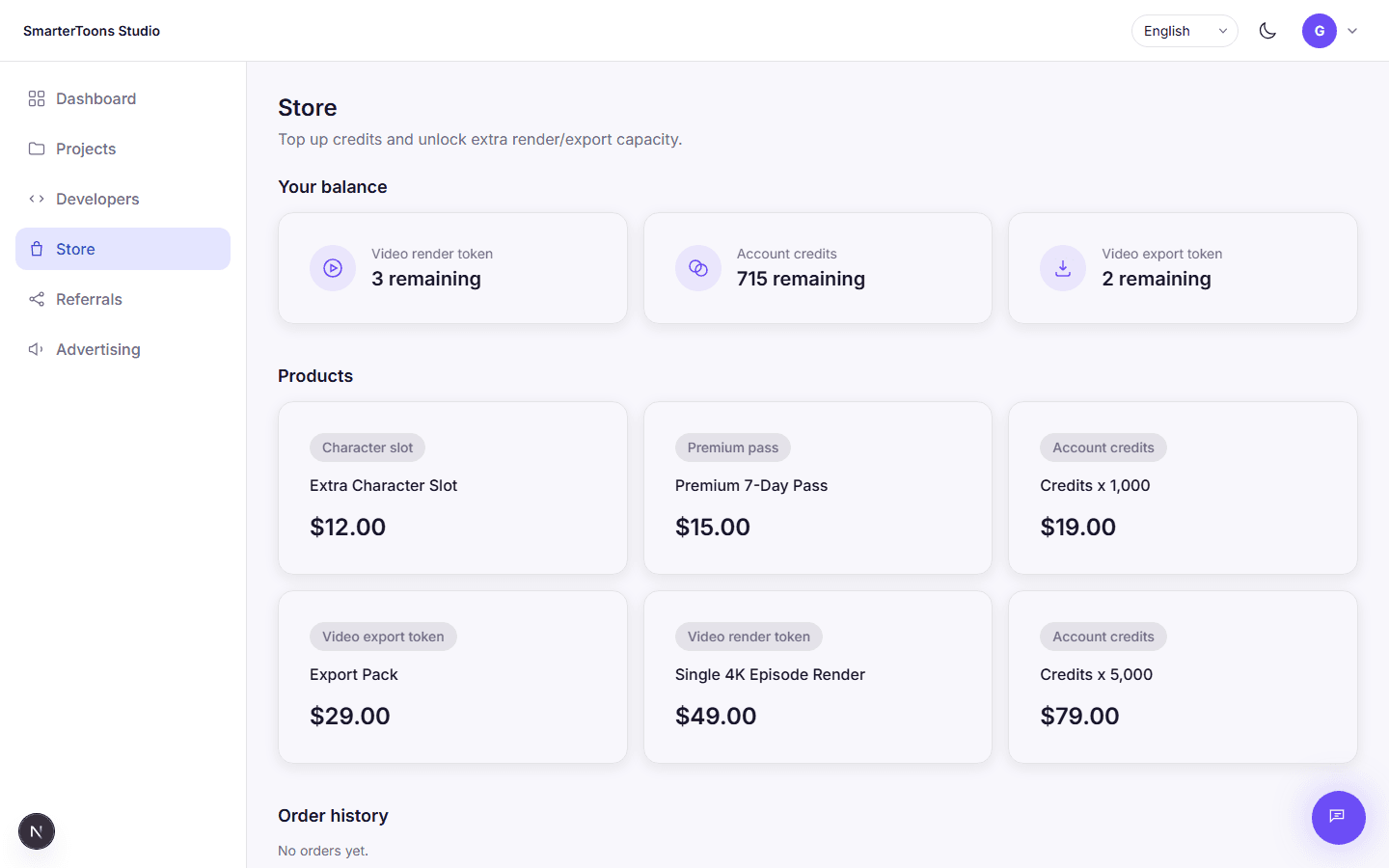
月額サブスクリプションに加え、ストアでは単発購入も提供しています。具体的には、追加クレジット、短期プレミアムパス、4Kエピソードのレンダリングトークン1回分、あるいは追加キャラクタースロットなどです。価格は、同等のサブスクリプション利用分よりも意図的に高く設定されているため、プラットフォームを継続的にご利用になる方にとっては、通常のサブスクリプションの方がより合理的な選択肢となります。ストアは、時折の単発的なニーズに対応するために設けられています。
お会計の画面には、プロモーションコード入力欄がございます。そこに、誰かの紹介リンクコードまたはカスタムクーポンコードを入力すると、その購入時に割引が適用されます。具体的な仕組みや特典については、以下の「紹介プログラム」をご覧ください。
紹介プログラム
すべてのアカウントには、登録時に自動的に1つの個人紹介リンクが割り当てられます。設定は一切必要ありません。「紹介」ページからは、独自のクーポンコードを作成することも可能です。クーポンとは、紹介リンクと同じようにあなたを特定するための、覚えやすい代替コード(ランダムな文字列の代わりに名前など)に過ぎません。 両者に機能的な違いはありません。リンクをクリックする場合も、チェックアウト時に手動でコードを入力する場合も、どちらもあなたが紹介者であることを識別するための手段に過ぎません。
あなたのリンクから登録した方、またはストアでの購読や購入の際に、プロモーションコード欄にあなたのリンクのコードやクーポンコードのいずれかを入力した方は、その購入に対して一定の割引を受けられます。割引率はプラットフォーム全体で統一されており(現在は 20%)、どのコードを使用した場合でも割引率は全く同じです。 コードの所有者であるあなたは、その方が支払った正味金額に対してコミッションを獲得します。もしあなた自身が他の誰かから紹介された場合、その紹介者も、まったく同じ購入に対して、より少額の2次コミッションを獲得します。この紹介チェーンは、最大2段階までとなります。
このページの「あなたのネットワーク一覧」には、あなたのリンクまたはクーポンのいずれかを利用して登録したすべてのユーザーが表示されます。そのため、単なるクリック数や登録数だけでなく、実際にあなたがプラットフォームに誘ったユーザーが誰なのかを確認することができます。
新しいコミッションは、払い出し可能になる前に、返金や支払いに関する紛争に備えるための短い保留期間を経てから処理されます。払い出し可能になったら、このページから直接ウォレットアドレスへの払い出しをリクエストしてください。管理者がそこで審査・承認を行います。
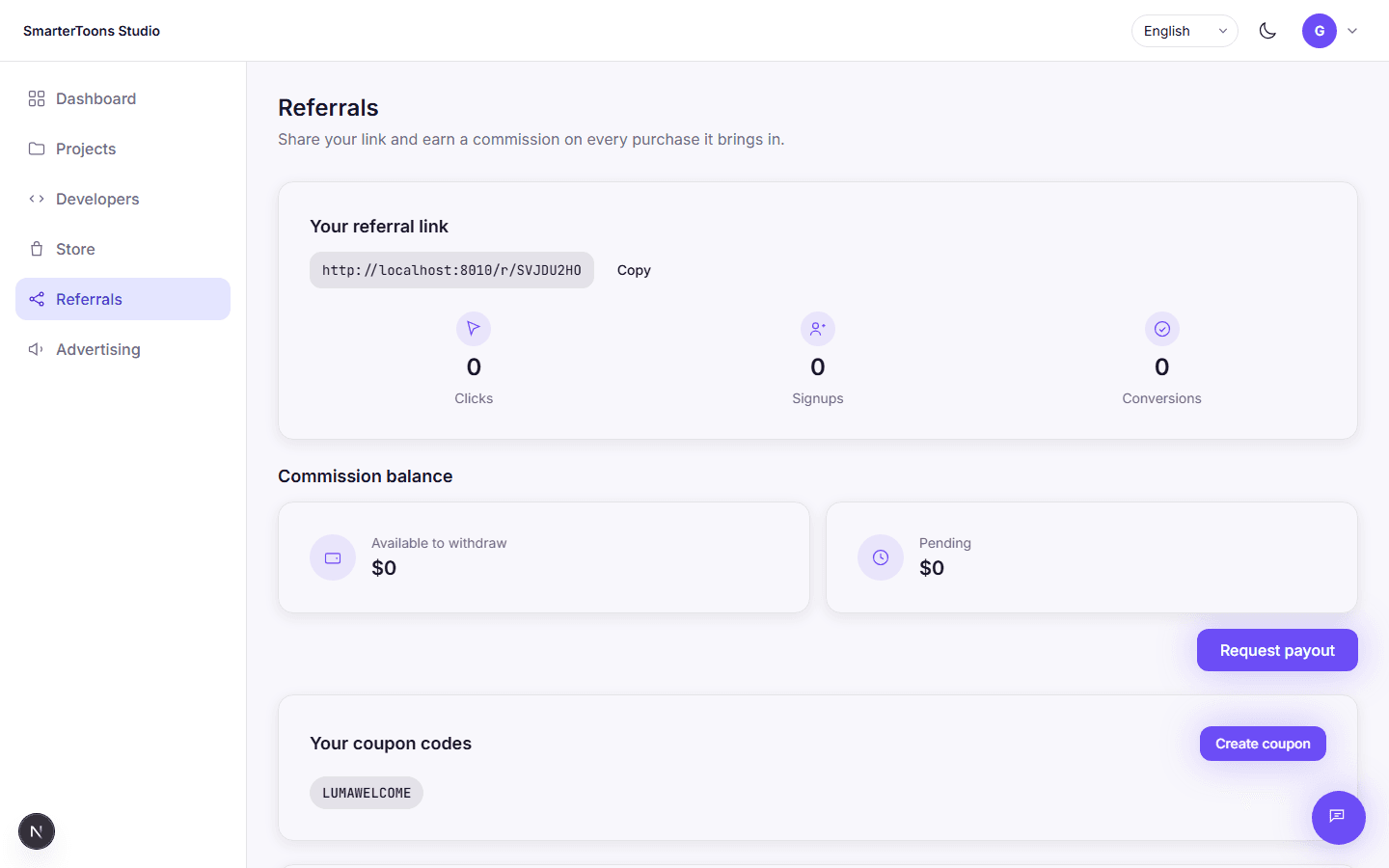
- 1「紹介」ページから、ご自身の紹介リンクを共有するか、カスタムクーポンコードを作成してください。
- 2あなたのリンクから登録した方、または決済時にあなたのリンクのコードやクーポンを入力した方は、割引を受けることができます。そして、その方が支払った金額に対して、あなたにはコミッションが支払われます。
- 3報酬の支払い対象となった時点で、ウォレットアドレスへの支払いを申請してください。
AdStudio を使った広告掲載
AdStudioは、SmarterToonsが運営する独自の広告マーケットプレイスです。SmarterToonsサイト内(トップページバナー、サイドバー、コンテンツ内広告、動画プレロール、エピソードスポンサー枠など)の広告枠を、1,000インプレッションあたり、クリックあたり、または定額制で提供しています。
すべてのクリエイティブは、公開前に自動的に審査されます。コンテンツはポリシー一覧に基づいてチェックされ、リンク先のURLは脅威がないかスキャンされます。問題のないクリエイティブは、支払いが完了した瞬間に公開されます。フラグが立てられたリンクは手動による審査の対象となり、審査に完全に不合格となったものは自動的に却下されます。 すでに公開されているキャンペーンであっても、ポリシーに違反していることが判明した場合は、後から取り下げることができます。
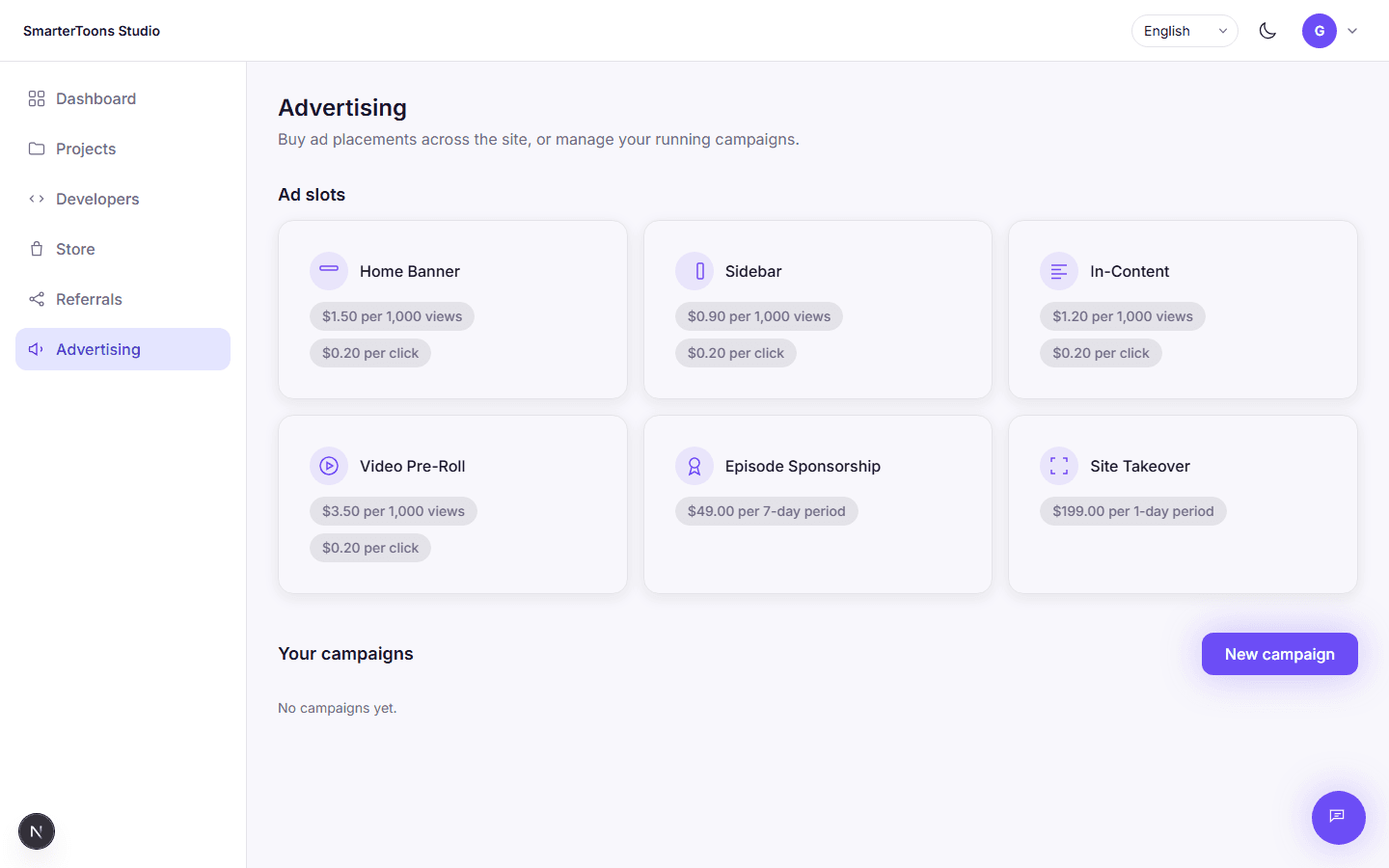
- 1「広告」ページから、アカウントを広告主用に変更してください。
- 2掲載枠と料金プランを選び、広告文案を作成し、予算を設定してください。
- 3提出して支払いを行うと、完成したクリエイティブがすぐに公開されます。
SmarterToonsのアシスタント
Studioのどのページからでも、フローティングアシスタントをご利用いただけます。画面右下にある吹き出しのボタンからアクセスできます。 これは汎用的なAI搭載アシスタントで、SmarterToonsの仕組みを最初から最後まで熟知しているため、ドキュメントをくまなく調べる必要なく、プラットフォームに関する質問はもちろん、その他何でも、普段使っている言葉で気軽に尋ねることができます。
このツールは実際の情報のみを表示します。架空の数値をでっち上げることは決してありません。管理者やオーナーの方であれば、自社の実際の数値に関する質問にも回答できます。一般のアカウントでは、たとえ質問しても、そのデータを見ることはできません。
アカウントとセキュリティ
「設定」ページでは、メールアドレス、インターフェースの言語、パスワードを設定できます。パスワードを変更するには、まず現在のパスワードを入力する必要があります。すでにログインしている場合でも、この手順を省略することはできません。
2段階認証は利用可能で、任意の設定です。有効化すると、認証アプリでQRコードをスキャンする手順が案内され、万が一そのアプリにアクセスできなくなった場合に備えて、安全な場所に保存しておくための1回限りのバックアップコードが発行されます。有効化後は、ログインするたびに、パスワードに加えて新しい6桁のコードの入力が求められます。
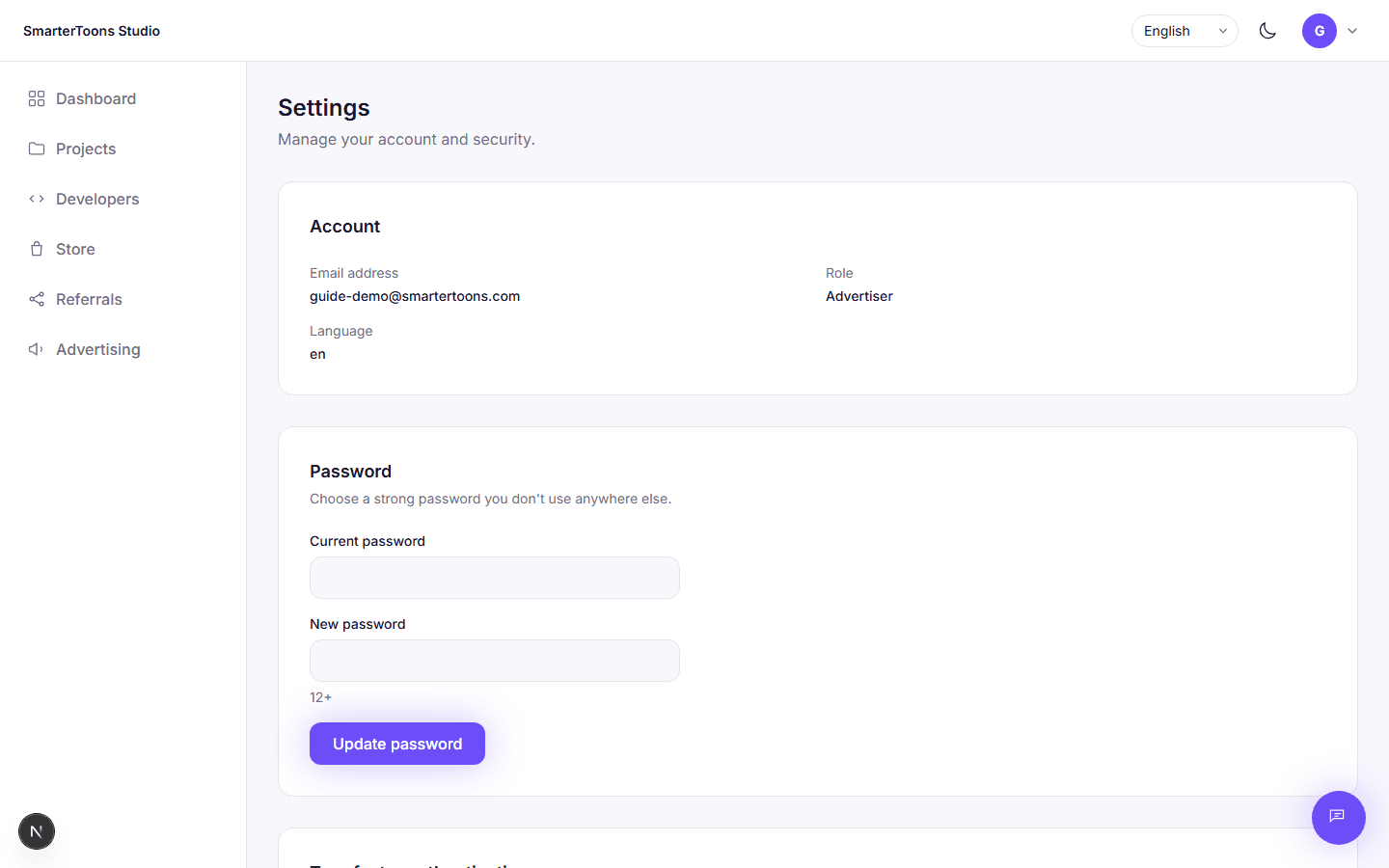
- 1Studioのどのページでも、右上のアカウントメニューから「設定」を開いてください。
- 2「パスワード」の欄に、現在のパスワードと新しいパスワードを入力し、確認してください。
- 3必要に応じて、「二要素認証」の下にある「有効にする」をクリックし、認証アプリ(Google Authenticator、Authy、1Passwordなど、いずれのアプリでも利用可能です)でQRコードをスキャンしてください。
- 4バックアップコードは安全な場所に保管してください。これらのコードは一度しか表示されず、認証アプリを紛失した場合、アカウントに再ログインするための唯一の手段となります。