Guida per l'utente di SmarterToons
Una guida completa e scritta in un linguaggio semplice alla piattaforma Studio: dal vostro primo universo fino alla pubblicazione di un episodio, passando per tutti gli aspetti relativi alla monetizzazione, alla collaborazione e alla gestione dell’account.
Creazione del Suo account
Si registri semplicemente con un indirizzo e-mail e una password (di almeno 8 caratteri). Non è prevista alcuna fase separata di verifica tramite e-mail: accederà direttamente allo Studio, su una dashboard vuota, pronto a creare il suo primo universo.
Se qualcuno Le ha inviato un link di riferimento (un URL contenente /r/ e un codice), Lo apra prima di registrarsi: verrà memorizzato automaticamente e il rapporto di riferimento verrà applicato al Suo nuovo account. Non è necessario digitare nulla manualmente in questa fase.
Per effettuare nuovamente l''accesso in un secondo momento, sono sufficienti la Sua e-mail e la Sua password. Se ha attivato l''autenticazione a due fattori, Le verrà richiesto anche un codice a 6 cifre generato dall''app di autenticazione — si veda la sezione "Account e sicurezza" qui di seguito.
Ha dimenticato la password? Clicchi su “Ha dimenticato la password?” nella pagina di accesso e inserisca il suo indirizzo e-mail: riceverà via e-mail un link per reimpostare la password che le consentirà di impostarne una nuova, senza bisogno di contattare l’assistenza. Inoltre, in qualsiasi pagina in cui digiti una password, clicchi sull’icona a forma di occhio all’interno del campo per verificare ciò che ha effettivamente digitato prima di confermare.
- 1Vada alla pagina “Registrati” e inserisca il Suo indirizzo e-mail e una password.
- 2Invia: l''accesso viene effettuato immediatamente, senza dover attendere alcuna conferma via e-mail.
- 3Da quel momento in poi, utilizzi l''opzione "Accedi" con la stessa e-mail e la stessa password.
La Sua dashboard
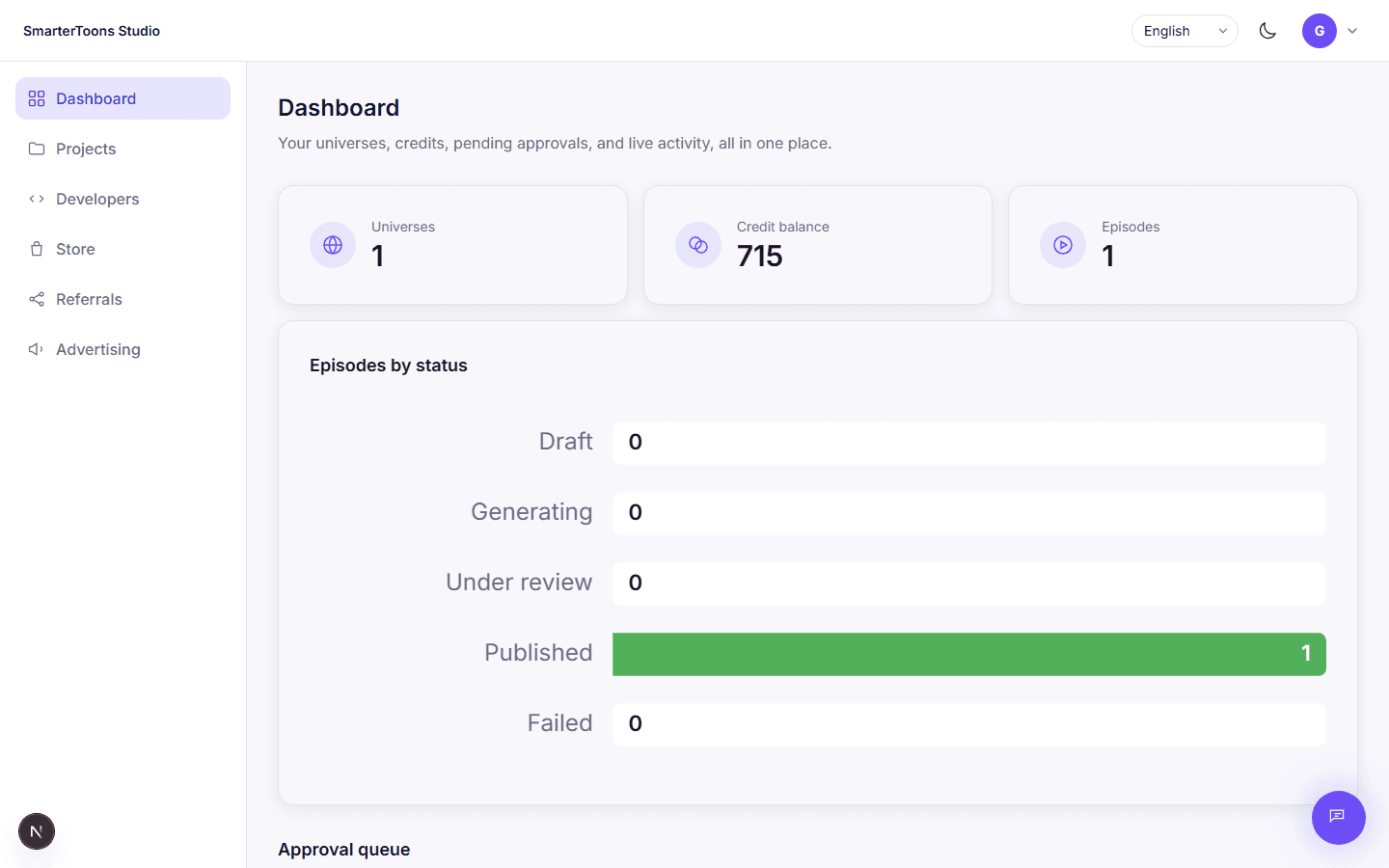
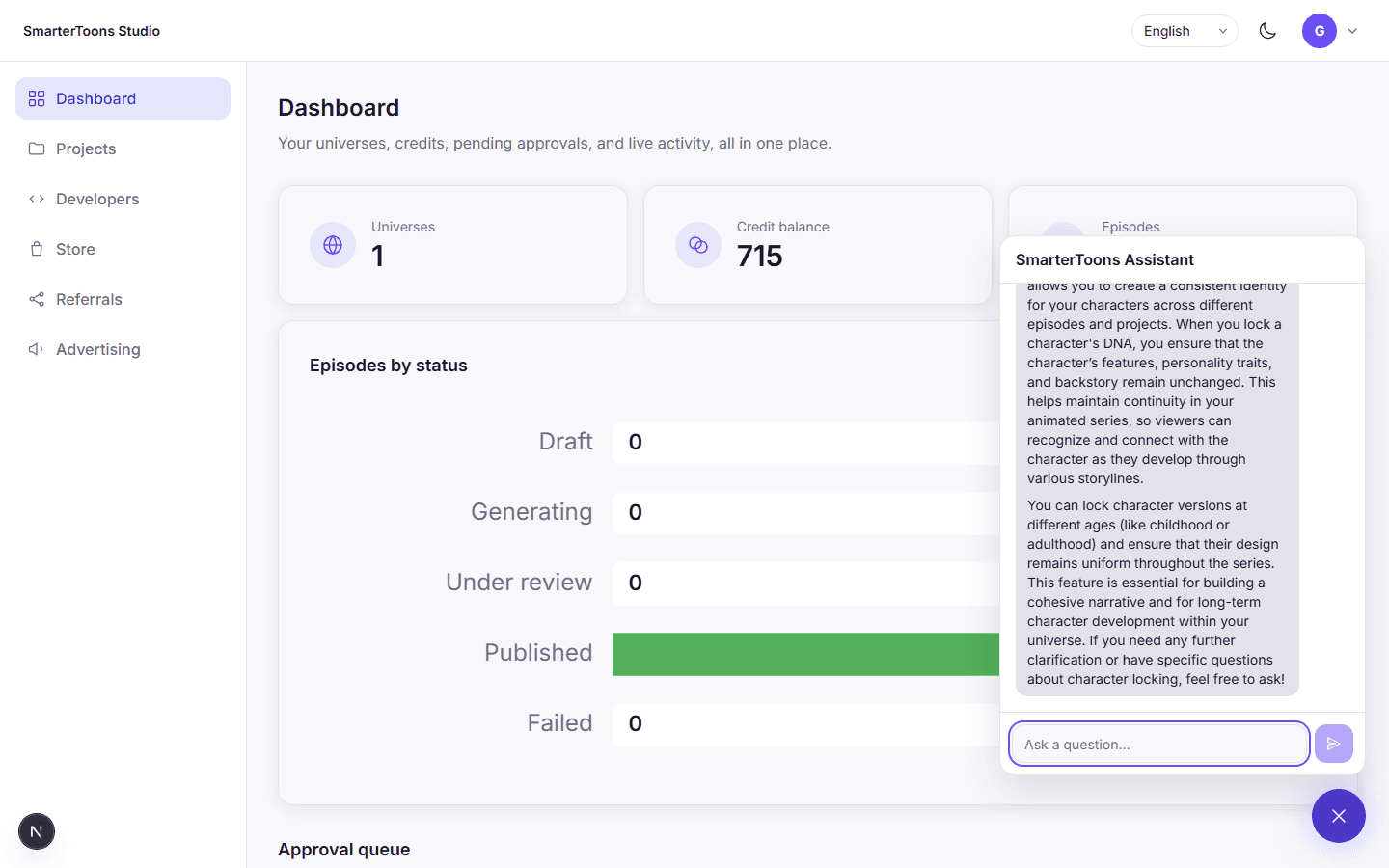
La dashboard è la prima schermata che visualizza dopo aver effettuato l''accesso. Le offre una panoramica immediata del Suo account: quanti universi ha creato, il Suo saldo attuale e quanti episodi possiede in totale.
Sotto di esso, tre pannelli in tempo reale tengono traccia del Suo lavoro man mano che procede: una suddivisione dei vostri episodi in base allo stato (bozza, in fase di generazione, in revisione, pubblicato, non riuscito), una coda di approvazione per tutto ciò che è in attesa della vostra approvazione e un feed delle attività in tempo reale che si aggiorna man mano che è in esecuzione un’attività di generazione — una sceneggiatura, il rendering di un video, la narrazione.
Notifiche
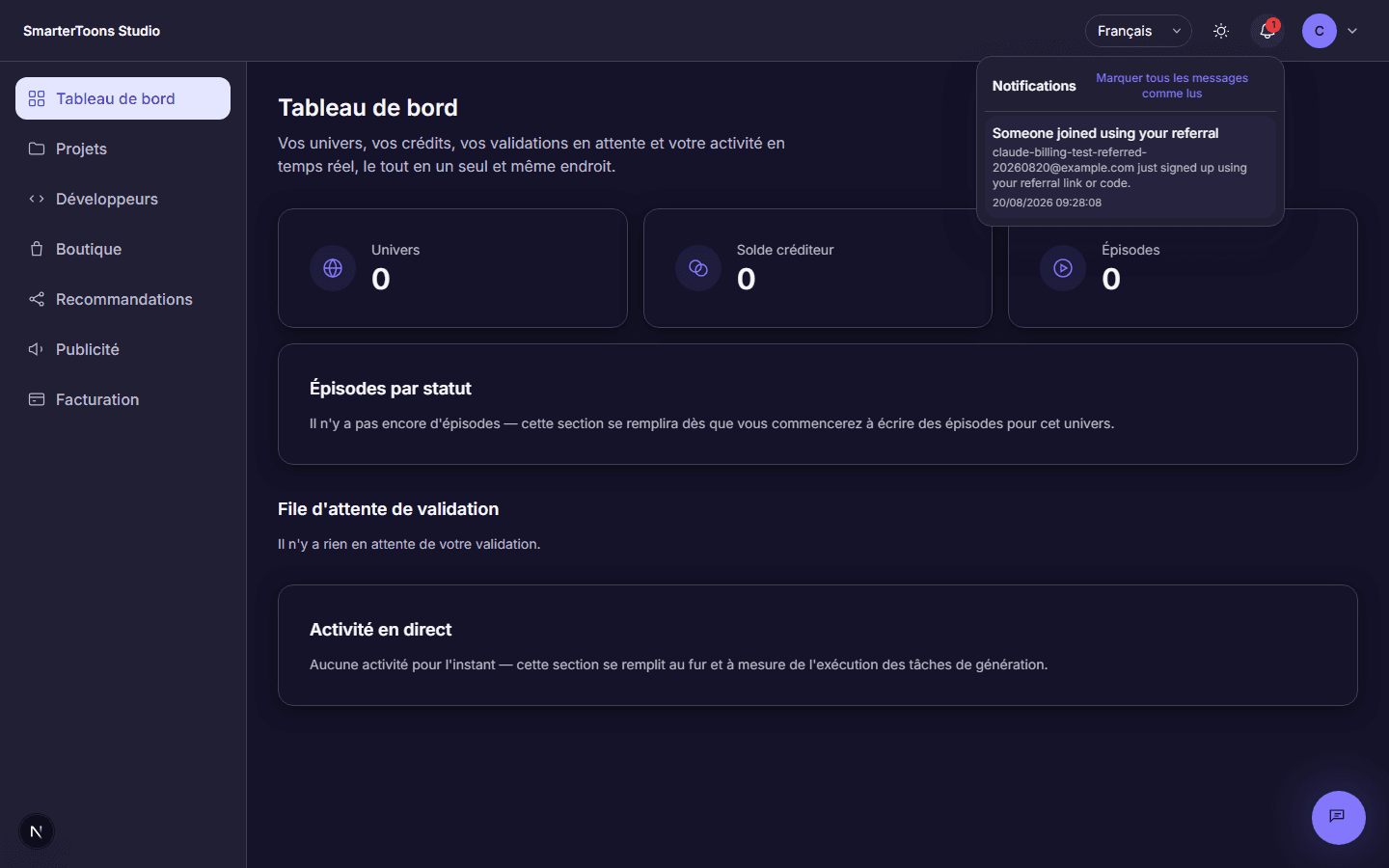
L''icona a forma di campana nella barra superiore, visibile da ogni pagina dello Studio, rappresenta il Suo centro notifiche. Mostra un badge con il numero di notifiche non lette e apre un elenco che riporta informazioni utili anche se non state visualizzando la pagina in cui si sono verificate: qualcuno che si è registrato tramite il vostro link di riferimento, una richiesta di pagamento approvata o rifiutata ed eventi simili a livello di account.
Le notifiche sono interne a Studio: non sostituiscono le e-mail che SmarterToons Le invia già per gli stessi eventi, ma vengono semplicemente visualizzate anche qui fintanto che tiene aperta la scheda. Può contrassegnarle come lette singolarmente oppure utilizzare l’opzione “Contrassegna tutte come lette” per rimuovere l’icona di avviso con un solo clic.
Creare un universo
In SmarterToons, un “universo” è un progetto: racchiude tutti i personaggi, la bibbia della serie e tutti gli episodi ad esso appartenenti. Ogni aspetto di un universo rimane coerente dal momento stesso in cui lo si crea: tale coerenza costituisce il fulcro della piattaforma.
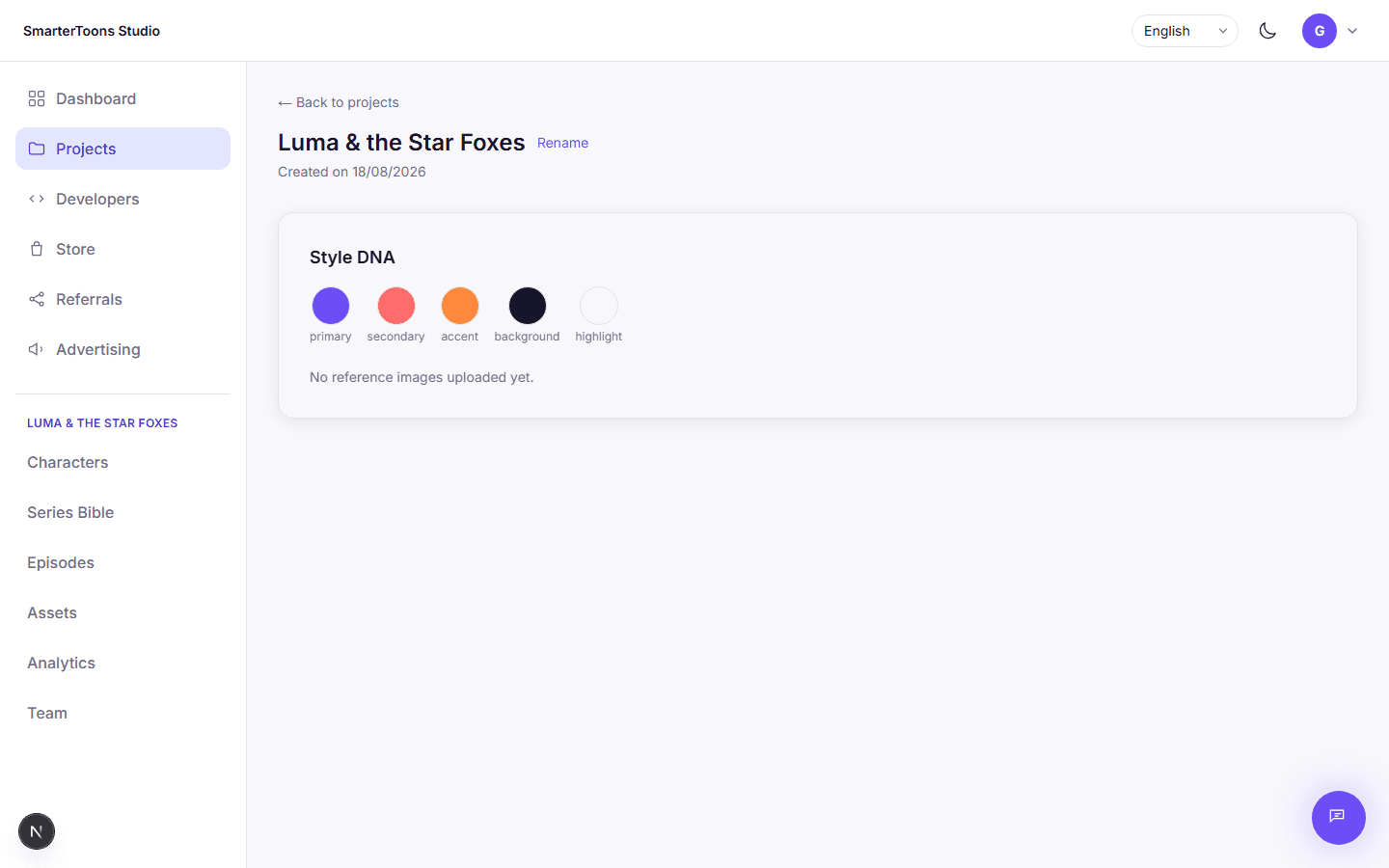
Per crearne uno è sufficiente seguire una breve procedura guidata: assegnategli un nome, quindi, se lo desiderate, impostate il suo “Style DNA” — una tavolozza di colori e immagini di riferimento che ne definiscono l’identità visiva. Potete saltare la fase relativa allo “Style DNA” al momento della creazione e aggiungerlo in un secondo momento dalla pagina del progetto.
- 1Apra la sezione "Progetti" nella barra laterale e faccia clic su "Nuovo progetto".
- 2Assegnate un nome al vostro universo.
- 3Se lo desidera, può impostare una tavolozza Style DNA e caricare immagini di riferimento — oppure può saltare questo passaggio e aggiungerla in un secondo momento.
- 4Confermi e verrà reindirizzato direttamente nel Suo nuovo universo.
Il DNA del personaggio
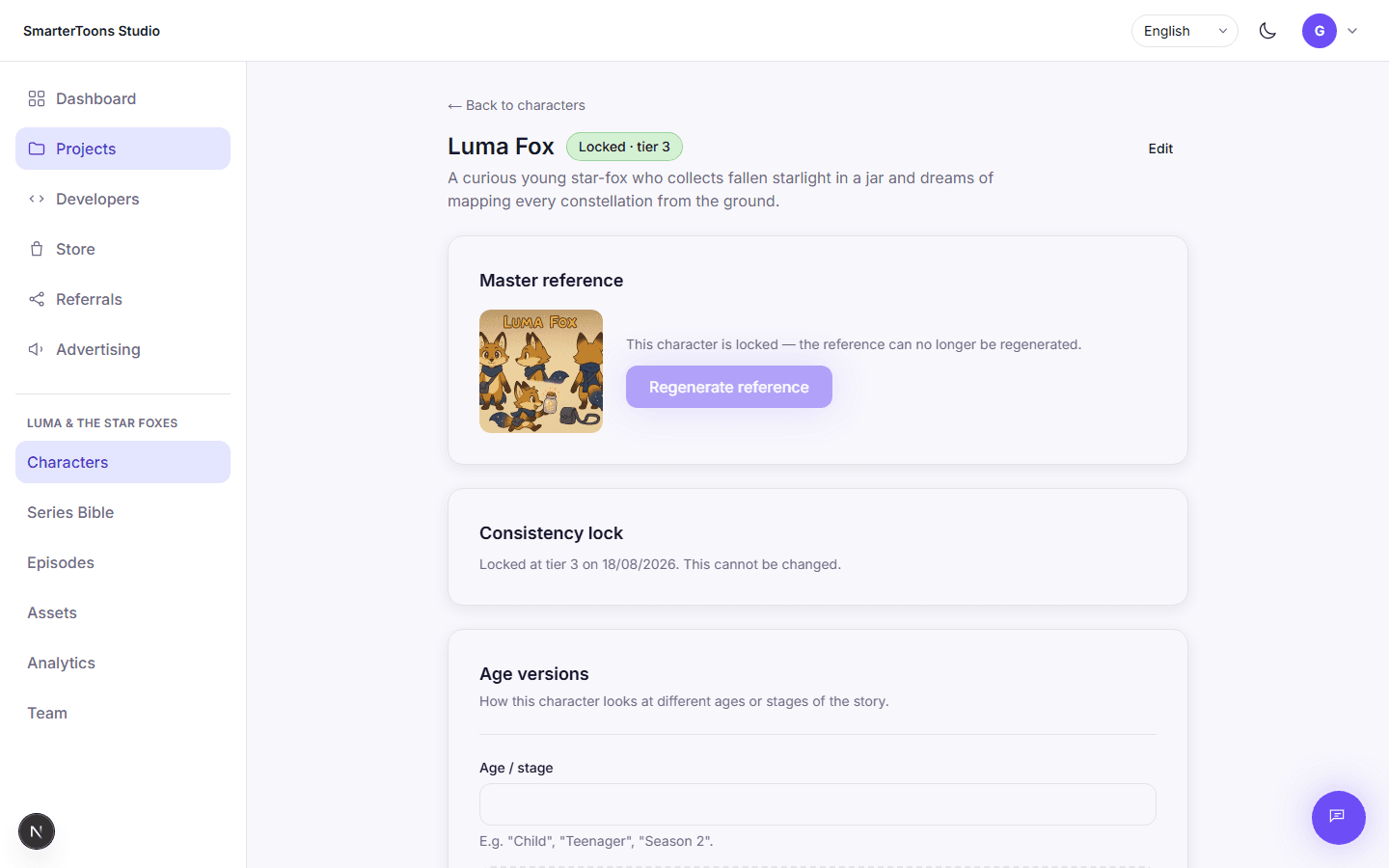
Ogni personaggio dispone di uno spazio di lavoro "DNA" incentrato su un unico obiettivo: garantire che il suo aspetto e la sua voce rimangano esattamente gli stessi nel corso di decine di episodi. Si parte da un’immagine di riferimento principale — generata in base al nome e alla biografia del personaggio — che diventa il punto di riferimento visivo rispetto al quale viene verificato tutto il resto.
Una volta che siete soddisfatti del riferimento di un personaggio, potete bloccarlo a uno dei quattro livelli di coerenza, da 1 (flessibile) a 4 (rigoroso). Il blocco è permanente — il riferimento di un personaggio bloccato non potrà più essere rigenerato — pertanto vale la pena attendere fino a quando il design non sarà perfetto.
Oltre alle informazioni di riferimento, ogni personaggio è corredato da una biografia, da un profilo vocale facoltativo (un ID vocale di ElevenLabs utilizzato per la narrazione e il doppiaggio), da versioni relative all’età o alle fasi di sviluppo per i personaggi che subiscono trasformazioni nel corso di una serie, nonché dai rapporti con gli altri personaggi dello stesso universo.
- 1Apra un universo, acceda alla sezione "Personaggi" e faccia clic su "Nuovo personaggio".
- 2Assegnate loro un nome e una breve biografia: la biografia viene inserita direttamente nel prompt dell''immagine di riferimento.
- 3Generi un riferimento principale, rigenerandolo all’occorrenza fino a quando non risulti corretto.
- 4Una volta che siete soddisfatti, fissate il personaggio a un livello di coerenza: questa operazione non può essere annullata.
- 5Se lo desiderate, potete aggiungere un profilo vocale, versioni relative all’età e relazioni con altri personaggi.
Il grafico delle relazioni
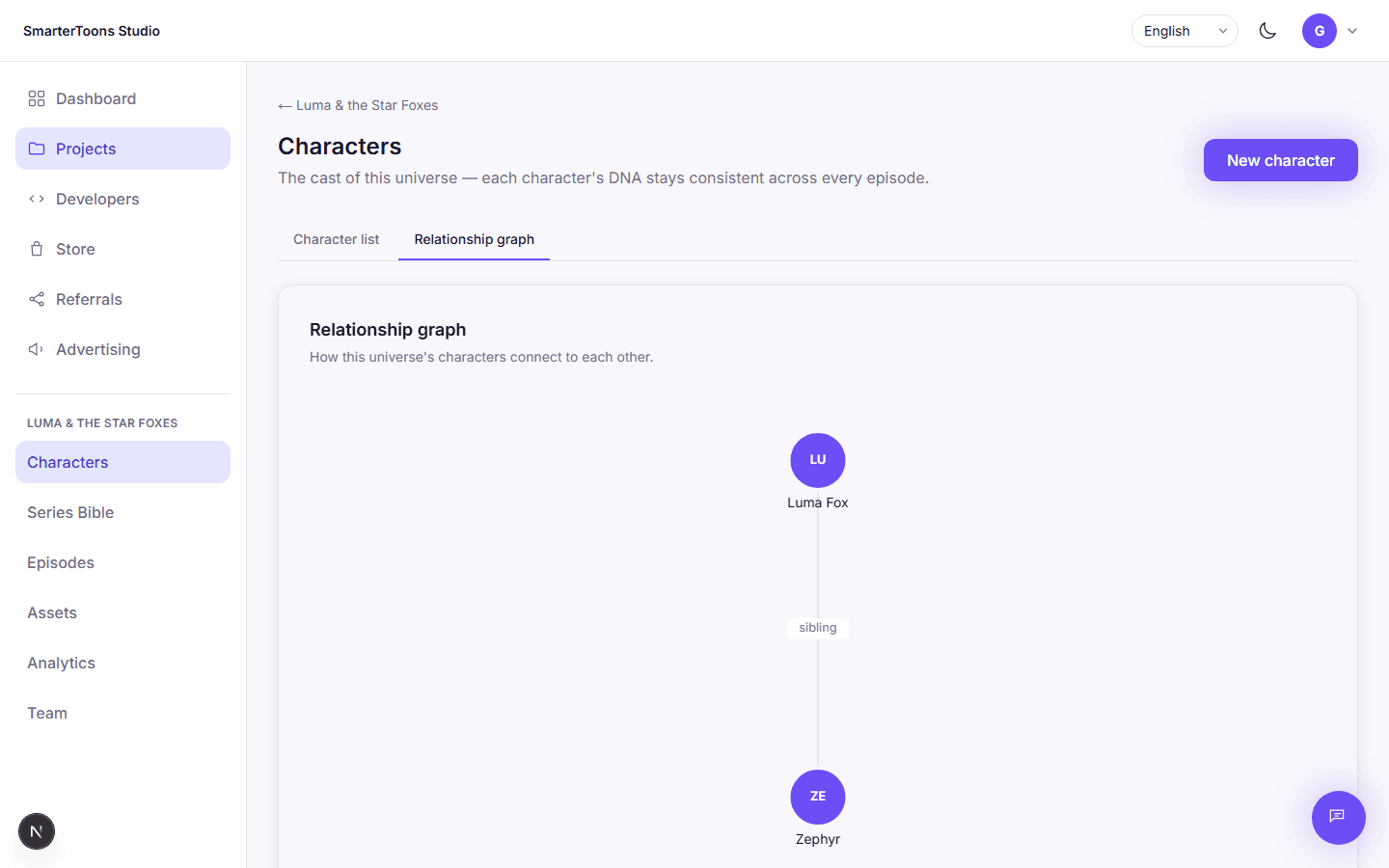
Man mano che un universo narrativo si espande oltre un paio di personaggi, la scheda “Relazioni” mostra come tutti i personaggi siano collegati tra loro — fratelli, rivali, mentori o qualsiasi altra figura si definisca — sotto forma di grafico anziché di elenco. Si tratta di un modo rapido per verificare la coerenza del cast prima di iniziare a scrivere episodi che si basano su tali relazioni.
La guida alla serie
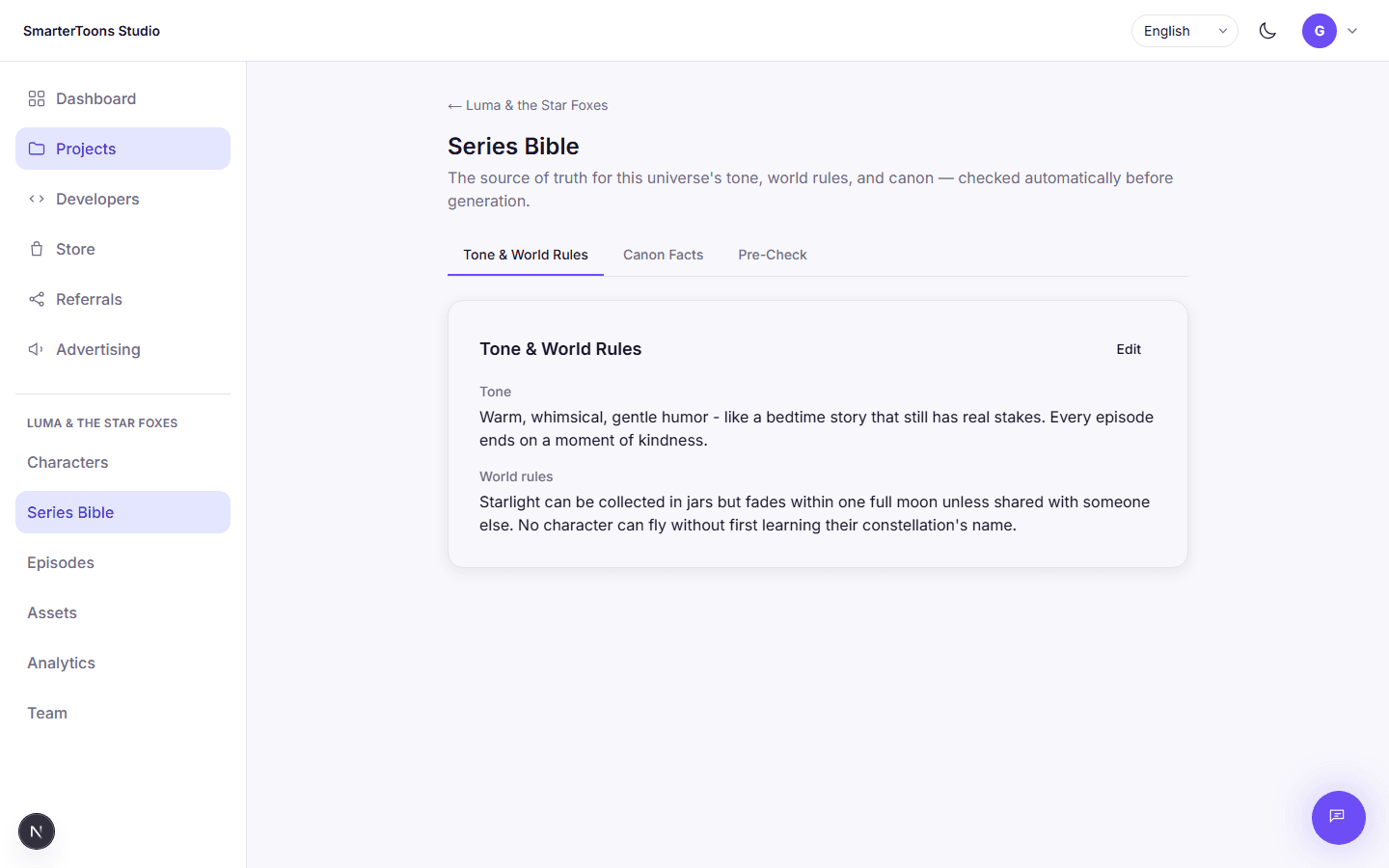
La “Bibbia della serie” rappresenta la fonte di riferimento del vostro universo: il suo tono, le regole che ne governano il mondo e un elenco aggiornato dei fatti canonici. Il tono e le regole del mondo sono descritti in forma di testo libero: li redigete come se doveste fornire indicazioni a uno sceneggiatore umano, poiché è proprio questo il loro scopo: vengono consultati da chi crea ogni episodio.
I fatti canonici sono più strutturati. Ciascuno di essi consiste in una breve affermazione, eventualmente collegata a un personaggio specifico e a uno stato di tale personaggio (vivo, deceduto e così via). Prima di generare un episodio, è possibile eseguire un controllo preliminare su un gruppo di personaggi prescelto: in tal modo, verranno segnalati tutti gli elementi che potrebbero contraddire un dato canonico già stabilito, evitando così di spendere crediti per generare qualcosa che poi si dovrebbe scartare.
- 1Definite l''atmosfera e le regole del vostro universo con un linguaggio semplice e chiaro.
- 2Aggiunga elementi canonici man mano che la storia si sviluppa — li colleghi a un personaggio quando è opportuno.
- 3Prima di creare un episodio complesso, effettui una verifica preliminare dei personaggi coinvolti.
Scrivere un episodio
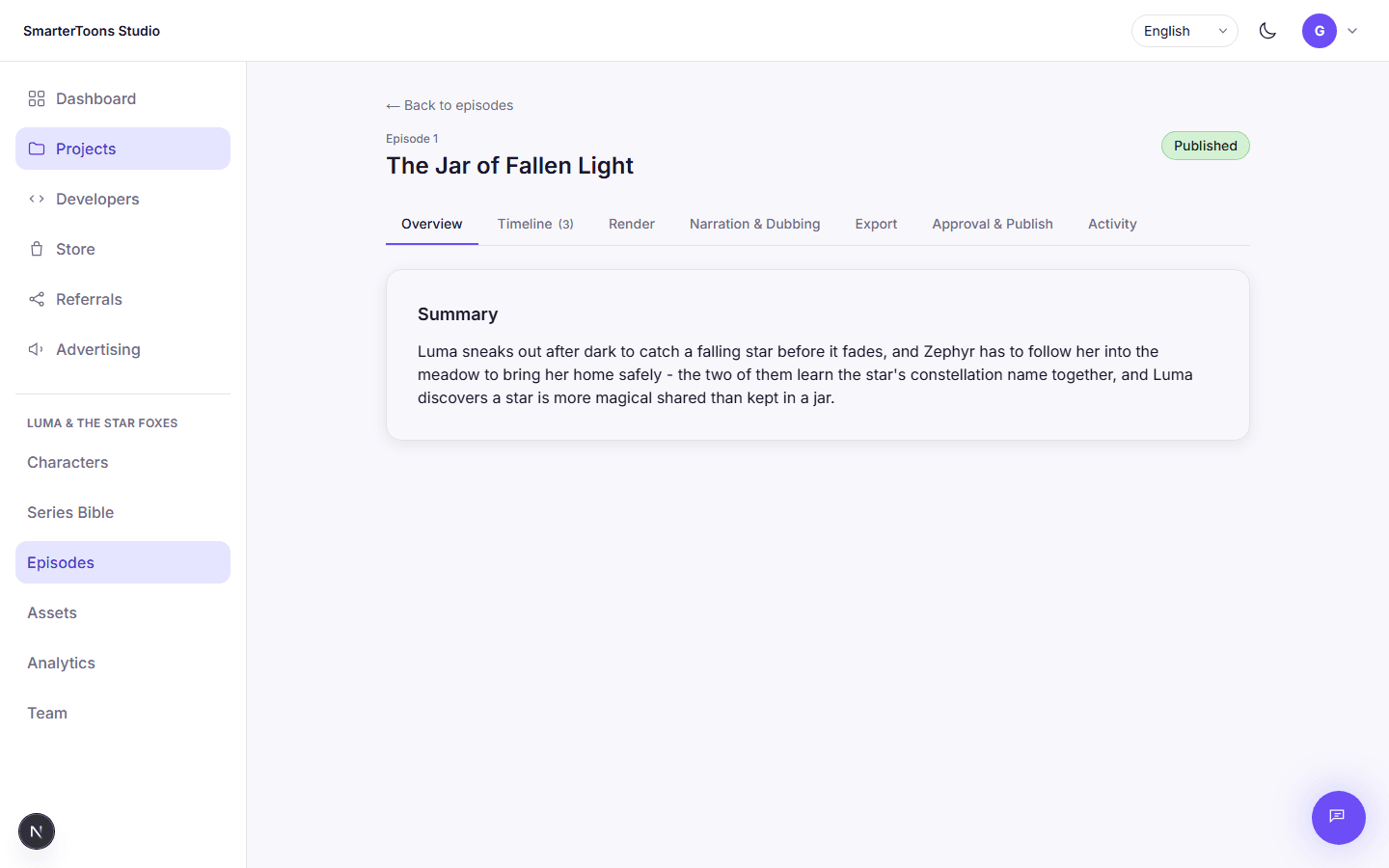
Ogni episodio nasce da un numero, un titolo e una sinossi: la sinossi è il seme che il generatore trasforma in una sceneggiatura completa e in uno storyboard. Il generatore produce automaticamente uno storyboard fotogramma per fotogramma; il numero di fotogrammi ottenuti dipende interamente dalla struttura della storia, pertanto una sinossi più lunga o più ricca di avvenimenti produce naturalmente un numero maggiore di fotogrammi.
La creazione e il rendering video vengono fatturati separatamente, e ciò avviene di proposito: la stesura di una sceneggiatura e di uno storyboard è relativamente economica, mentre il rendering di un video reale per ogni ripresa rappresenta la fase più costosa dell’intero processo. Questa suddivisione consente di apportare modifiche alla sceneggiatura con una spesa minima prima di procedere al rendering completo.
- 1Da un universo, apra la sezione “Episodi” e faccia clic su “Nuovo episodio”.
- 2Assegnategli un numero, un titolo e una breve sintesi della trama.
- 3Fare clic su “Genera”: in questo modo verranno generati lo script e un’immagine dello storyboard per ogni inquadratura.
La cronologia
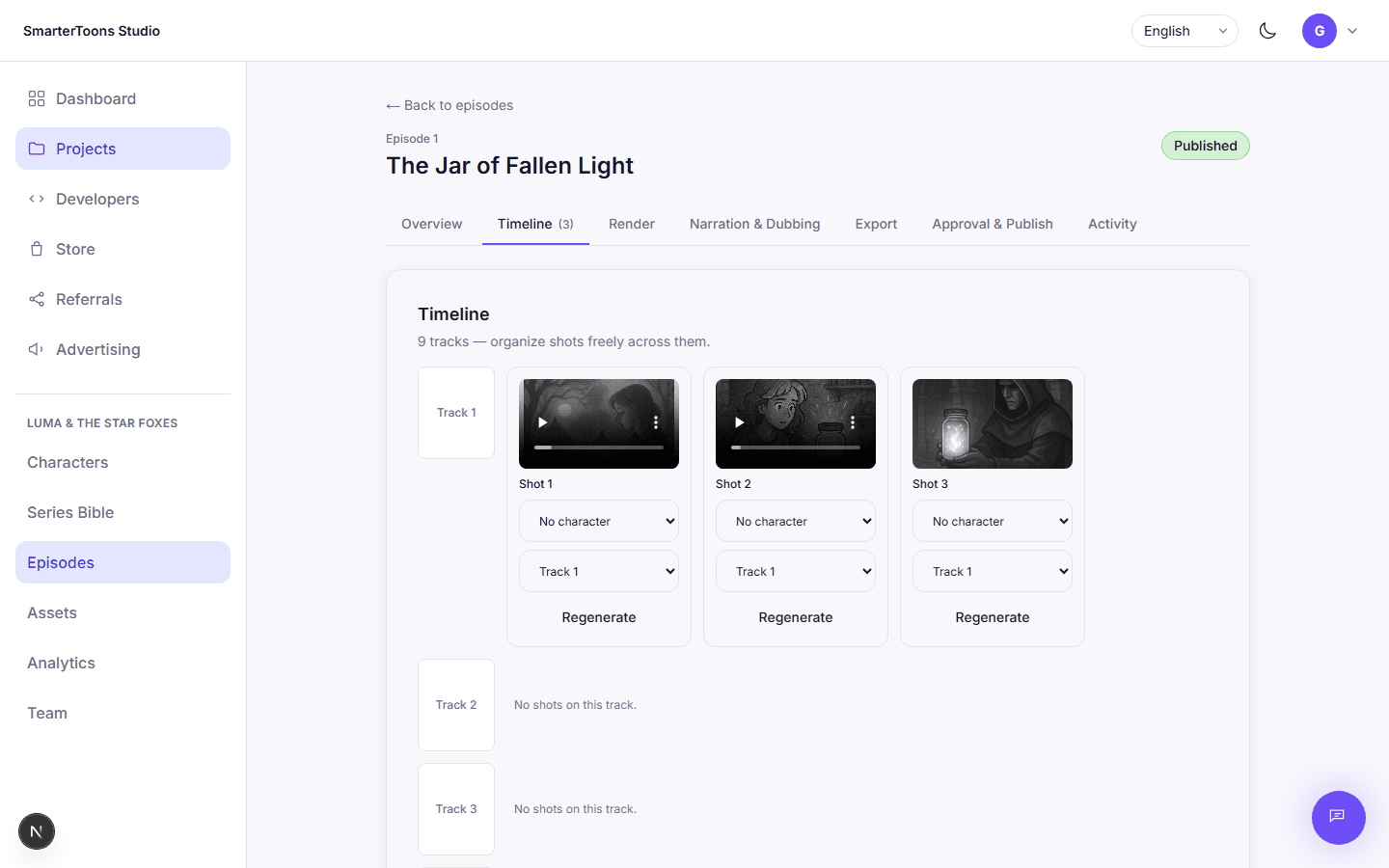
Una volta generato un episodio, le sue inquadrature vengono inserite in una timeline a 9 tracce che potete riorganizzare a vostro piacimento. Ogni inquadratura può essere riassegnata a un personaggio diverso, spostata su una traccia diversa o rigenerata singolarmente qualora un’immagine dello storyboard non fosse adeguata: non è necessario rigenerare l’intero episodio per correggere una singola inquadratura.
Rendering video
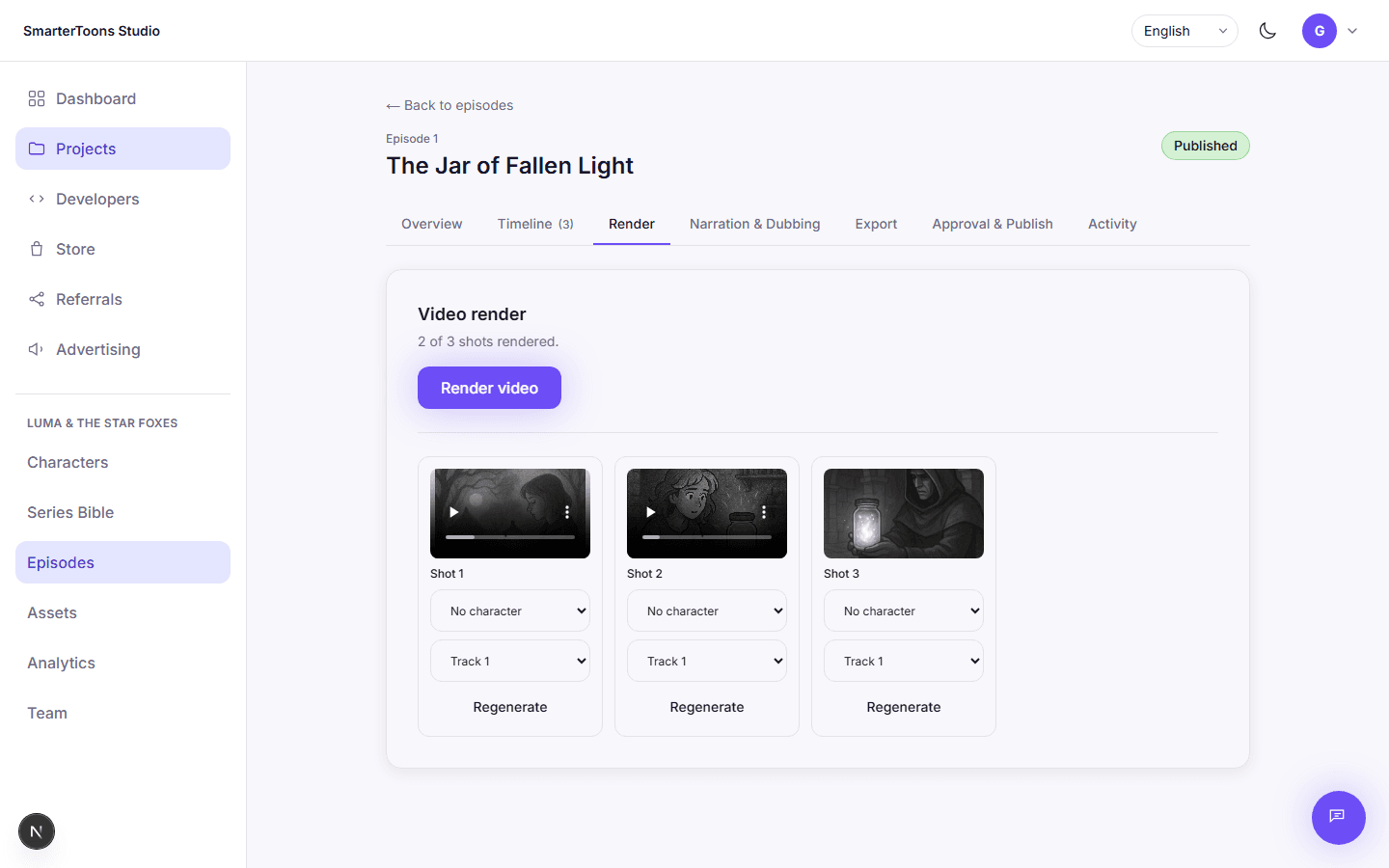
Il rendering trasforma ogni immagine dello storyboard in un video reale, fotogramma per fotogramma. Si tratta di una fase distinta ed esplicita rispetto alla generazione — ed è l’unico ambito in cui le iterazioni comportano costi elevati, poiché il costo viene addebitato per singolo fotogramma anziché una volta per episodio. Un rendering già in corso è idempotente: riavviarlo non comporta mai il rendering di una ripresa già completata, pertanto è possibile riprovare in tutta sicurezza qualora solo alcune riprese fossero andate a buon fine.
Narrazione e doppiaggio
La narrazione trasforma il riassunto di un episodio in una voce fuori campo in lingua inglese. Il doppiaggio prende quella stessa narrazione e la ridoppia in un’altra lingua preservandone i tempi — in modo che l’audio di un episodio doppiato sia ancora sincronizzato con il video sottostante, senza risultare troppo lungo o troppo breve. È possibile effettuare il doppiaggio in tutte le lingue necessarie, con una richiesta per ciascuna lingua.
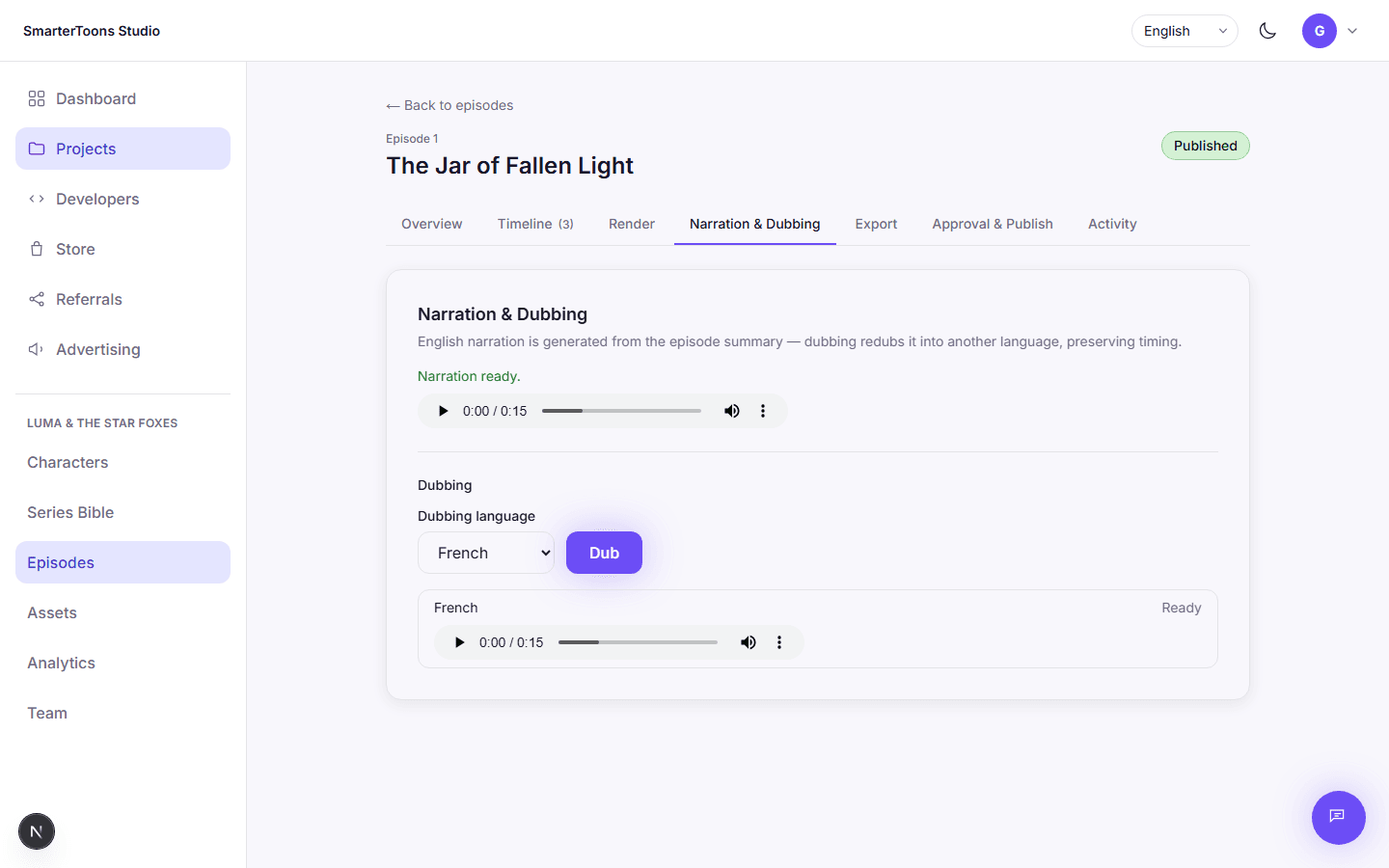
- 1Generi innanzitutto la narrazione: il doppiaggio dipende da essa e, in sua assenza, non potrà avere inizio.
- 2Scegliete una lingua di destinazione e richiedete un doppiaggio; ripetete l''operazione per ogni lingua desiderata.
Approvazione e pubblicazione
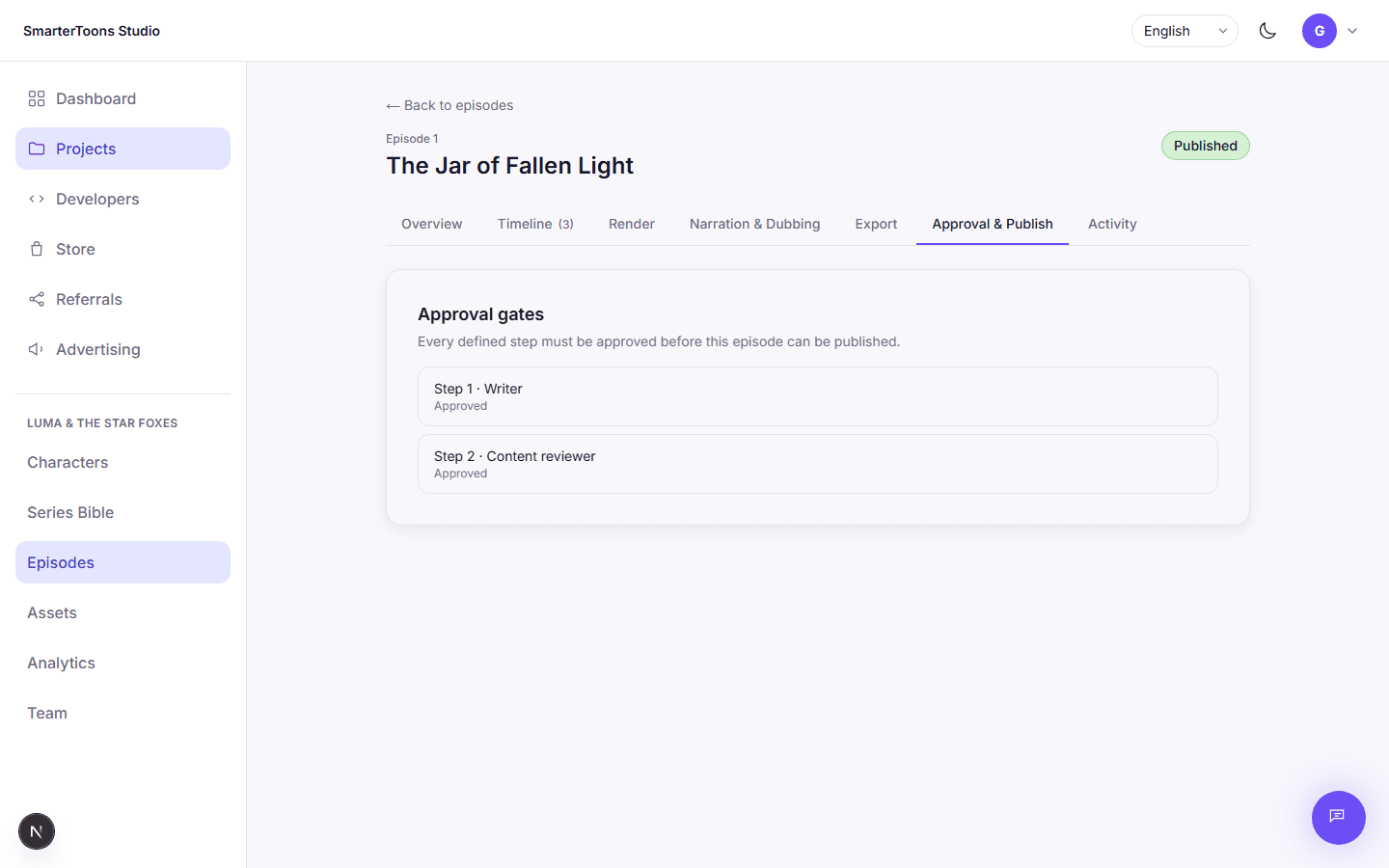
Un universo può definire un flusso di lavoro di approvazione, ovvero una sequenza ordinata di fasi, ciascuna delle quali richiede l’approvazione da parte di un ruolo specifico all’interno del team (sceneggiatore, animatore, revisore e così via). Se per un episodio sono state definite delle fasi di approvazione, ciascuna di esse deve essere approvata prima che l’episodio possa essere pubblicato; un episodio per il quale non sono state definite fasi di approvazione può essere pubblicato senza condizioni.
La pubblicazione rende un episodio visibile al vostro pubblico. Si tratta di un’azione deliberata e definitiva, distinta da ogni fase precedente.
Esportazione della puntata
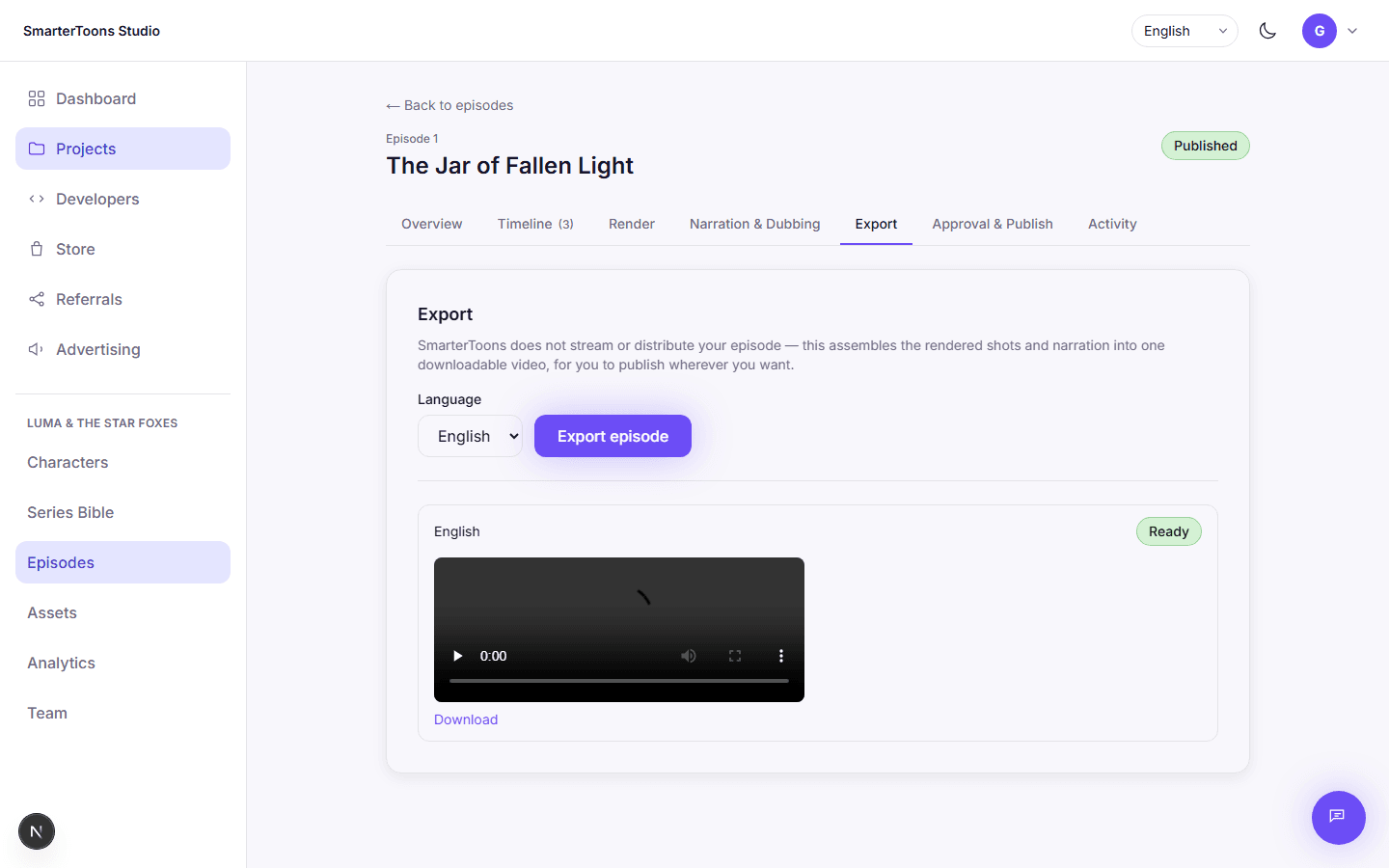
SmarterToons non trasmette né distribuisce direttamente il Vostro episodio: la funzione di esportazione riunisce le inquadrature renderizzate e la narrazione in un unico file video scaricabile, che potrete poi pubblicare ovunque desideriate che il Vostro pubblico lo guardi. L’esportazione consuma crediti dal Suo piano, proprio come la scrittura e il rendering di un episodio: richiede un piano a pagamento attivo (Basic o Premium).
Beni, provenienza e diritti
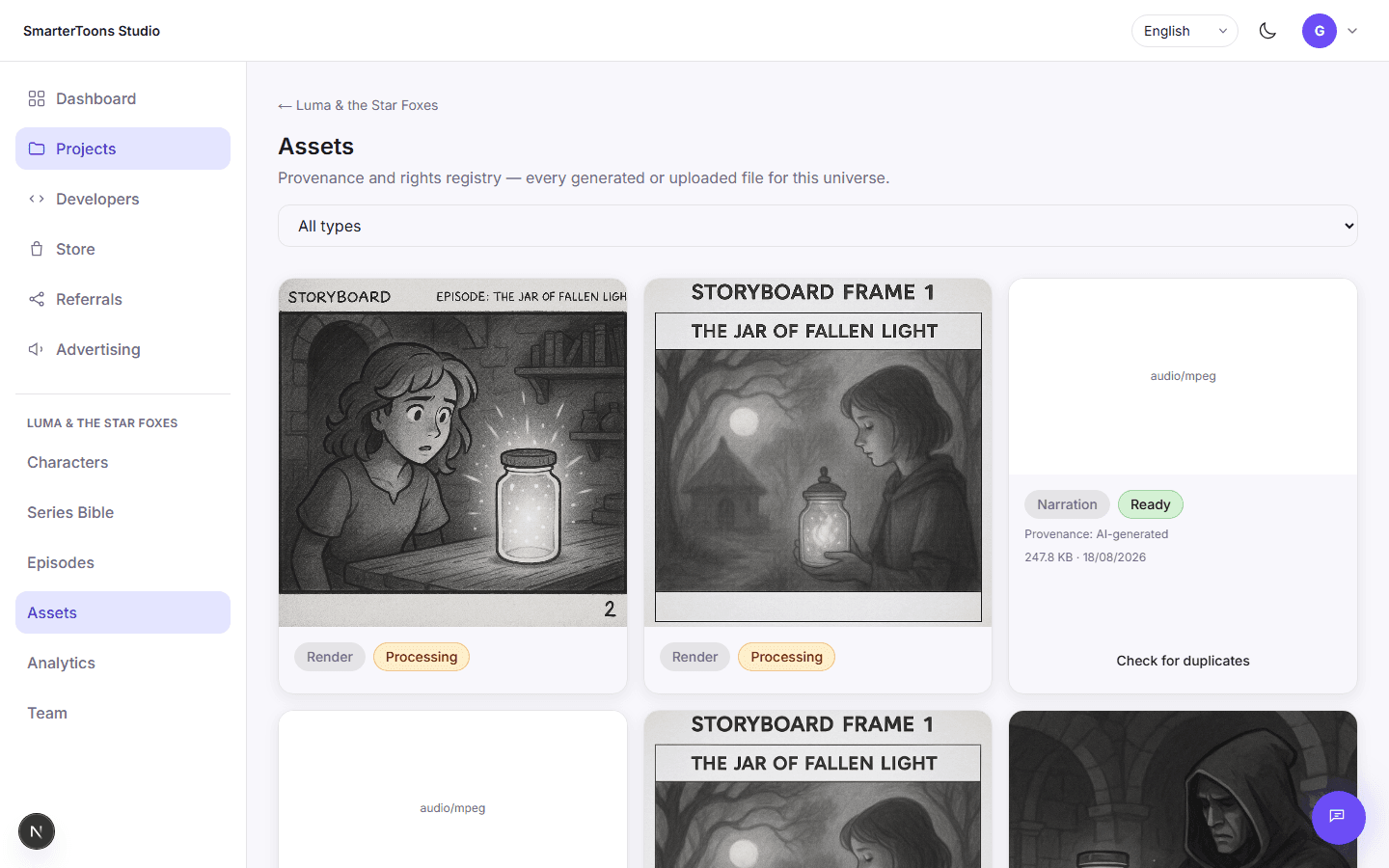
Ogni file generato dal Suo universo o da Lei caricato — immagini di riferimento, storyboard, video renderizzati, audio di narrazione — viene tracciato in un unico registro di provenienza e diritti. Ogni risorsa registra se è stata generata dall’intelligenza artificiale, caricata da Lei o concessa in licenza, in modo che Lei sappia sempre con esattezza da dove proviene un determinato contenuto multimediale.
È disponibile una funzione di verifica delle somiglianze che consente di individuare i duplicati esatti già presenti sulla piattaforma; tale funzione risulta utile prima di caricare un’immagine di riferimento di cui non si è certi che sia originale.
Analisi
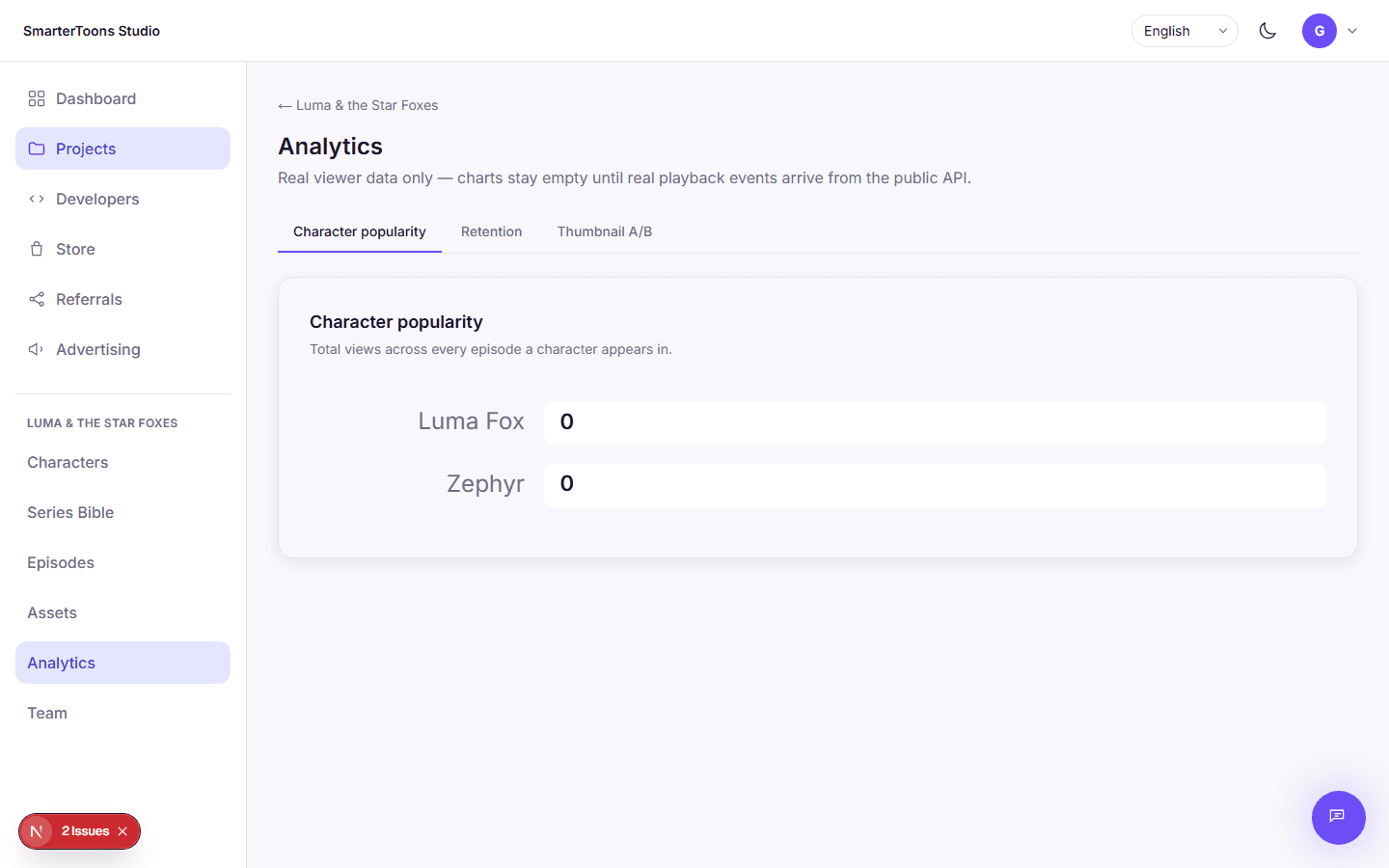
Una volta che gli episodi sono stati pubblicati e gli spettatori reali li hanno guardati, Analytics fornisce dati relativi alla fidelizzazione (fino a che punto gli spettatori arrivano nella visione di un episodio prima di abbandonarlo), alla popolarità dei personaggi in ogni episodio in cui compaiono e ai risultati dei test A/B sulle miniature, qualora ne stiate testando più di una. Rimane vuoto finché non sono disponibili dati di visualizzazione effettivi: nulla qui viene mai stimato o inserito artificialmente.
Team e collaborazione
Inviti scrittori, animatori e revisori a far parte di un universo tramite e-mail: è necessario che dispongano di un account SmarterToons già esistente. A ciascun invitato viene assegnato uno di questi tre ruoli all’interno del progetto, che determina quali fasi di approvazione potrà autorizzare. Un invito rimane in sospeso finché l’invitato non lo accetta dal proprio account.
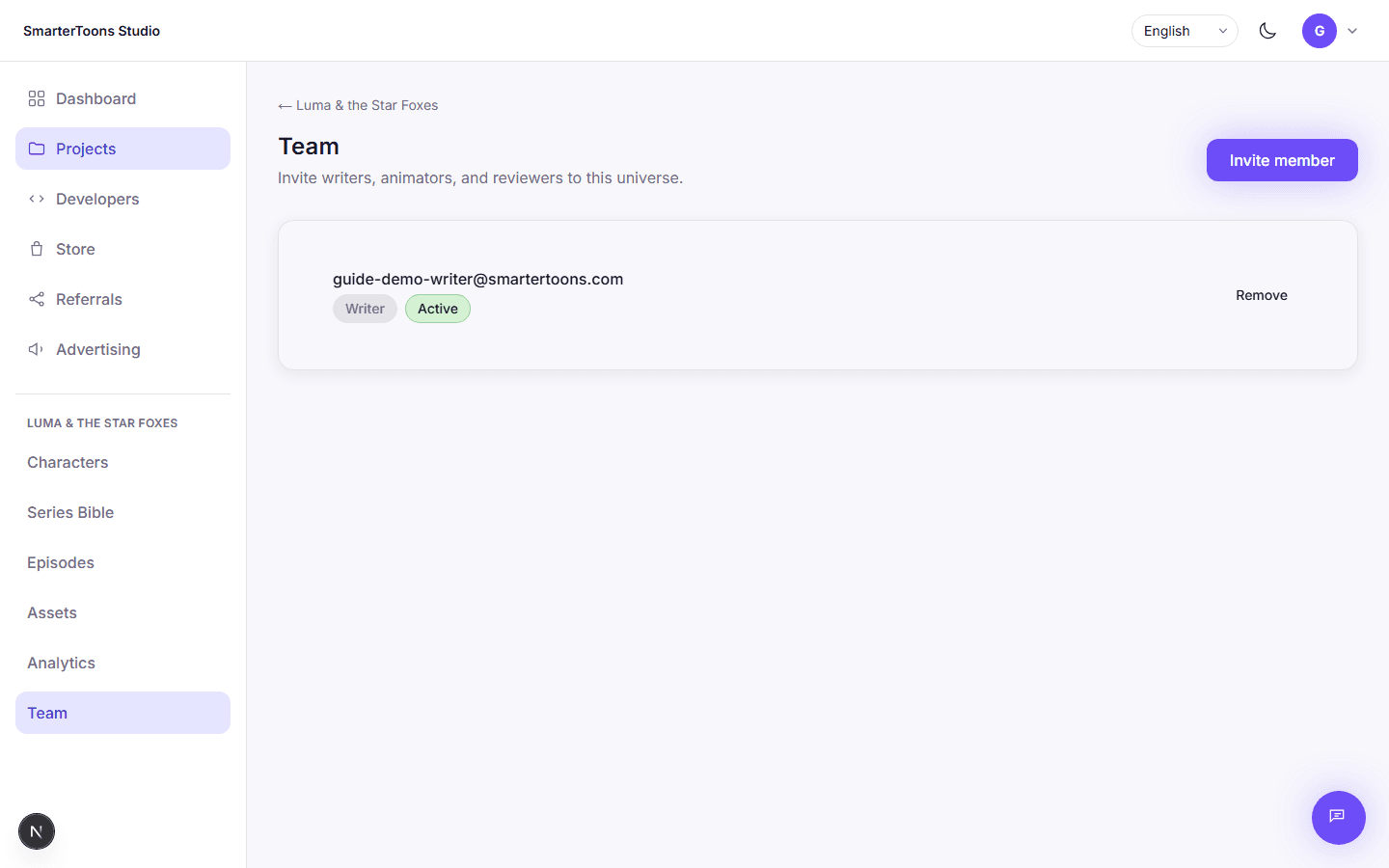
- 1Apra la scheda "Team" di un universo e faccia clic su "Invita membro".
- 2Inserisca il loro indirizzo e-mail e scelga un ruolo: autore, animatore o revisore.
- 3Vedranno l''invito sulla propria dashboard e potranno accettarlo direttamente da lì.
L''API per sviluppatori
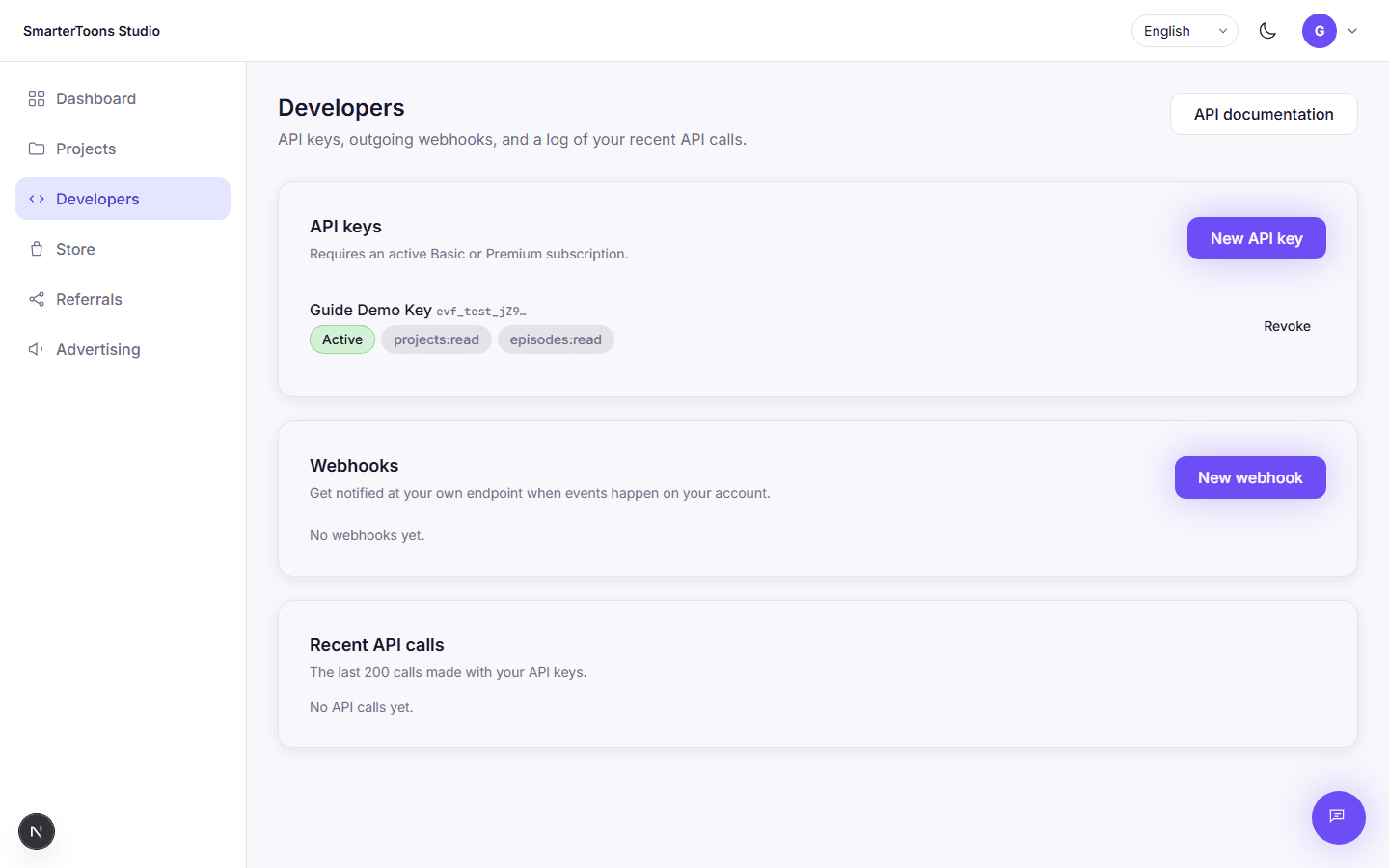
SmarterToons mette a disposizione un’API REST pubblica per la lettura dei vostri progetti, personaggi ed episodi, nonché per la registrazione di eventi analitici — disponibile per gli account con un abbonamento Basic o Premium attivo. Ogni chiave è limitata esclusivamente alle autorizzazioni selezionate al momento della sua creazione e può essere facoltativamente contrassegnata come «sandbox», il che significa che si comporta come una chiave normale ma non consuma mai crediti reali: la soluzione ideale durante lo sviluppo di un''integrazione.
I webhook in uscita consentono al vostro endpoint HTTPS di ricevere una notifica nel momento stesso in cui si verifica un evento, evitando che dobbiate effettuare un''interrogazione dell''API. Questa pagina conserva inoltre un registro aggiornato delle vostre chiamate API più recenti.
Fatturazione e il Suo piano
La pagina “Fatturazione” è quella in cui si trova il Suo piano di abbonamento — distinta dallo “Store”, che offre acquisti una tantum (vedi sotto). Ogni account parte dal piano Gratuito; i piani Basic e Premium aumentano entrambi la vostra dotazione mensile di crediti e il limite di postazioni per il vostro team. Il vostro piano attuale è evidenziato e passare a un altro richiede un solo clic: scegliete un piano, confermate e pagate — lo stesso flusso di pagamento utilizzato nello Store.
I crediti previsti dal Suo abbonamento sono quelli che vengono consumati dalla maggior parte delle operazioni di produzione: la stesura di un episodio, il rendering video, la narrazione, il doppiaggio e l’esportazione del file finale. Essi sono distinti da qualsiasi articolo acquistato singolarmente nello Store: una ricarica una tantum di crediti va ad aggiungersi allo stesso saldo, mentre un acquisto come uno slot personaggio aggiuntivo non lo fa — ogni prodotto dello Store garantisce esattamente ciò che promette, nulla di più.
In questa pagina sono inoltre elencate tutte le fatture a Suo carico e la cronologia completa dei Suoi pagamenti, indipendentemente dal gateway utilizzato per effettuare il pagamento.
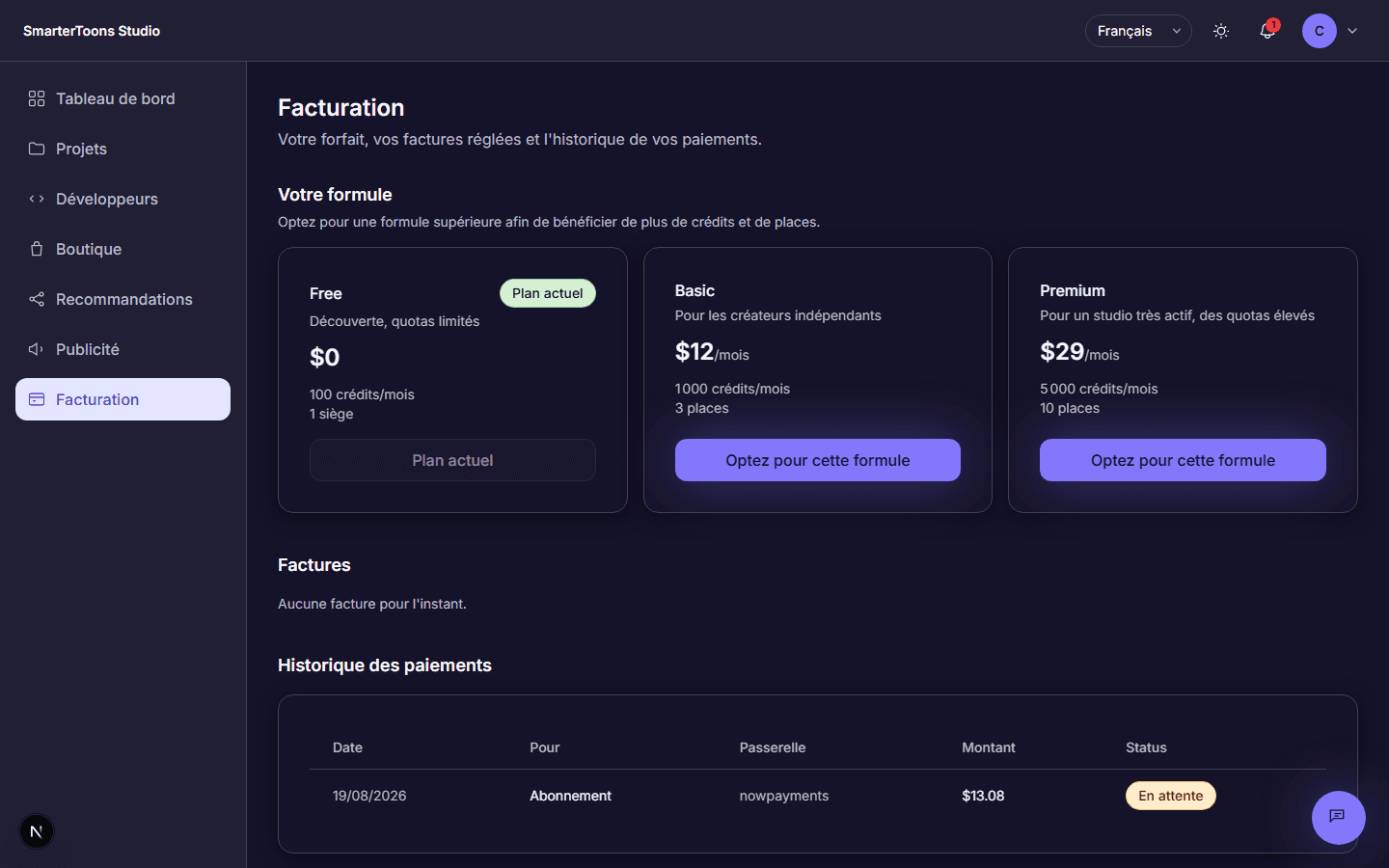
- 1Apra la sezione “Fatturazione” nella barra laterale.
- 2Nella sezione "Il Suo piano", selezioni il piano desiderato e faccia clic per effettuare il passaggio.
- 3Scelga un metodo di pagamento e confermi: il piano a pagamento entrerà in vigore non appena il pagamento sarà stato confermato.
Il negozio unico nel suo genere
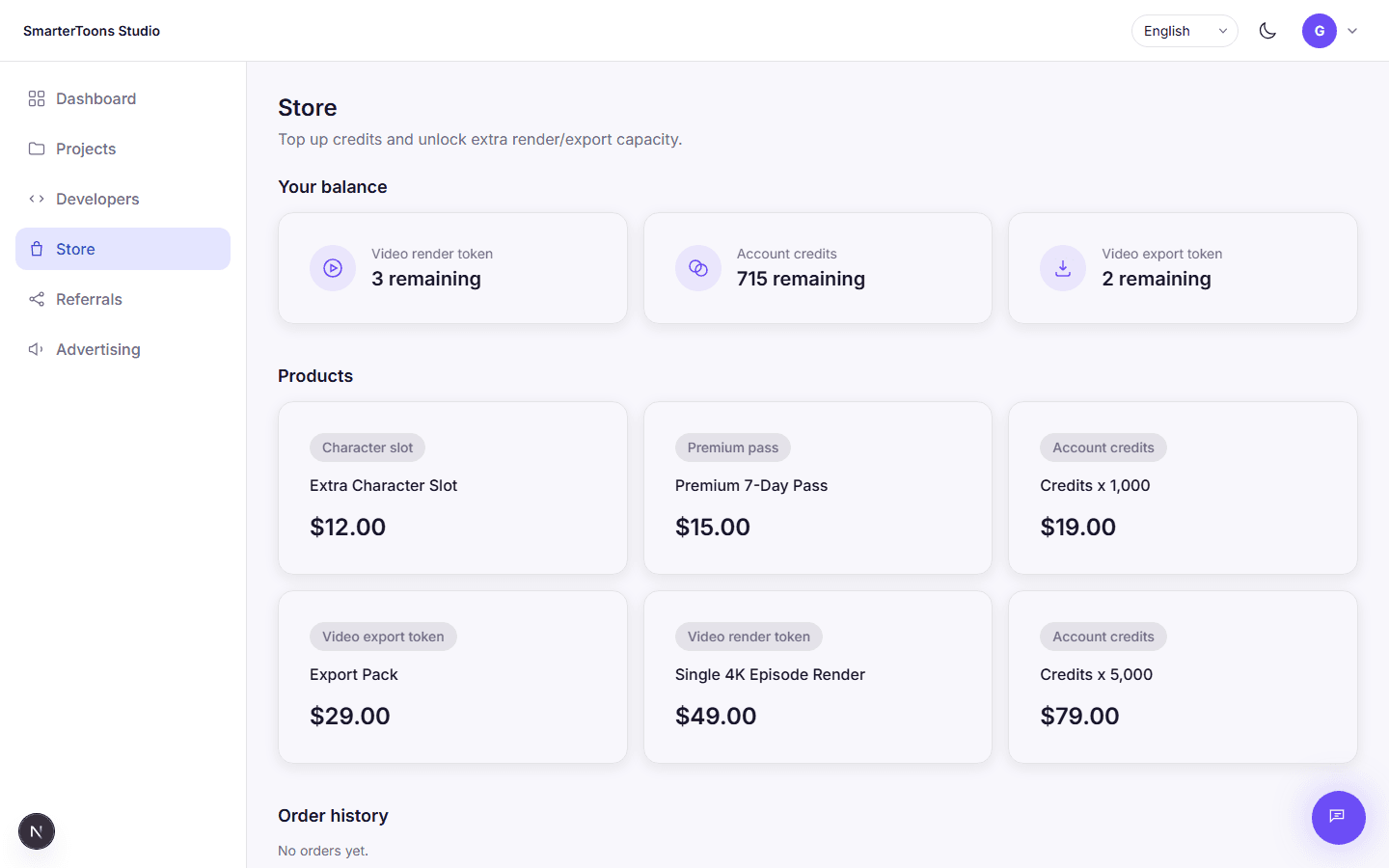
Oltre agli abbonamenti mensili, lo Store offre acquisti una tantum: crediti aggiuntivi, un pass Premium di breve durata, un singolo gettone per il rendering di un episodio in 4K o uno slot aggiuntivo per i personaggi. I prezzi sono stati fissati volutamente a un livello superiore rispetto a quelli dell’abbonamento equivalente, pertanto un abbonamento regolare rimane la scelta più razionale per chiunque utilizzi la piattaforma con regolarità — lo Store è pensato per esigenze occasionali e una tantum.
Al momento del pagamento, è presente un campo per il codice promozionale: inserisca lì il codice di riferimento di un altro utente o un codice coupon personalizzato per ottenere uno sconto su quell’acquisto — consulti la sezione “Programma di referral” qui di seguito per sapere esattamente come funziona e quali vantaggi ne derivano.
Il programma di segnalazione
Ogni account riceve automaticamente un link di referral personale al momento della registrazione — non è necessaria alcuna configurazione. Dalla pagina “Referral” potete anche creare i vostri codici promozionali: un codice promozionale è semplicemente un codice alternativo e facile da ricordare (come un nome invece di una stringa casuale) che rimanda a voi esattamente come fa il vostro link. Non vi è alcuna differenza funzionale tra i due: entrambi rappresentano semplicemente un modo per consentire a qualcuno di identificarLa come proprio referente, sia che clicchi sul Suo link sia che digiti manualmente un codice al momento del pagamento.
Chiunque si registri tramite il Suo link, oppure inserisca il codice del Suo link o uno dei Suoi codici promozionali nell’apposito campo al momento dell’iscrizione o dell’acquisto dallo Store, ottiene uno sconto fisso su tale acquisto: la percentuale è fissata a livello di piattaforma (attualmente 20 %) ed è esattamente la stessa indipendentemente dal codice da Lei fornito che l’utente abbia utilizzato. In qualità di titolare del codice, Lei guadagnerà quindi una commissione sull’importo netto pagato dall’utente. Se Lei stesso è stato segnalato da qualcun altro, anche quella persona guadagnerà una commissione di secondo livello, di importo inferiore, sullo stesso identico acquisto: la catena non va mai oltre i due livelli.
L''elenco "La Sua rete" presente in questa pagina mostra tutte le persone che si sono registrate utilizzando il Suo link o uno dei Suoi coupon; in questo modo potrà vedere chi ha effettivamente portato sulla piattaforma, e non solo il numero di clic e di registrazioni.
Una nuova commissione viene inizialmente sospesa per un breve periodo di trattenuta (a copertura di eventuali rimborsi o controversie relative ai pagamenti) prima di diventare esigibile. Una volta diventata esigibile, è possibile richiedere il pagamento su un indirizzo di portafoglio direttamente da questa pagina: un amministratore provvederà a esaminare e approvare la richiesta da qui.
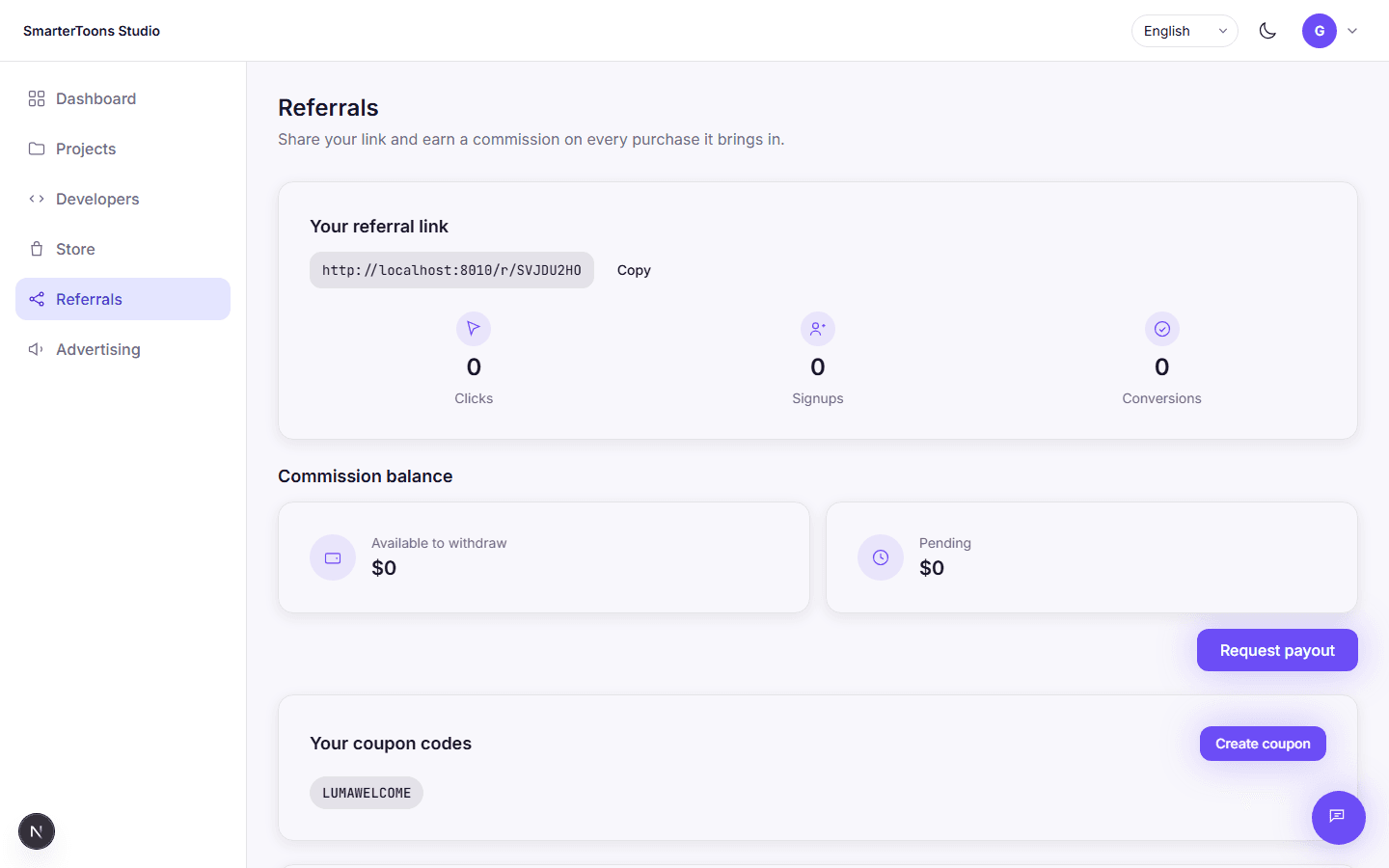
- 1Condivida il Suo link di segnalazione personale oppure crei un codice promozionale personalizzato dalla pagina “Segnalazioni”.
- 2Chiunque si registri tramite il Suo link, oppure inserisca il codice del Suo link o uno dei Suoi buoni sconto al momento del pagamento, riceverà uno sconto — Lei guadagnerà una commissione sull’importo da loro pagato.
- 3Non appena la commissione diventa esigibile, richieda il pagamento a un indirizzo di portafoglio.
Pubblicità con AdStudio
AdStudio è il marketplace pubblicitario di SmarterToons: vende spazi pubblicitari sul sito stesso di SmarterToons — banner in home page, barra laterale, inserzioni all’interno dei contenuti, pre-roll video e spazi di sponsorizzazione degli episodi — con tariffe calcolate per mille visualizzazioni, per clic o a forfait.
Ogni annuncio pubblicitario viene sottoposto a un controllo automatico prima della sua pubblicazione: i contenuti vengono verificati rispetto a un elenco di criteri e l’URL di destinazione viene analizzato per individuare eventuali minacce. Un annuncio conforme viene pubblicato nel momento stesso in cui ne viene effettuato il pagamento; un link segnalato viene sottoposto a revisione manuale; qualsiasi annuncio che non superi il controllo viene automaticamente respinto. Una campagna già attiva può comunque essere ritirata in un secondo momento qualora risultasse in violazione delle linee guida.
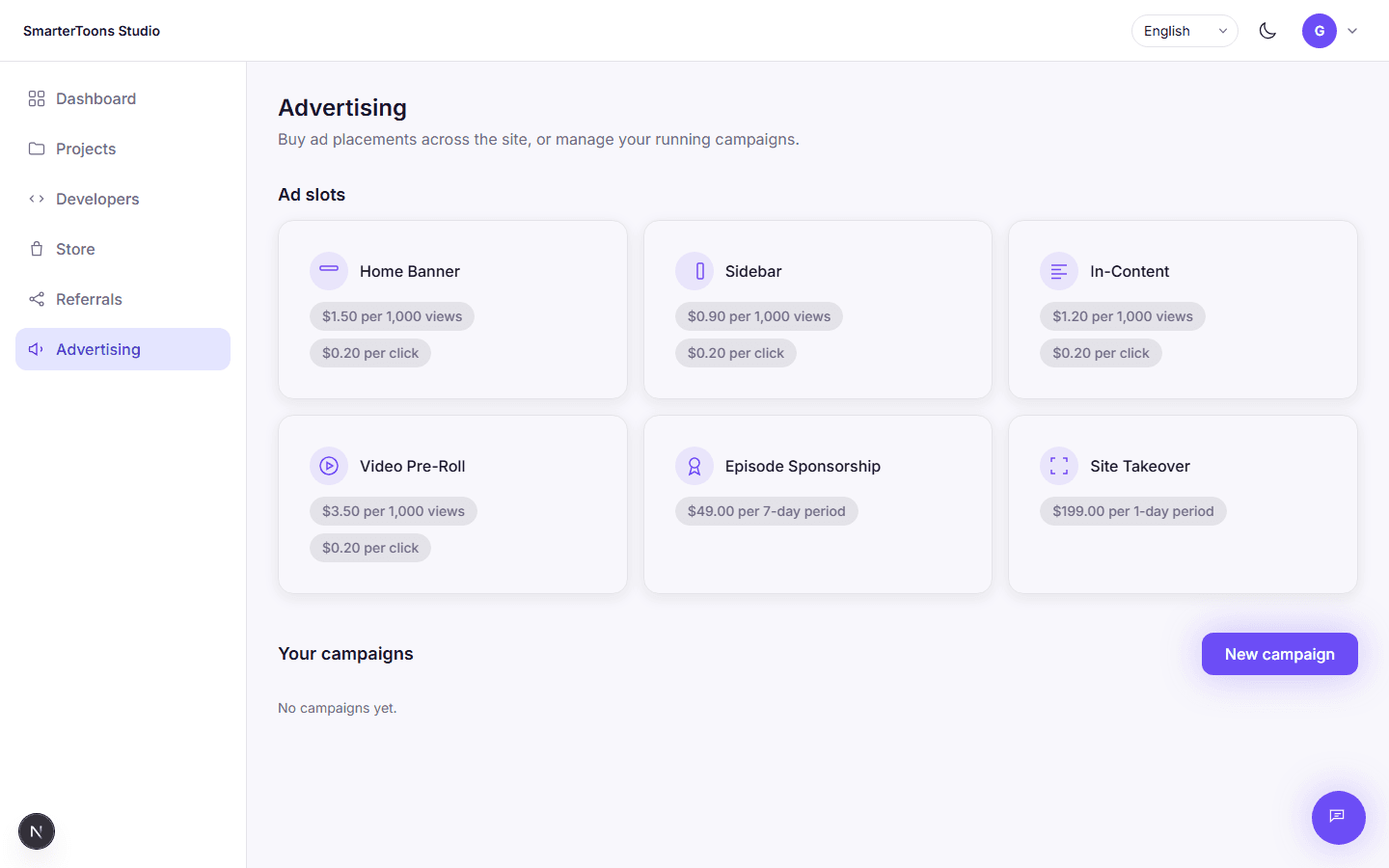
- 1Passi al profilo “inserzionista” dalla pagina “Pubblicità”.
- 2Scegliete una fascia oraria e un modello di tariffazione, redigete il vostro testo pubblicitario e stabilite un budget.
- 3Inviare e pagare: una creatività pronta viene pubblicata immediatamente.
L''assistente SmarterToons
Da ogni pagina dello Studio è disponibile un assistente mobile: si tratta del pulsante a forma di fumetto nell’angolo in basso a destra. Si tratta di un assistente multiuso basato sull’intelligenza artificiale che conosce perfettamente il funzionamento di SmarterToons dall’inizio alla fine; pertanto, potrete rivolgergli qualsiasi domanda sulla piattaforma, o su qualsiasi altro argomento, utilizzando un linguaggio semplice, senza dover consultare la documentazione.
Le mostra solo informazioni reali: non inventa mai cifre. Se è un amministratore o un titolare, può anche rispondere a domande relative ai dati reali della Sua azienda — gli utenti normali non vedono mai tali dati, nemmeno se li richiedono.
Account e sicurezza
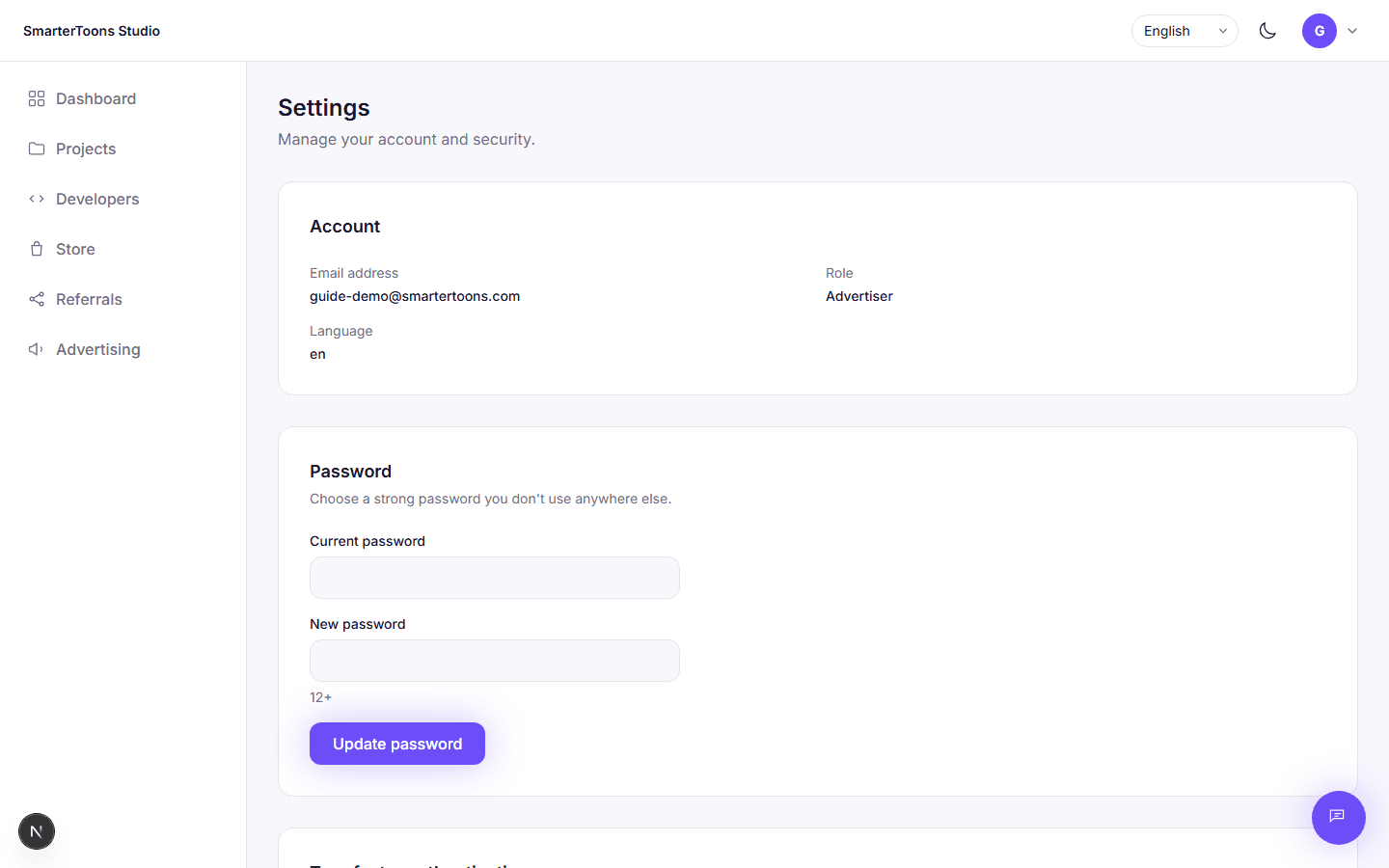
La pagina "Impostazioni" riguarda il Suo indirizzo e-mail, la lingua dell''interfaccia e la Sua password. Per modificare la Sua password, deve prima inserire quella attuale: non è possibile aggirare questo requisito, anche se ha già effettuato l''accesso.
L''autenticazione a due fattori è disponibile e facoltativa: attivandola, Le verrà richiesto di scansionare un codice QR tramite un''app di autenticazione e Le verranno forniti dei codici di backup monouso da conservare in un luogo sicuro nel caso in cui dovesse perdere l''accesso a tale app. Una volta attivata, ad ogni accesso Le verrà richiesto un nuovo codice a 6 cifre oltre alla Sua password.
- 1Apra le Impostazioni dal menu dell''account, in alto a destra in qualsiasi pagina di Studio.
- 2Nella sezione "Password", inserisca la sua password attuale e quella nuova, quindi confermi.
- 3Se lo si desidera, nella sezione "Autenticazione a due fattori", fare clic su "Abilita" e scansionare il codice QR con un''app di autenticazione (Google Authenticator, Authy, 1Password e altre simili sono tutte compatibili).
- 4Conservate i vostri codici di backup in un luogo sicuro: vengono visualizzati una sola volta e rappresentano l’unico modo per accedere nuovamente al vostro account qualora perdeste l’app di autenticazione.