Guia do Utilizador do SmarterToons
Um guia completo e em linguagem simples sobre o Studio — desde o seu primeiro universo até à publicação de um episódio, passando por tudo o que diz respeito à monetização, à colaboração e à conta.
Criação da sua conta
Registe-se apenas com um endereço de e-mail e uma palavra-passe (com, pelo menos, 8 caracteres). Não é necessário passar por nenhum passo adicional de verificação por e-mail — acede diretamente ao Studio, num painel de controlo vazio, pronto para criar o seu primeiro universo.
Se alguém partilhou consigo um link de referência (um URL que contenha /r/ e um código), abra-o antes de se registar — este é memorizado automaticamente e aplica a relação de referência dessa pessoa à sua nova conta. Não é necessário introduzir nada manualmente nesta fase.
Para voltar a iniciar sessão mais tarde, basta introduzir o seu endereço de e-mail e a sua palavra-passe. Se tiver ativado a autenticação de dois fatores, ser-lhe-á também solicitado um código de 6 dígitos da sua aplicação de autenticação — consulte a secção «Conta e segurança» abaixo.
Esqueceu-se da sua palavra-passe? Clique em «Esqueceu-se da sua palavra-passe?» na página de início de sessão e introduza o seu endereço de e-mail — receberá por e-mail um link de redefinição que lhe permitirá definir uma nova palavra-passe, sem necessidade de contactar o apoio ao cliente. E em qualquer página em que tenha de introduzir uma palavra-passe, clique no ícone em forma de olho dentro do campo para verificar o que realmente escreveu antes de submeter.
- 1Aceda à página «Registo» e introduza o seu endereço de e-mail e uma palavra-passe.
- 2Enviar — ficará imediatamente com a sessão iniciada, sem ter de aguardar qualquer e-mail de confirmação.
- 3A partir de agora, utilize a opção «Iniciar sessão» com o mesmo endereço de e-mail e a mesma palavra-passe.
O seu painel de controlo
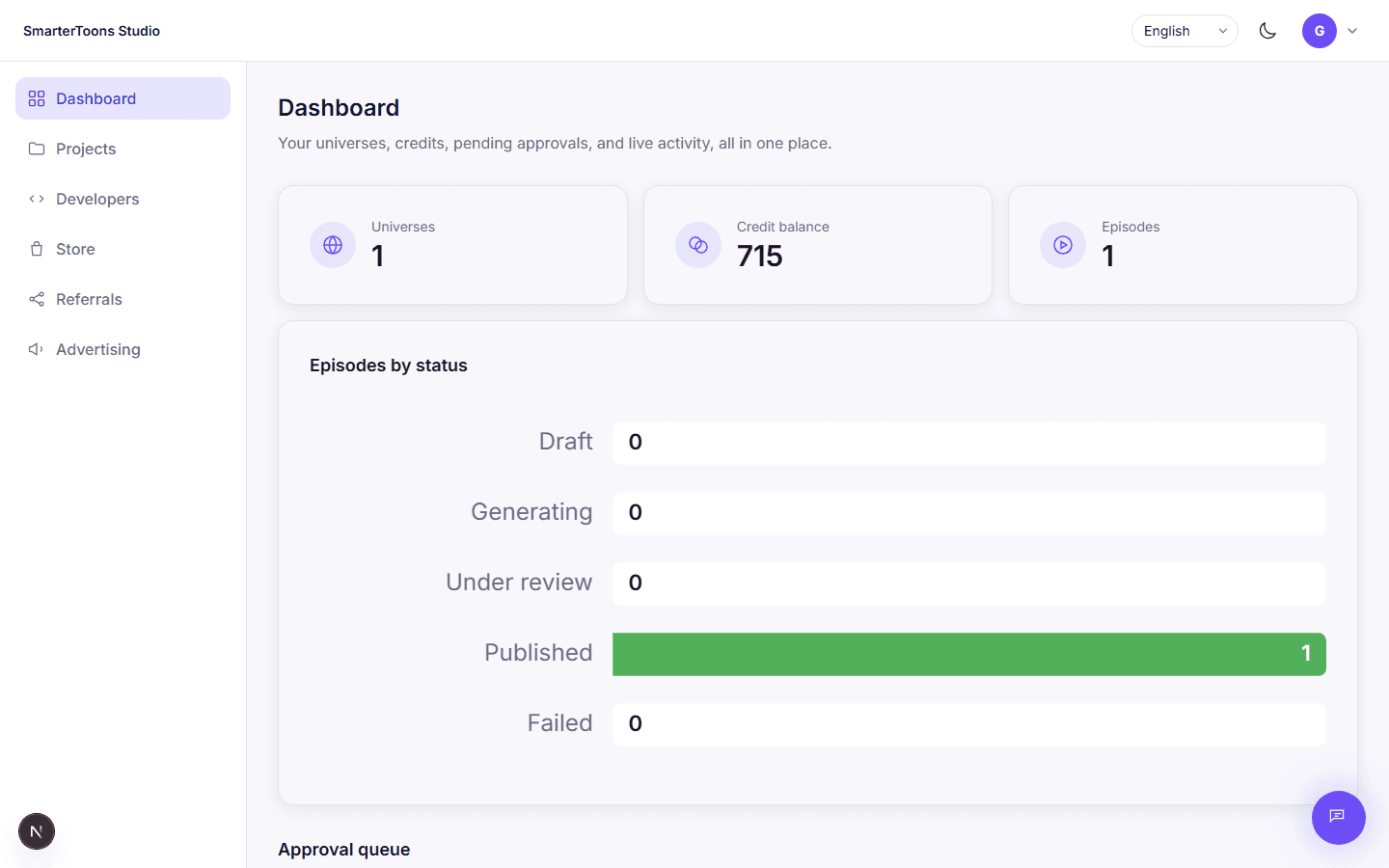
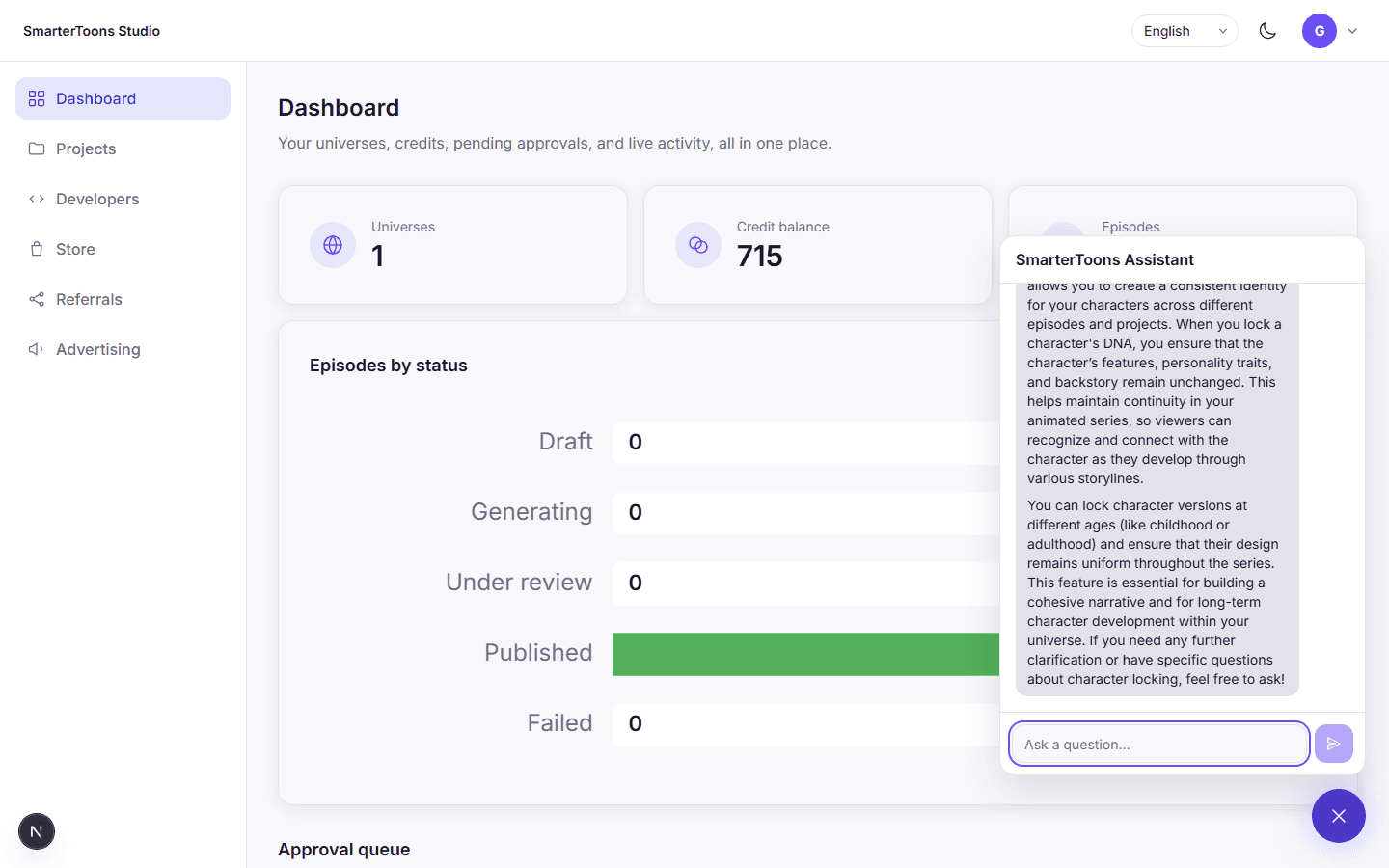
O painel de controlo é a primeira coisa que vê depois de iniciar sessão. Oferece-lhe um resumo da sua conta à primeira vista: quantos universos criou, o seu saldo de crédito atual e quantos episódios tem no total.
Abaixo disso, três painéis em tempo real acompanham o seu trabalho à medida que este decorre: uma repartição dos seus episódios por estado (rascunho, em geração, em revisão, publicado, falhado), uma fila de aprovação para tudo o que aguarda a sua aprovação e um feed de atividades em tempo real que se atualiza à medida que uma tarefa de geração — um guião, uma renderização de vídeo, uma narração — está a ser executada.
Notificações
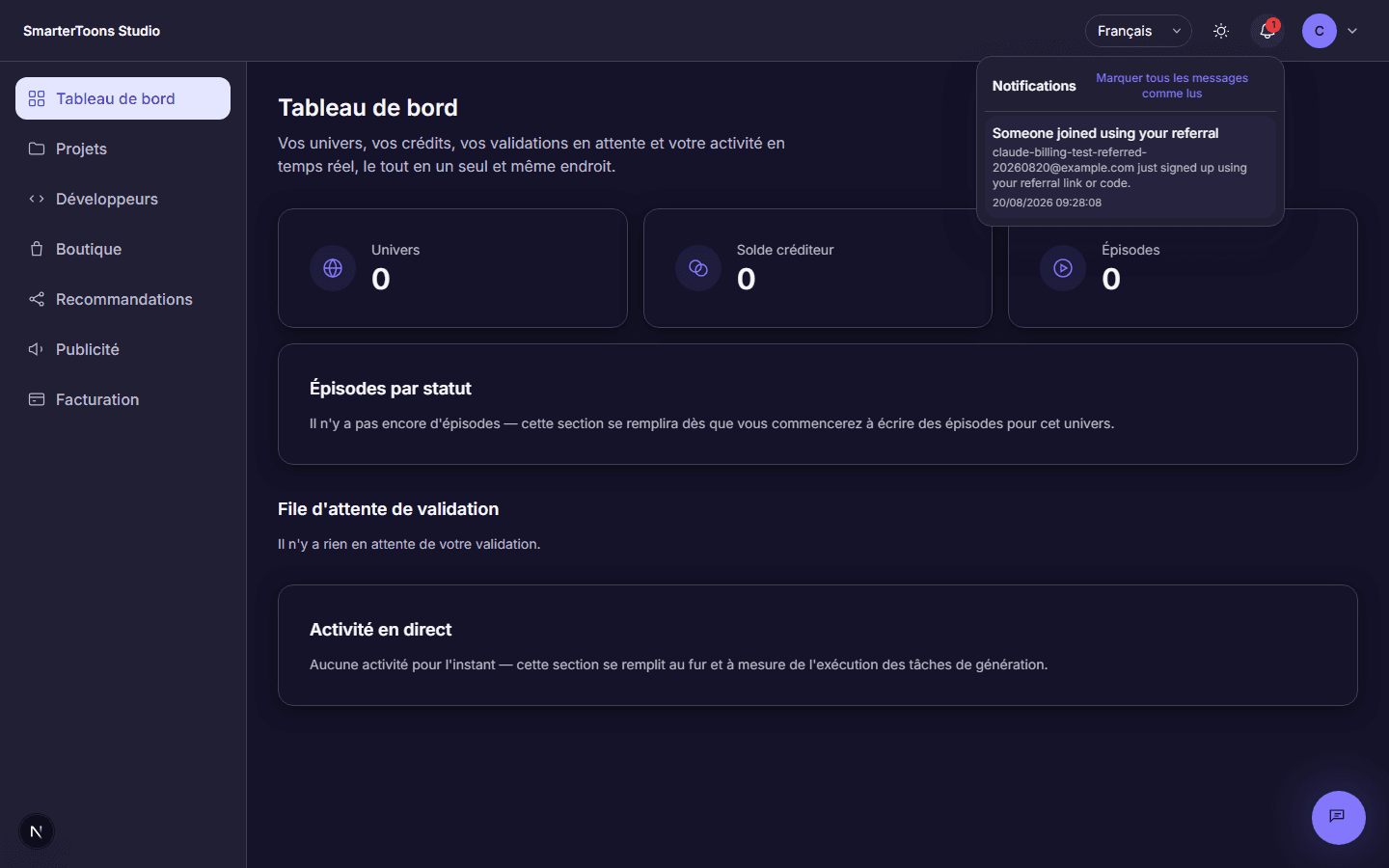
O ícone em forma de sino na barra superior, visível em todas as páginas do Studio, é o seu centro de notificações. Apresenta um emblema com o número de notificações não lidas e abre uma lista com informações que vale a pena conhecer, mesmo que não esteja a visualizar a página em que ocorreram — alguém que se inscreveu através do seu link de referência, um pedido de pagamento que foi aprovado ou rejeitado e eventos semelhantes ao nível da conta.
As notificações são internas ao Studio — não substituem os e-mails que a SmarterToons já lhe envia relativamente aos mesmos eventos, apenas aparecem também aqui enquanto mantiver o separador aberto. Marque-as como lidas individualmente ou utilize a opção «Marcar tudo como lido» para eliminar o ícone de notificação com um único clique.
Criar um universo
No SmarterToons, um «universo» é um projeto: inclui todas as personagens, a bíblia da série e todos os episódios que lhe pertencem. Tudo o que diz respeito a um universo mantém-se coerente desde o momento em que o cria — essa coerência é o objetivo principal da plataforma.
Para criar um, basta seguir um breve assistente: atribua-lhe um nome e, se desejar, defina o seu «Style DNA» — uma paleta de cores e imagens de referência que definem a sua identidade visual. Pode ignorar o «Style DNA» durante a criação e adicioná-lo posteriormente a partir da página do projeto.
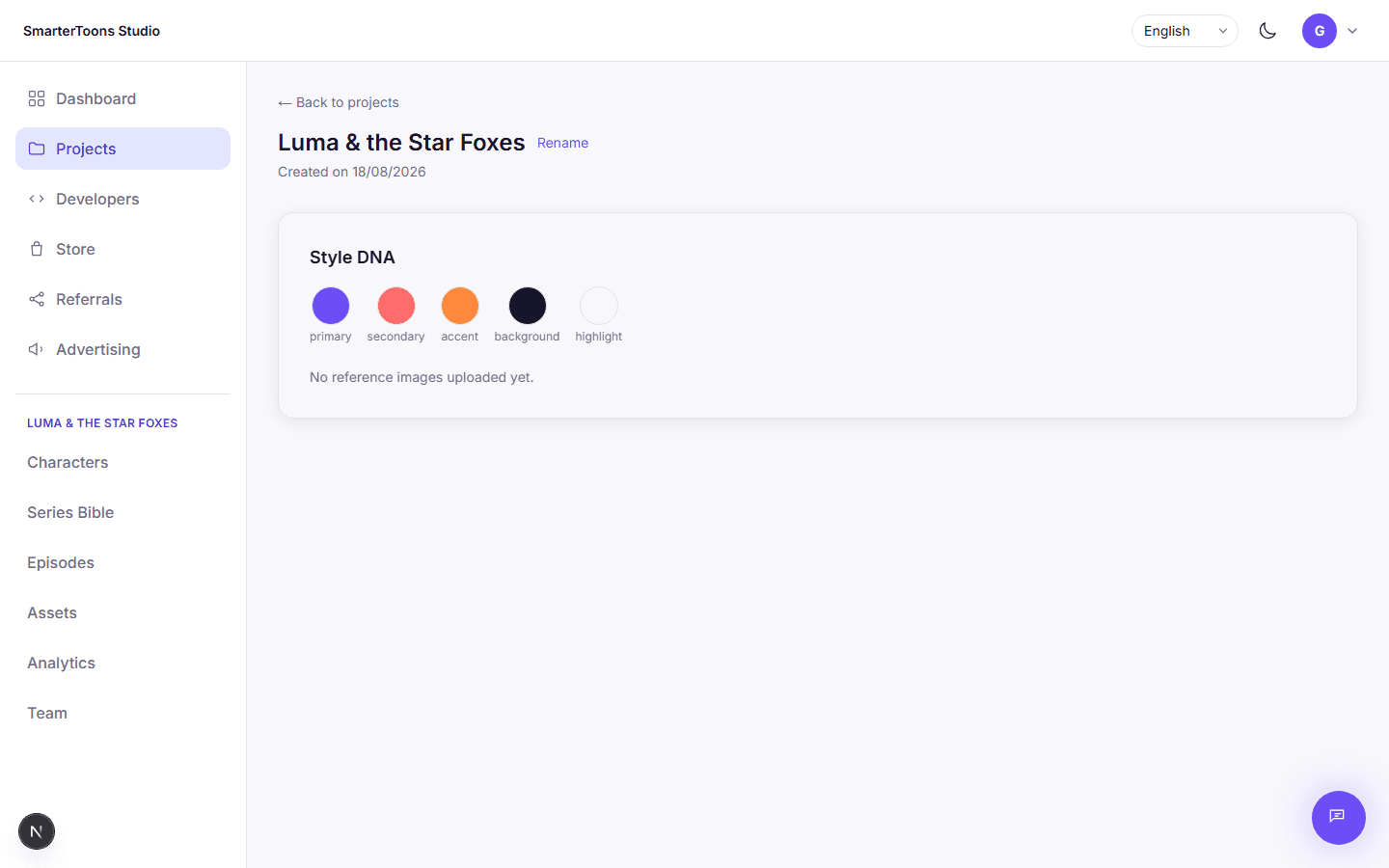
- 1Abra a secção «Projetos» na barra lateral e clique em «Novo projeto».
- 2Dê um nome ao seu universo.
- 3Opcionalmente, defina uma paleta «Style DNA» e carregue imagens de referência — ou ignore este passo e adicione-as mais tarde.
- 4Confirme e será levado diretamente para o seu novo universo.
ADN da personagem
Cada personagem dispõe de um espaço de trabalho de ADN concebido em torno de um único desafio: garantir que a sua aparência e voz se mantêm exatamente iguais ao longo de dezenas de episódios. O processo começa com uma imagem de referência principal — gerada a partir do nome e da biografia da personagem — que se torna o ponto de referência visual em relação ao qual tudo o resto é verificado.
Assim que estiver satisfeito com a referência de uma personagem, pode bloqueá-la num dos quatro níveis de consistência, de 1 (flexível) a 4 (rigoroso). O bloqueio é permanente — a referência de uma personagem bloqueada já não pode ser regenerada —, pelo que vale a pena esperar até que o design esteja perfeito.
Para além da referência, cada personagem inclui uma biografia, um perfil de voz opcional (um ID de voz da ElevenLabs utilizado para narração e dobragem), versões por idade ou fase de desenvolvimento para personagens que evoluem ao longo de uma série e relações com outras personagens do mesmo universo.
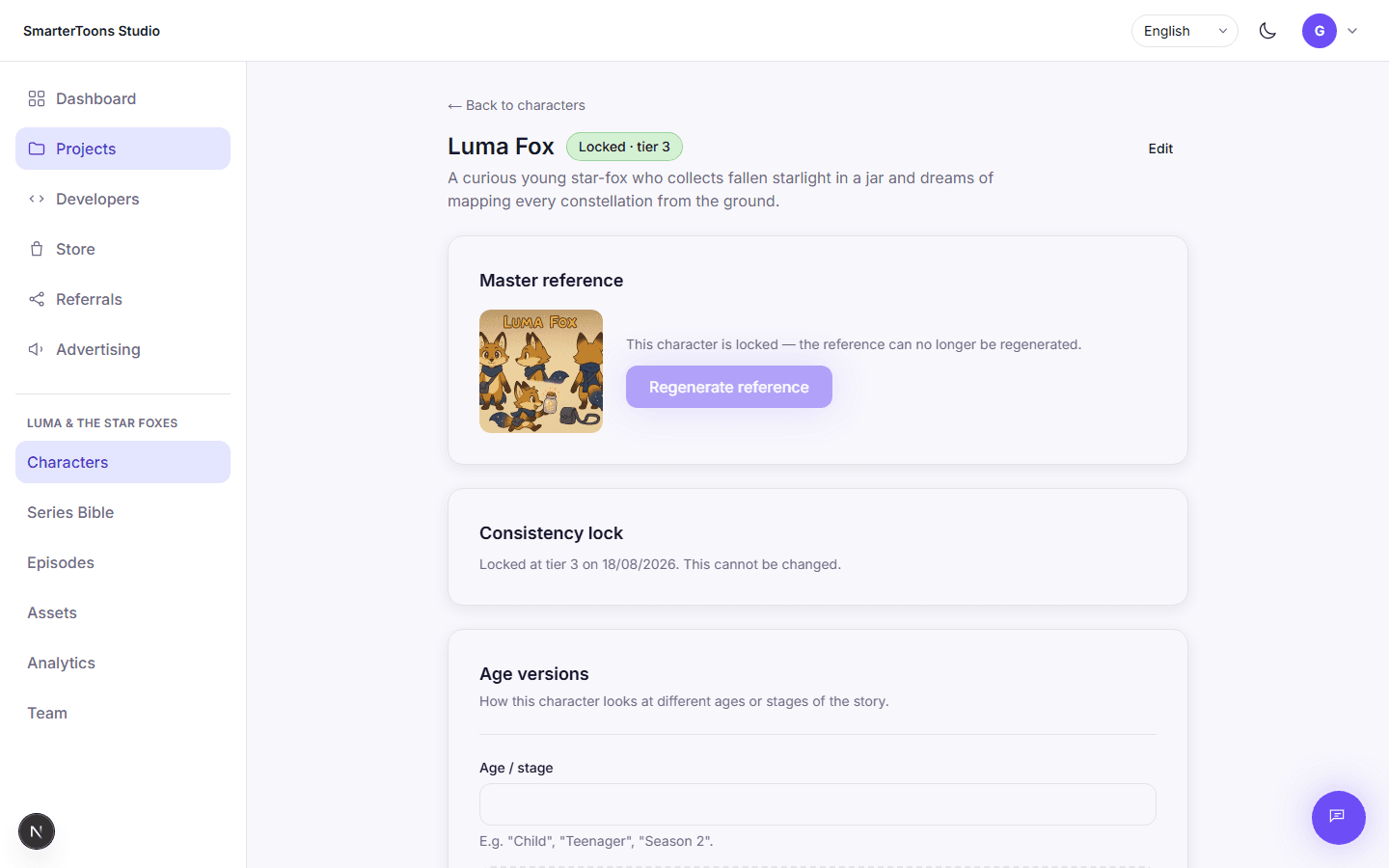
- 1Abra um universo, aceda à secção «Personagens» e clique em «Nova personagem».
- 2Atribua-lhes um nome e uma breve biografia — a biografia é inserida diretamente no prompt da imagem de referência.
- 3Crie uma referência principal, voltando a criá-la sempre que necessário até ficar com o aspeto desejado.
- 4Assim que estiver satisfeito, fixe a personagem num nível de consistência — esta ação não pode ser revertida.
- 5Opcionalmente, adicione um perfil de voz, versões por idade e relações com outras personagens.
O gráfico de relações
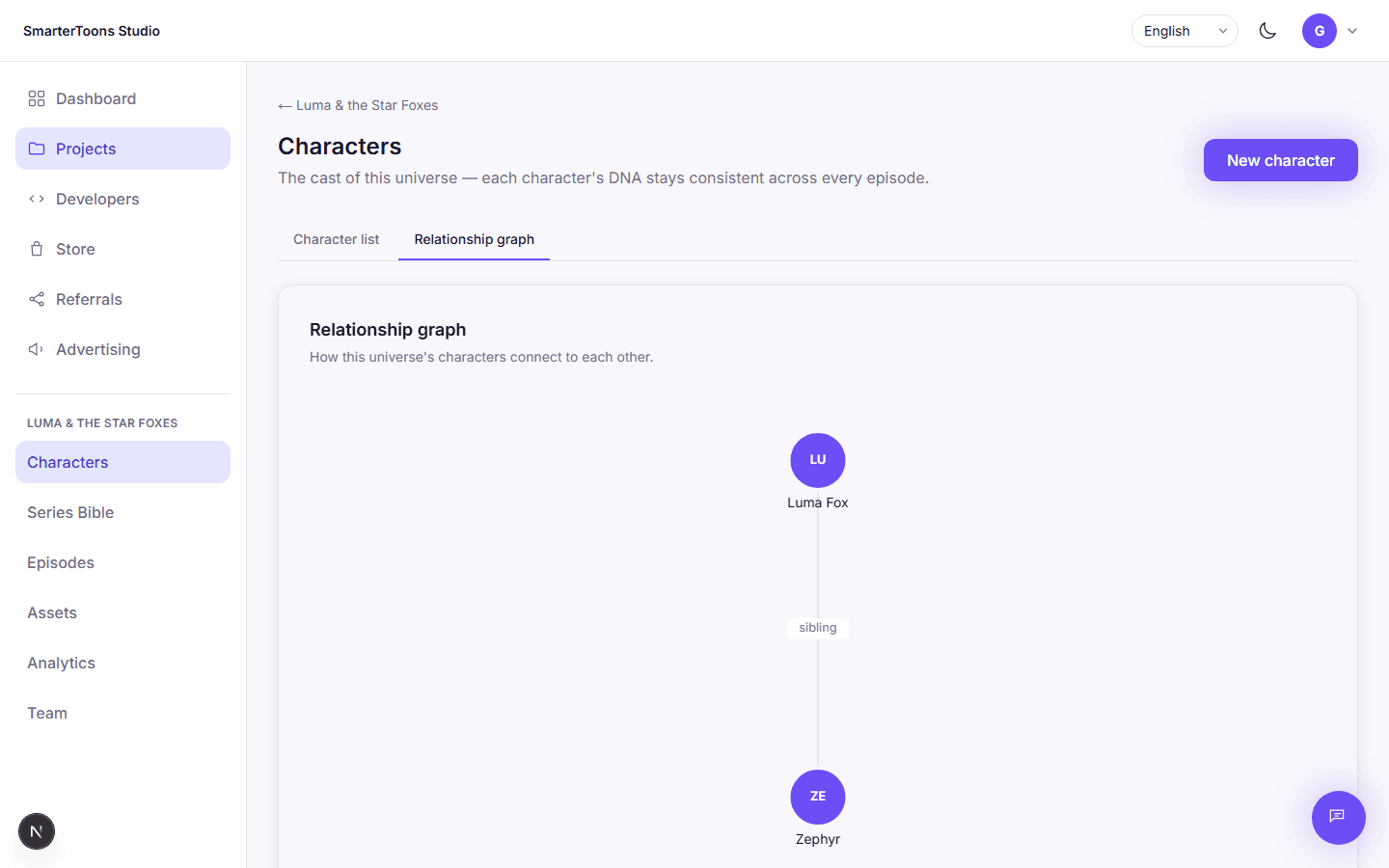
À medida que um universo passa a incluir mais do que algumas personagens, o separador «Relações» apresenta as ligações entre todos — irmãos, rivais, mentores, ou o que quer que defina — sob a forma de um gráfico, em vez de uma lista. É uma forma rápida de verificar se o elenco faz sentido antes de começar a escrever episódios que dependem dessas relações.
A bíblia da série
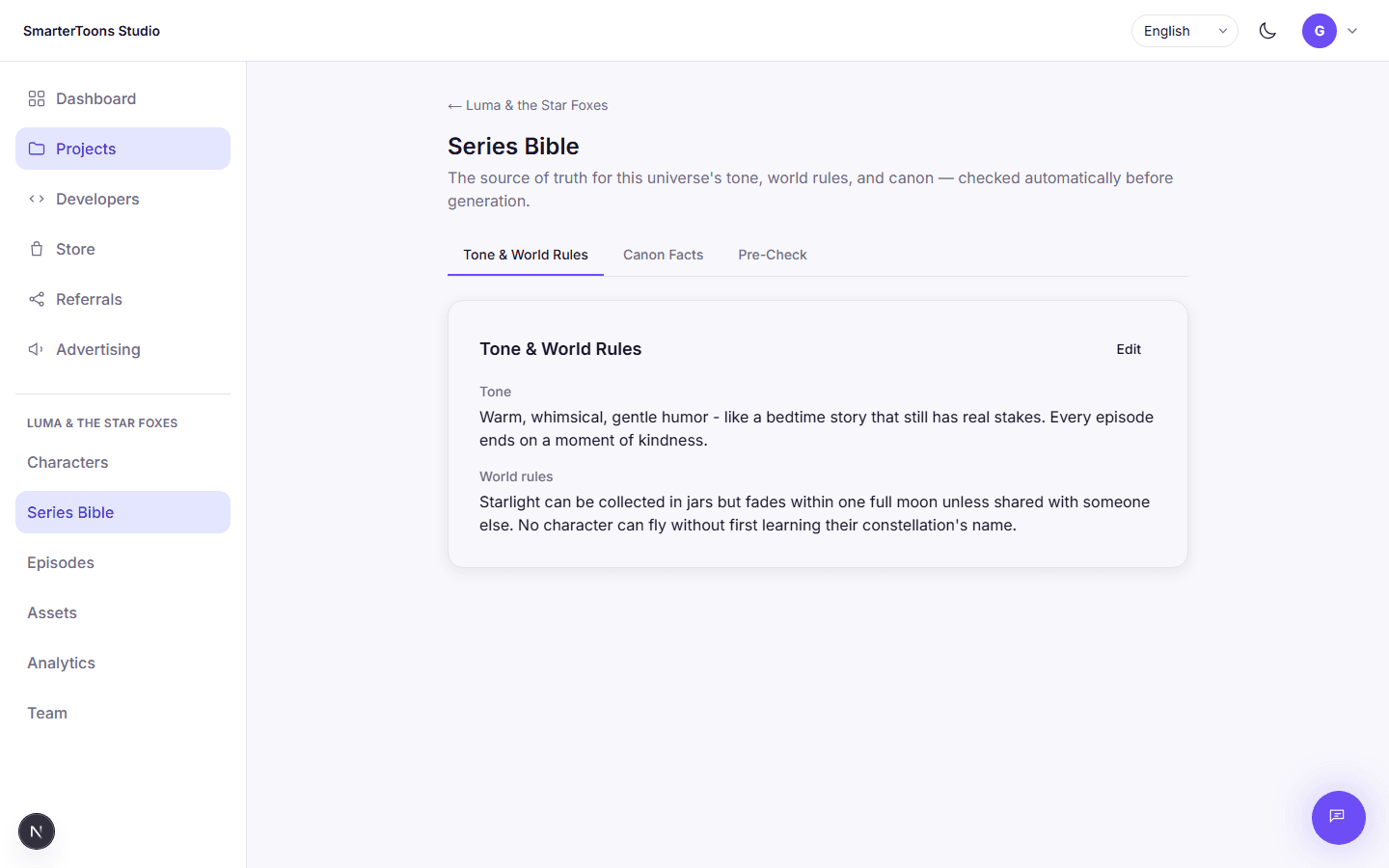
A «bíblia» da série é a fonte de referência do seu universo: o seu tom, as regras do mundo e uma lista atualizada de factos canónicos. O tom e as regras do mundo são texto livre — redija-os da mesma forma que daria instruções a um escritor humano, uma vez que é efetivamente isso que eles fazem: a geração responsável pela criação de cada episódio consulta-os.
Os factos canónicos são mais estruturados. Cada um consiste numa breve declaração, opcionalmente associada a uma personagem específica e a um estado dessa personagem (viva, falecida, etc.). Antes de criar um episódio, pode efetuar uma verificação prévia relativamente a um conjunto de personagens escolhido — esta verificação assinala tudo o que possa contradizer um facto canónico estabelecido, antes de gastar créditos a criar algo que teria de descartar.
- 1Defina o tom do seu universo e as regras do mundo numa linguagem simples.
- 2Adicione factos canónicos à medida que a sua história se desenvolve — associe-os a uma personagem sempre que for relevante.
- 3Antes de criar um episódio complicado, faça uma verificação prévia das personagens envolvidas.
Escrever um episódio
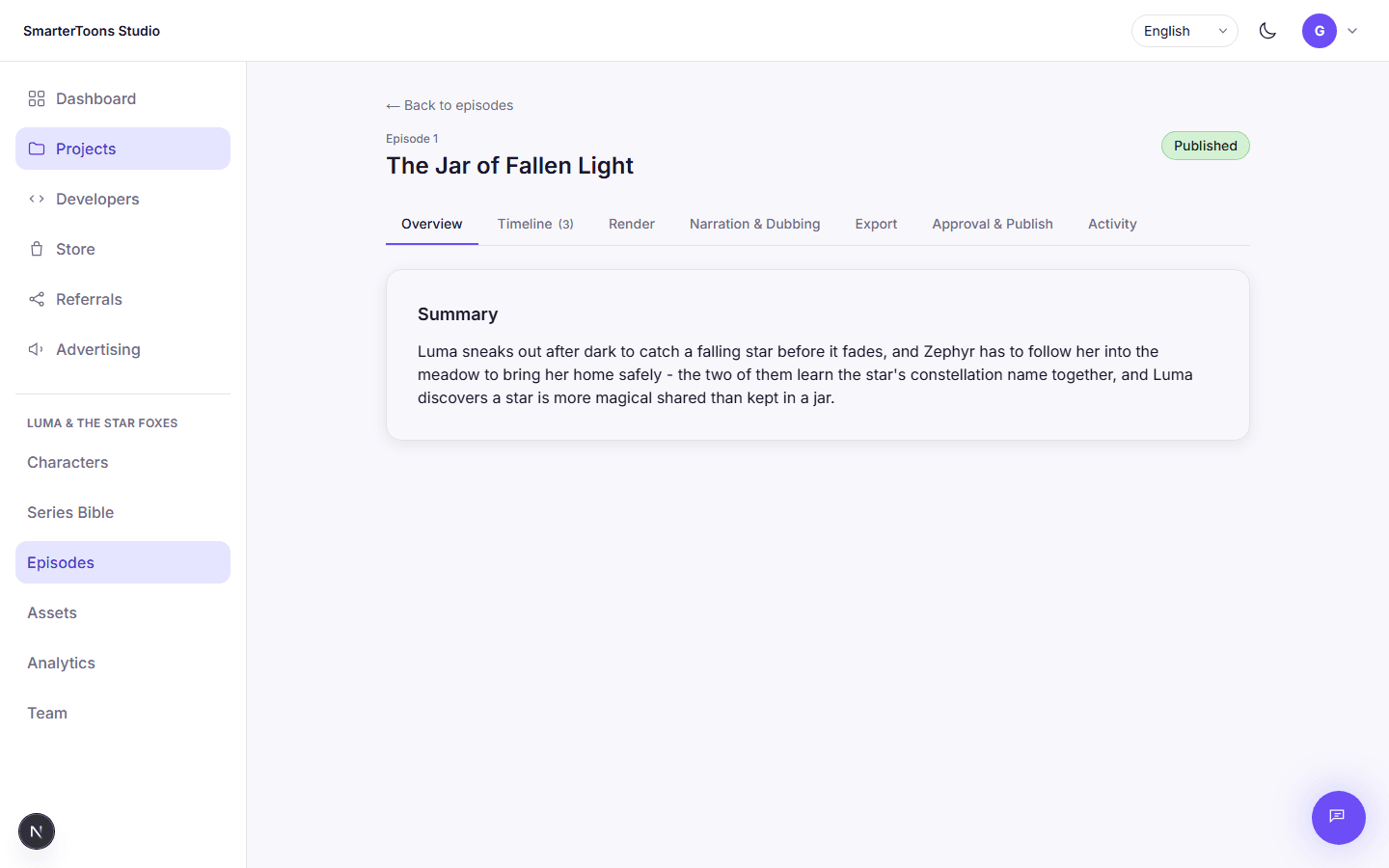
Um episódio começa por um número, um título e um resumo — o resumo é a semente que o gerador transforma num guião completo e num storyboard. O gerador produz automaticamente um storyboard plano a plano; o número de planos obtidos depende inteiramente da forma como a história se desenvolve, pelo que um resumo mais longo ou com mais acontecimentos produz, naturalmente, mais planos.
A criação e a renderização de vídeo são faturadas separadamente, de forma intencional: escrever um guião e um storyboard é relativamente barato, enquanto a renderização de vídeo real por plano é a etapa mais dispendiosa de todo o processo. Essa separação significa que pode aperfeiçoar um guião com um custo muito reduzido antes de se comprometer com uma renderização completa.
- 1Num universo, abra a secção «Episódios» e clique em «Novo episódio».
- 2Atribua-lhe um número, um título e um resumo do que acontece.
- 3Clique em «Gerar» — isto cria o guião e uma imagem do storyboard para cada plano.
A cronologia
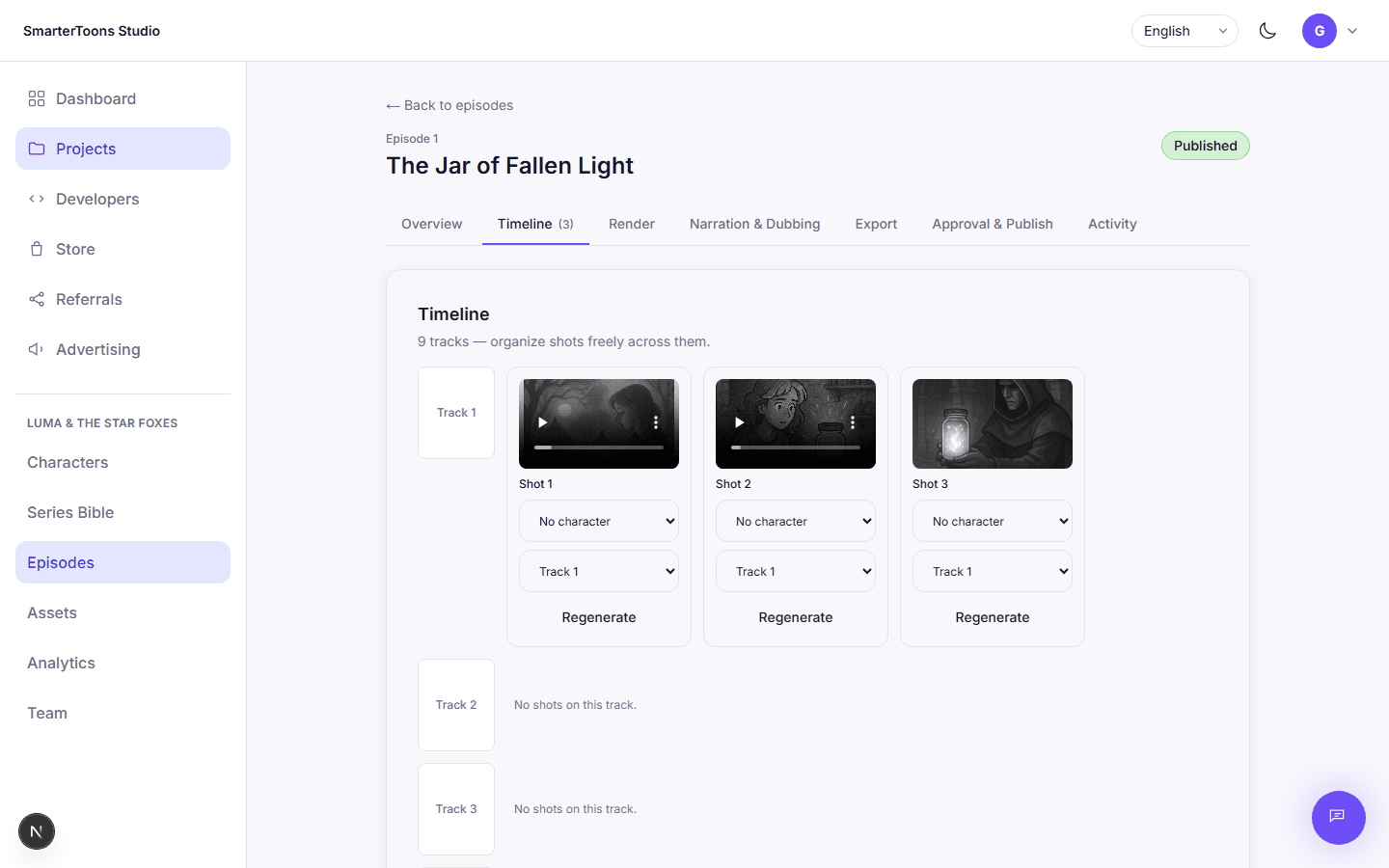
Assim que um episódio é gerado, as suas cenas são colocadas numa linha temporal de 9 faixas que pode reorganizar à sua vontade. Cada cena pode ser reatribuída a uma personagem diferente, movida para uma faixa diferente ou regenerada individualmente, caso uma única imagem do storyboard não funcione — não é necessário regenerar o episódio inteiro para corrigir uma única cena.
Renderização de vídeo
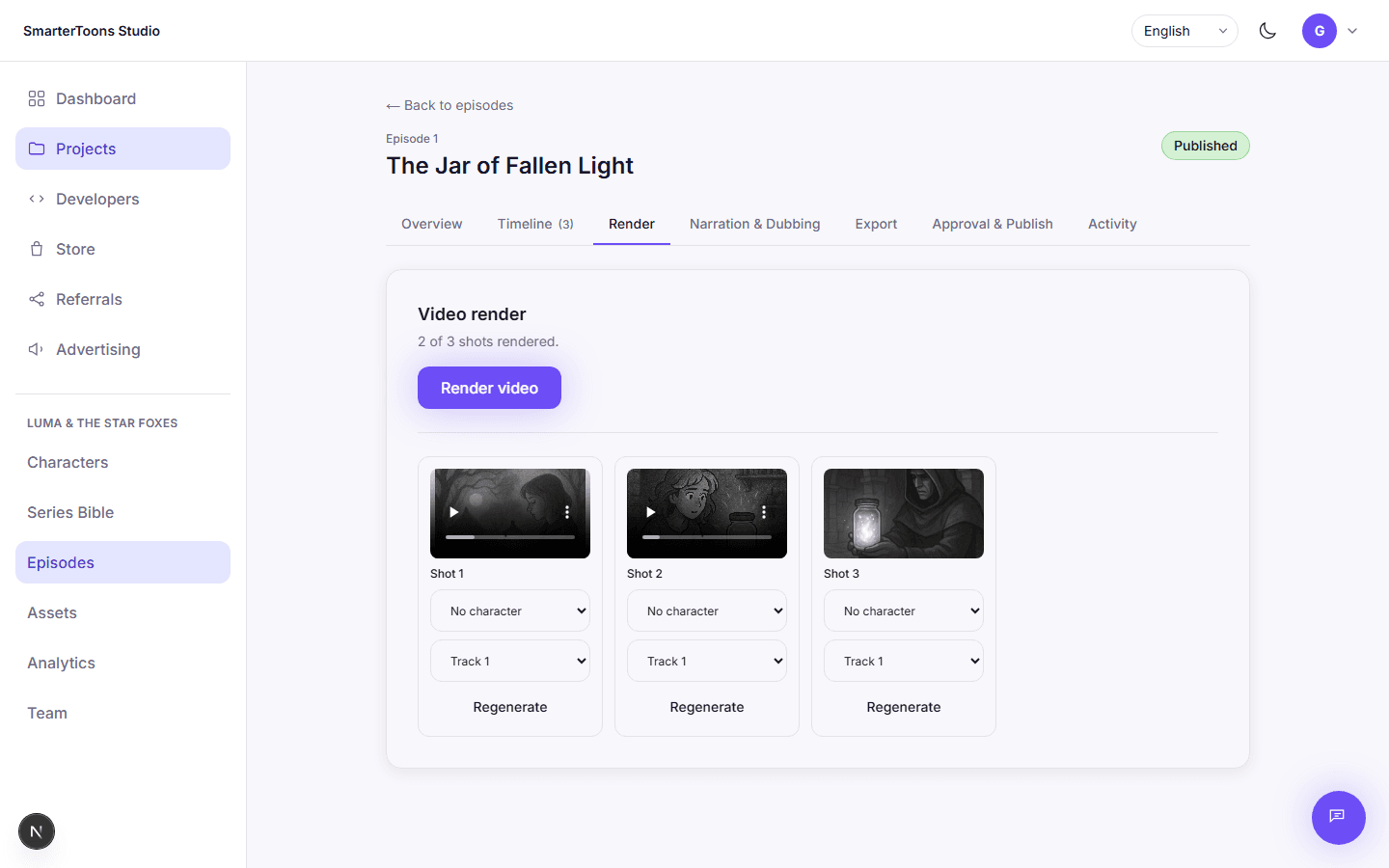
A renderização transforma cada imagem do storyboard num vídeo real, plano a plano. Trata-se de uma etapa separada e explícita da geração — e o único ponto em que a iteração se torna dispendiosa, uma vez que é cobrada por plano, em vez de uma única vez por episódio. Uma renderização já em curso é idempotente: reativá-la nunca faz com que uma cena já concluída seja renderizada novamente, pelo que pode tentar novamente com toda a segurança caso apenas algumas cenas tenham sido processadas.
Narração e dobragem
A narração transforma o resumo de um episódio numa voz-off em inglês. A dobragem pega nessa mesma narração e redubla-a noutro idioma, preservando a sua sincronização — de modo a que o áudio de um episódio dobrado continue a sincronizar-se com o vídeo subjacente, em vez de ficar demasiado longo ou curto. Pode fazer a dobragem para quantos idiomas precisar, sendo necessário um pedido por idioma.
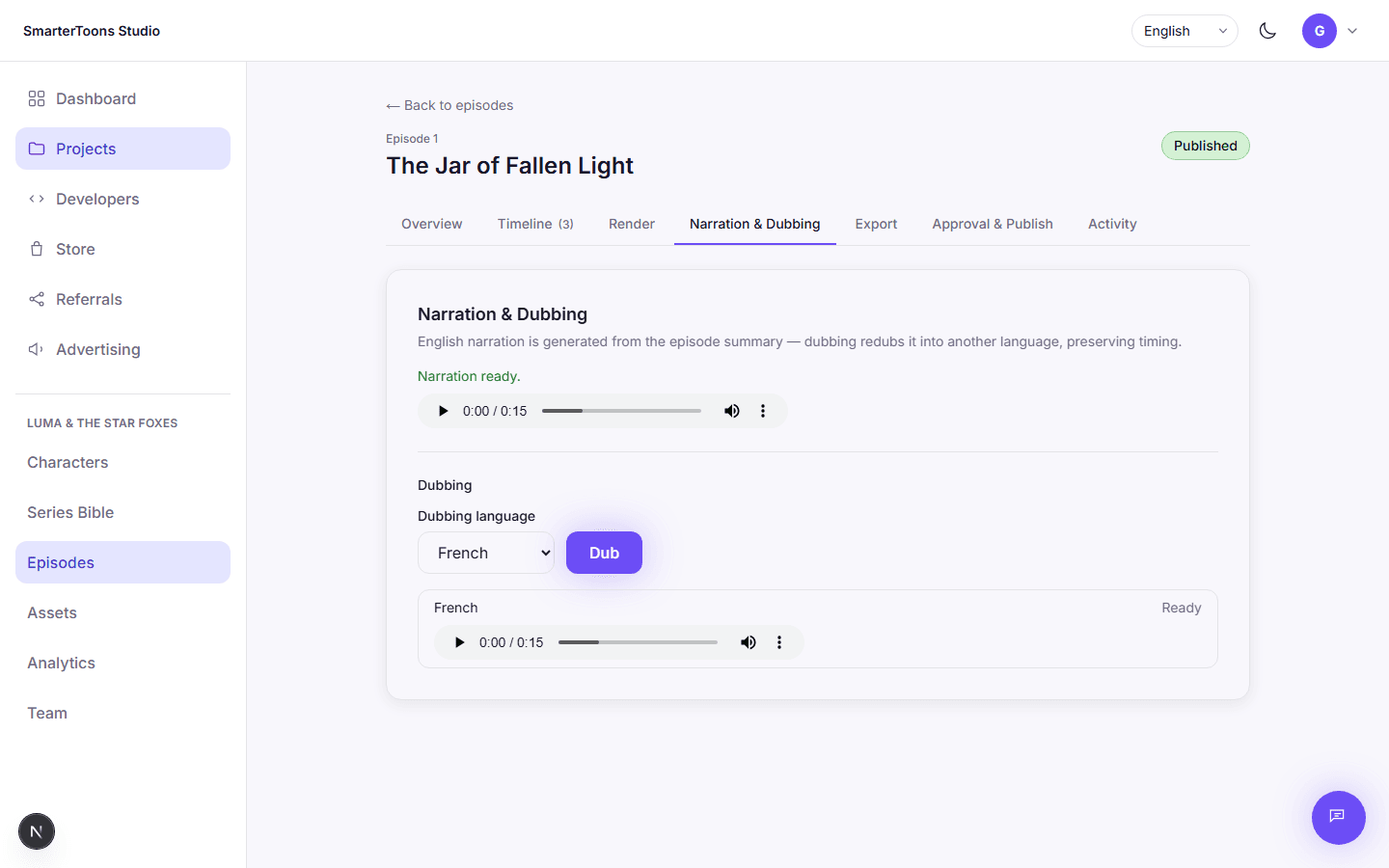
- 1Crie primeiro a narração — a dobragem depende disso e não poderá iniciar sem ela.
- 2Escolha um idioma de destino e solicite uma dobragem — repita este processo para cada idioma que desejar.
Aprovação e publicação
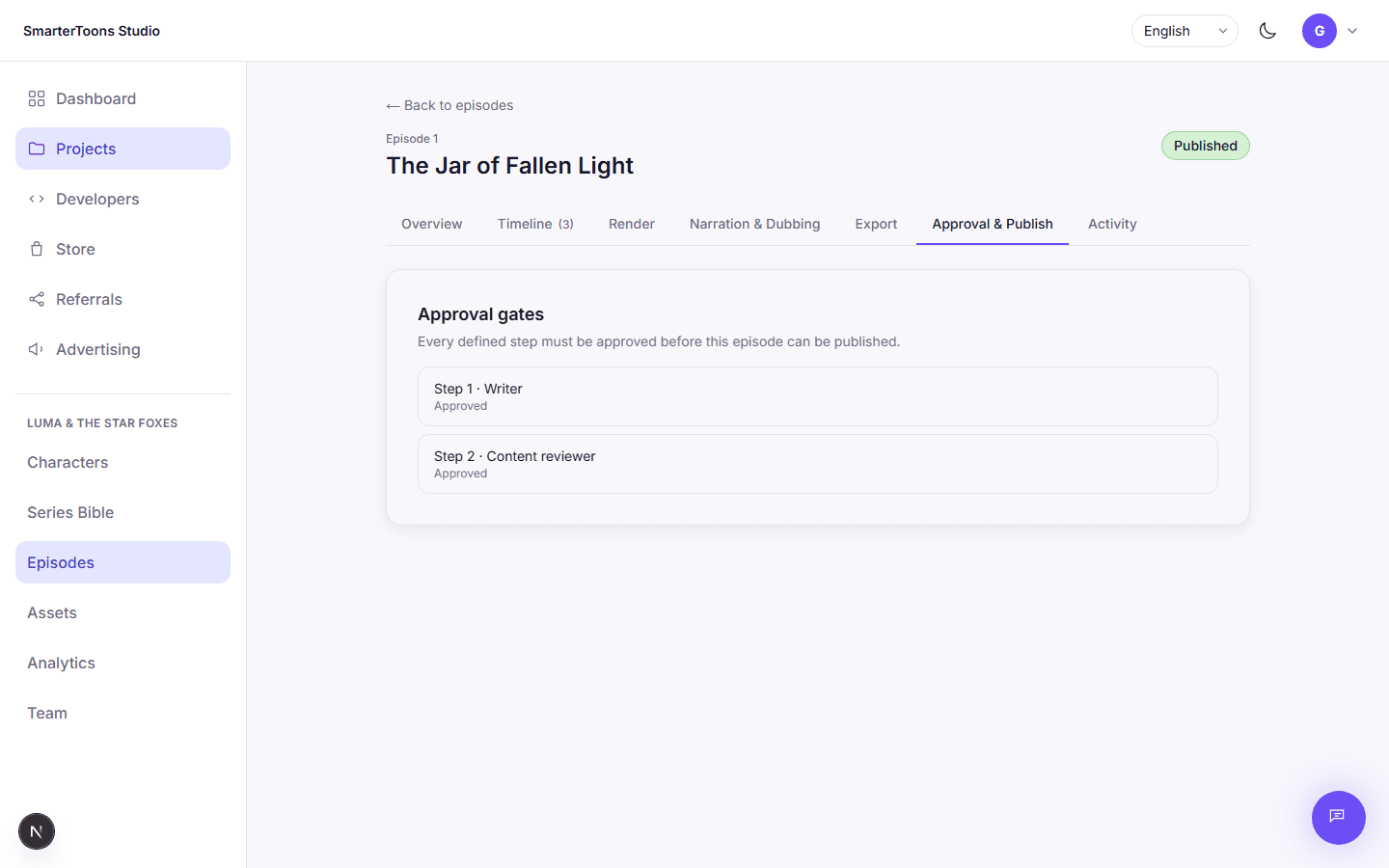
Um universo pode definir um fluxo de trabalho de aprovação — uma sequência ordenada de etapas, cada uma das quais requer a aprovação de uma função específica da equipa (guionista, animador, revisor, etc.). Se um episódio tiver etapas de aprovação definidas, todas elas têm de ser aprovadas antes de o episódio poder ser publicado; um episódio sem etapas definidas pode ser publicado sem condições.
A publicação torna um episódio visível para o seu público. Trata-se de uma ação deliberada e definitiva, distinta de todas as etapas que a precedem.
Exportar o seu episódio
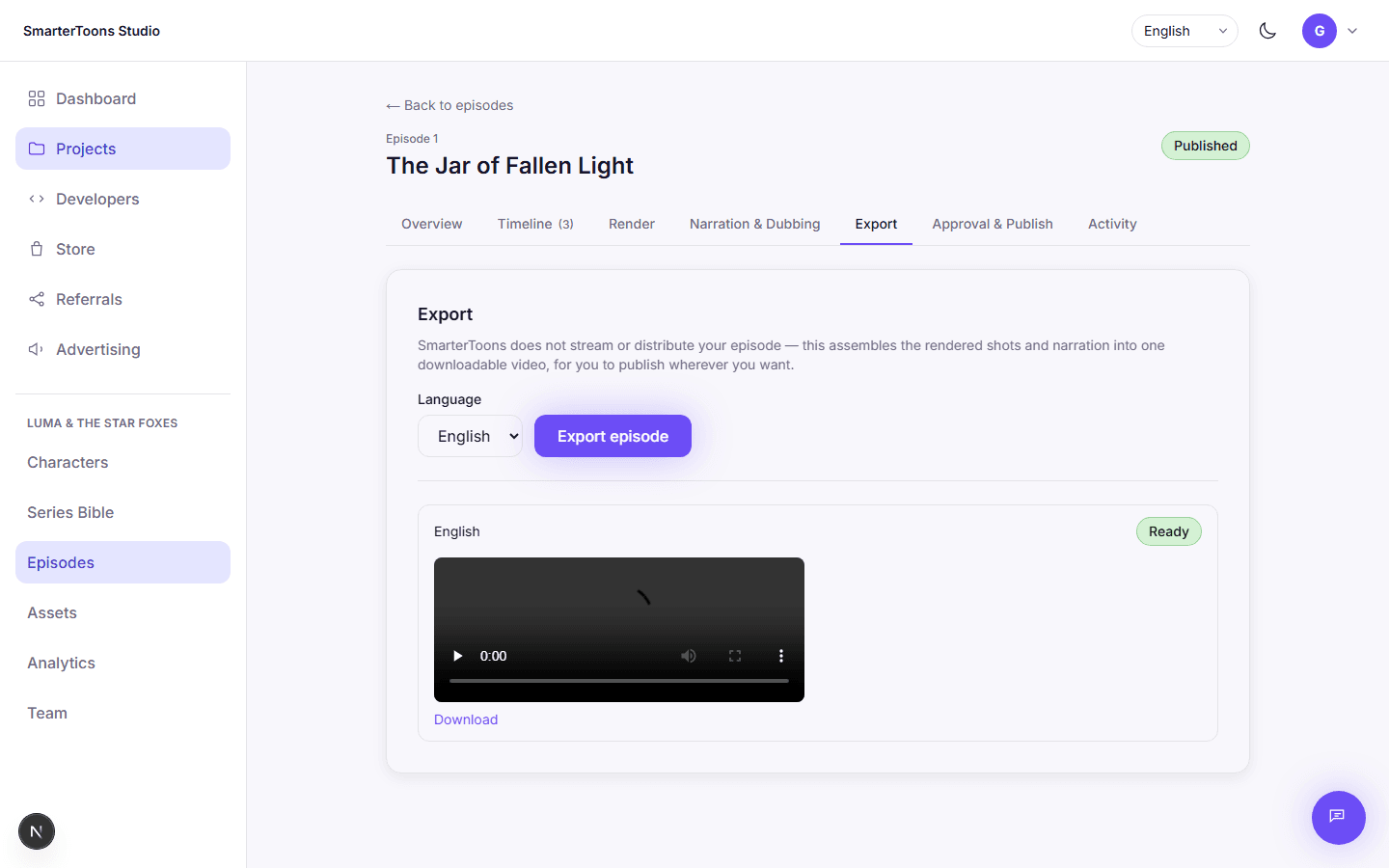
O SmarterToons não transmite nem distribui o seu episódio por si próprio — a exportação reúne as imagens renderizadas e a narração num único ficheiro de vídeo para download, que poderá então publicar onde quer que pretenda que o seu público o veja. A exportação consome créditos do seu plano, tal como a criação e a renderização de um episódio — requer um plano pago ativo (Básico ou Premium).
Bens, proveniência e direitos
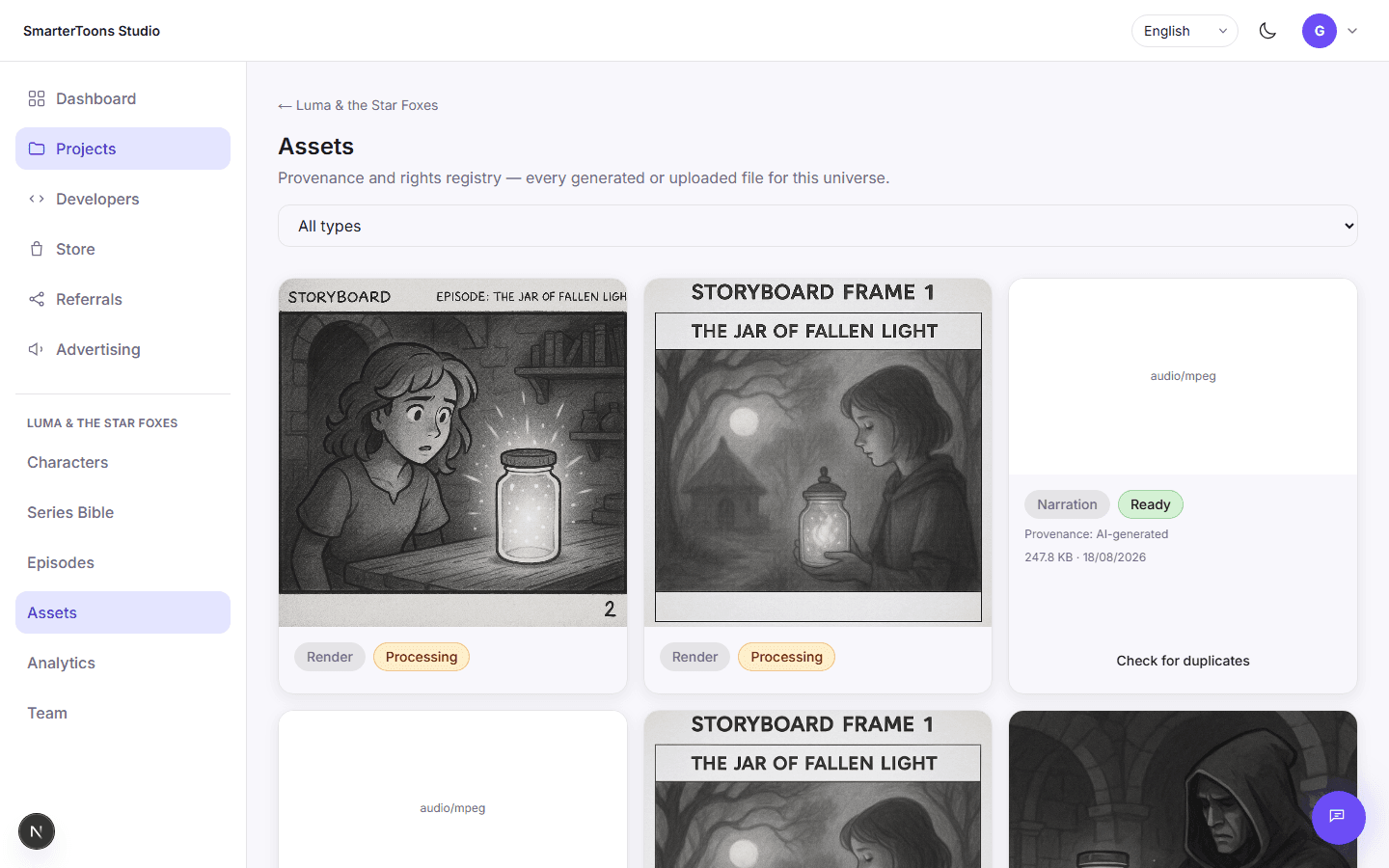
Todos os ficheiros que o seu universo produz ou que o senhor carrega — imagens de referência, storyboards, vídeos renderizados, áudio de narração — são registados num único registo de proveniência e direitos. Cada recurso indica se foi gerado por IA, carregado por si ou licenciado, para que saiba sempre exatamente de onde provém um determinado ficheiro multimédia.
Está disponível uma verificação de semelhanças para identificar duplicados exatos que já se encontram na plataforma, o que é útil antes de carregar uma imagem de referência cuja originalidade não tenha a certeza.
Análise
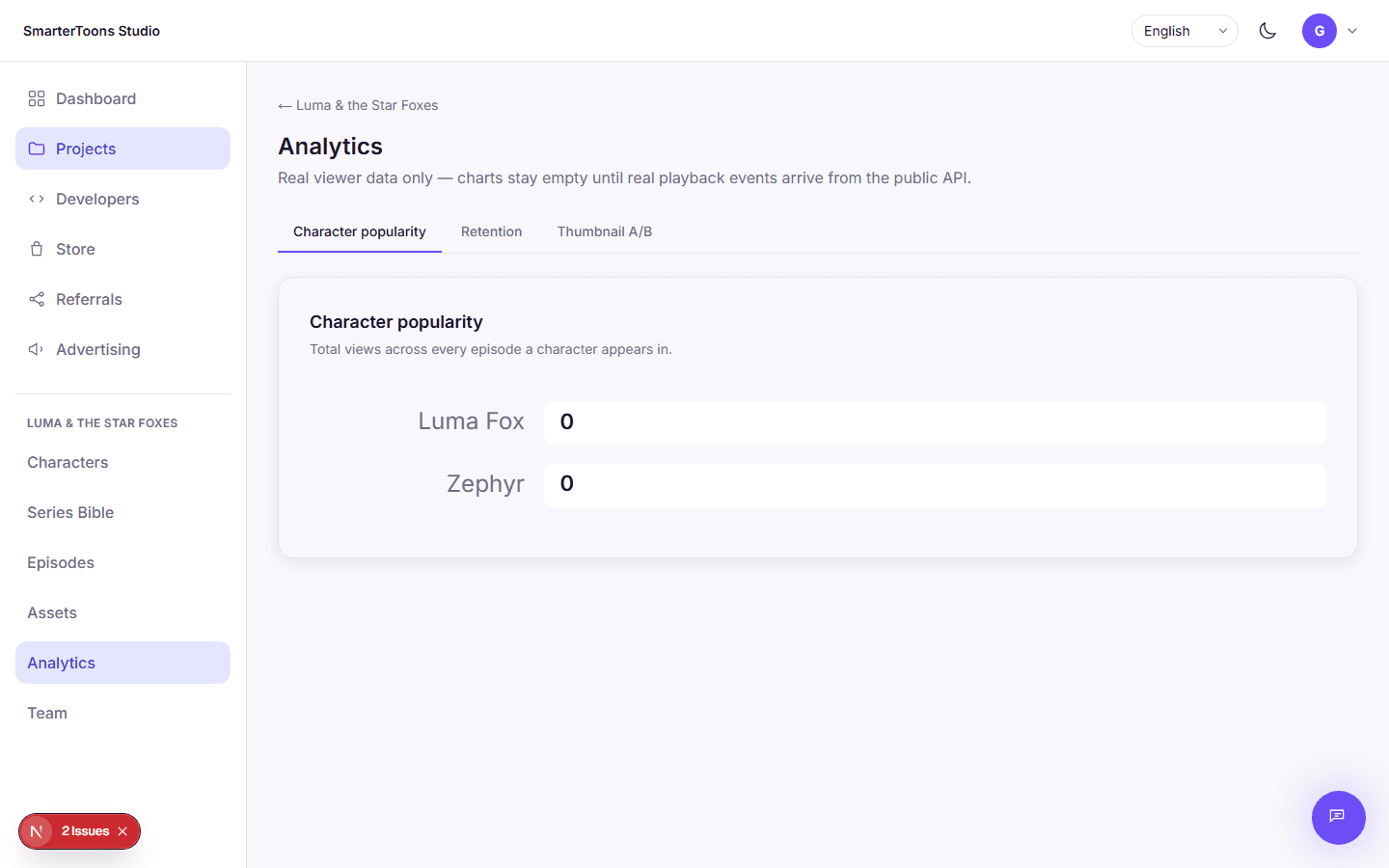
Assim que os episódios forem publicados e os espectadores reais os assistirem, o Analytics preenche os dados relativos à retenção (até que ponto os espectadores chegam num episódio antes de abandonarem a visualização), à popularidade das personagens em todos os episódios em que aparecem e aos resultados dos testes A/B das miniaturas, caso esteja a testar mais do que uma. Permanece em branco até que haja dados reais de visualização — nada aqui é estimado ou preenchido artificialmente.
Equipa e colaboração
Convide escritores, animadores e revisores para um universo por e-mail — estes precisam de ter uma conta SmarterToons já criada. Cada convidado recebe uma destas três funções no projeto, o que determina quais as etapas de aprovação que pode autorizar. Um convite permanece pendente até que o convidado o aceite a partir da sua própria conta.
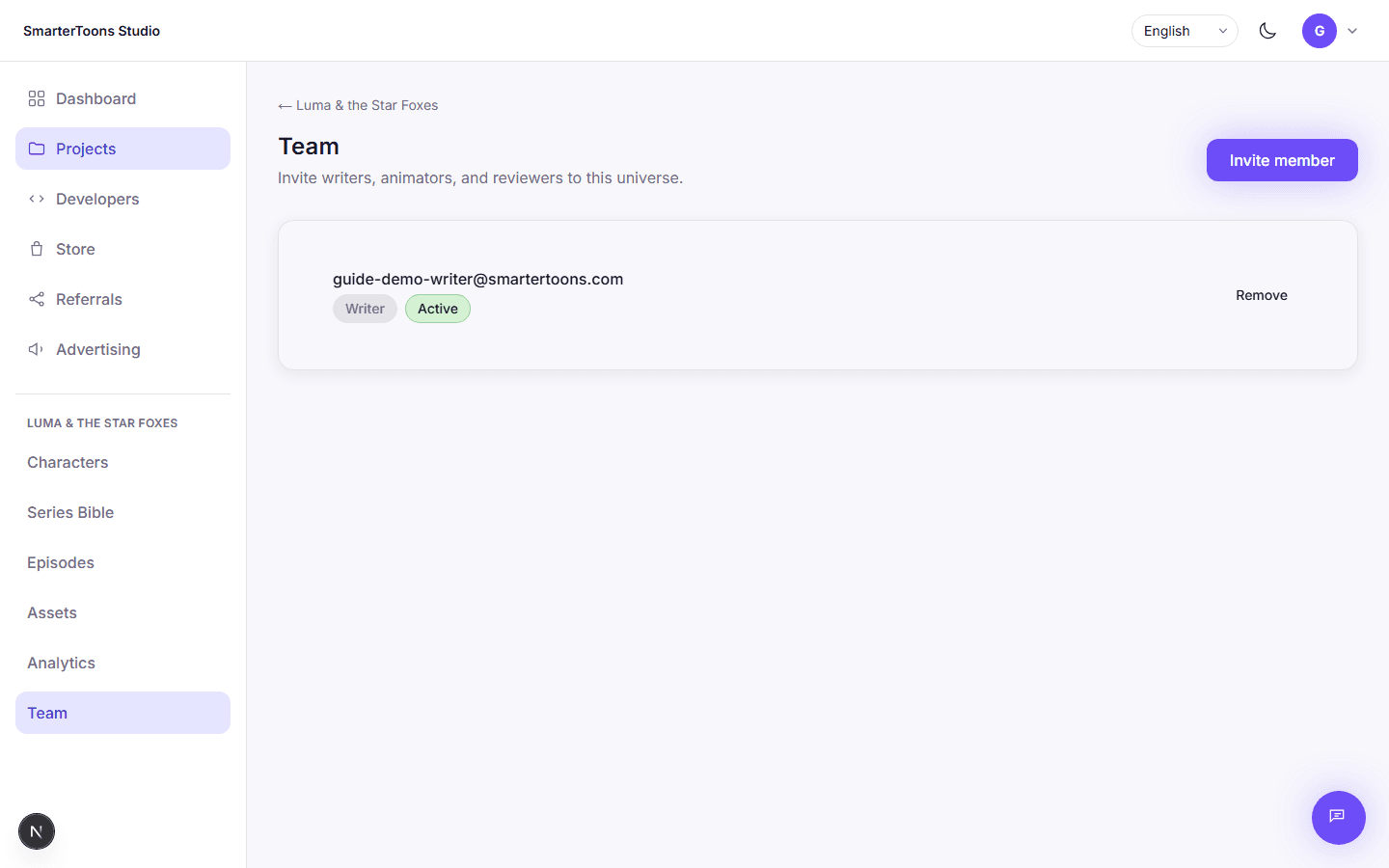
- 1Abra o separador «Equipa» de um universo e clique em «Convidar membro».
- 2Introduza o e-mail deles e escolha uma função — redator, animador ou revisor.
- 3Eles verão o convite no seu próprio painel de controlo e poderão aceitá-lo a partir daí.
A API para programadores
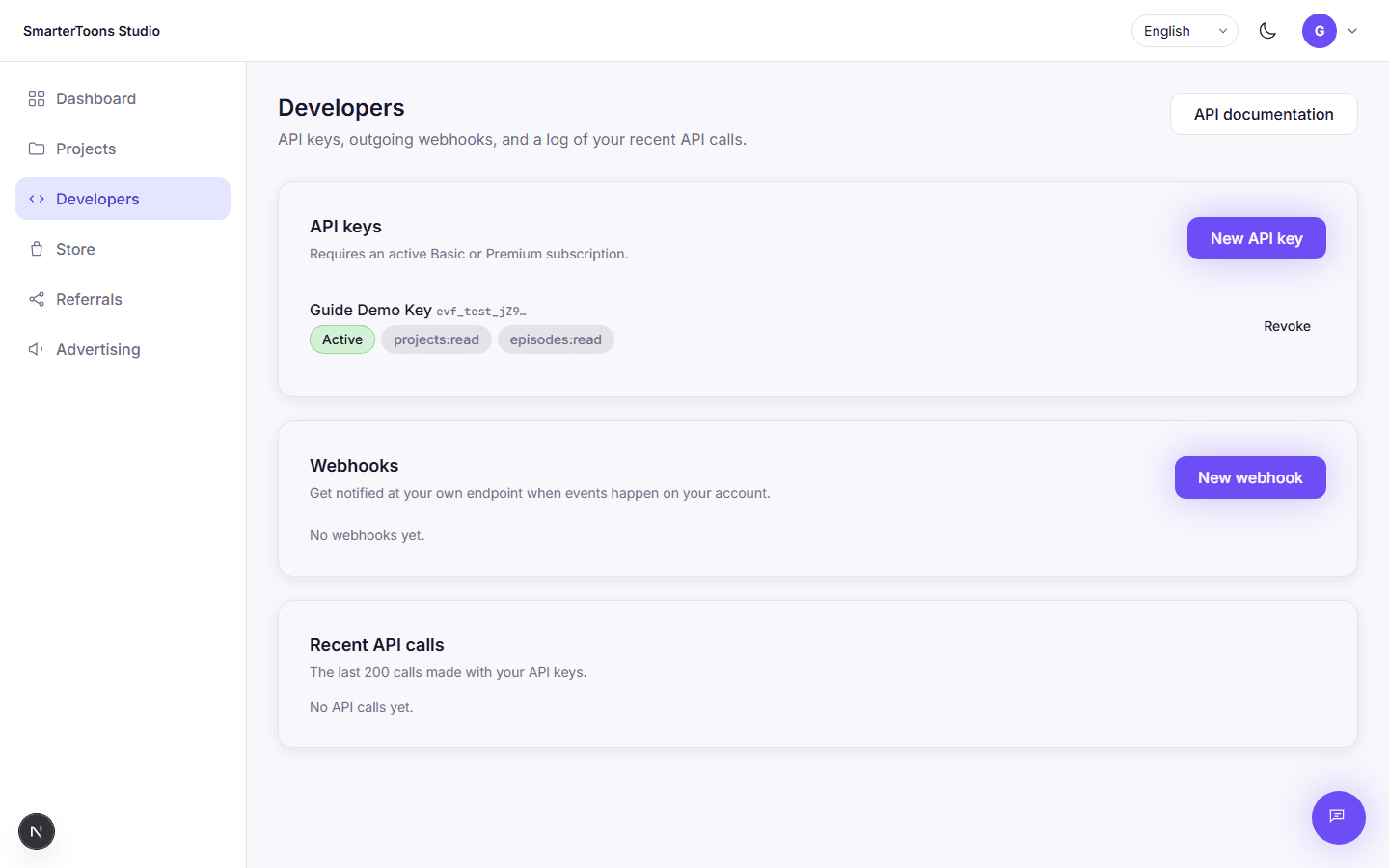
O SmarterToons disponibiliza uma API REST pública para consultar os seus projetos, personagens e episódios, bem como para registar eventos analíticos — disponível para contas com uma subscrição ativa do plano Básico ou Premium. Cada chave está limitada apenas às permissões que selecionar quando a criar e pode, opcionalmente, ser marcada como «sandbox», o que significa que se comporta como uma chave normal, mas nunca gasta créditos reais — o ideal enquanto estiver a desenvolver uma integração.
Os webhooks de saída permitem que o seu próprio ponto final HTTPS seja notificado assim que algo acontecer, em vez de ter de consultar a API. Esta página também mantém um registo atualizado das suas chamadas à API mais recentes.
Faturação e o seu plano
A página «Faturação» é onde se encontra o seu plano de subscrição — separadamente da «Loja», que comercializa compras pontuais (ver abaixo). Todas as contas começam no plano Gratuito; os planos Básico e Premium aumentam, respetivamente, a sua dotação mensal de créditos e o limite de licenças da sua equipa. O seu plano atual está destacado e basta um clique para mudar para outro: escolha um plano, confirme e efetue o pagamento — o mesmo processo de pagamento utilizado na Loja.
Os créditos do seu plano são o que a maioria das ações de produção consome — escrever um episódio, renderizar vídeo, narração, dobragem e exportação do ficheiro final. Estes são distintos de tudo o que adquirir individualmente na Loja: uma recarga pontual de créditos é adicionada ao mesmo saldo, mas uma compra como um espaço extra para personagens não o é — cada produto da Loja concede exatamente aquilo que indica, nada mais.
Esta página apresenta também todas as faturas que lhe foram cobradas e o seu histórico completo de pagamentos, independentemente do portal de pagamento através do qual efetuou o pagamento.
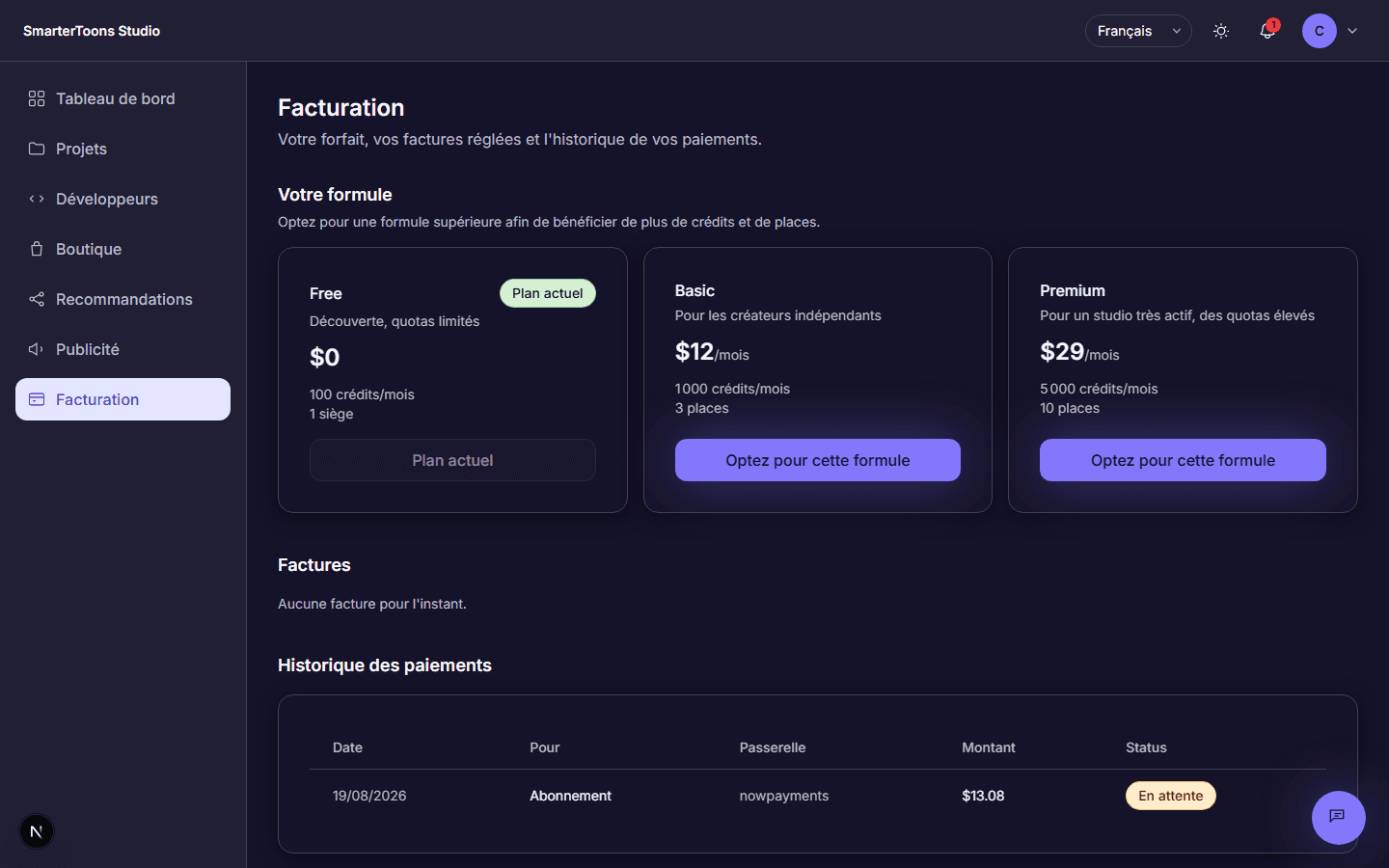
- 1Abra a secção «Faturação» na barra lateral.
- 2Na secção «O seu plano», escolha o plano que desejar e clique para mudar.
- 3Escolha um método de pagamento e confirme — o plano pago entra em vigor assim que o pagamento for confirmado.
A loja única
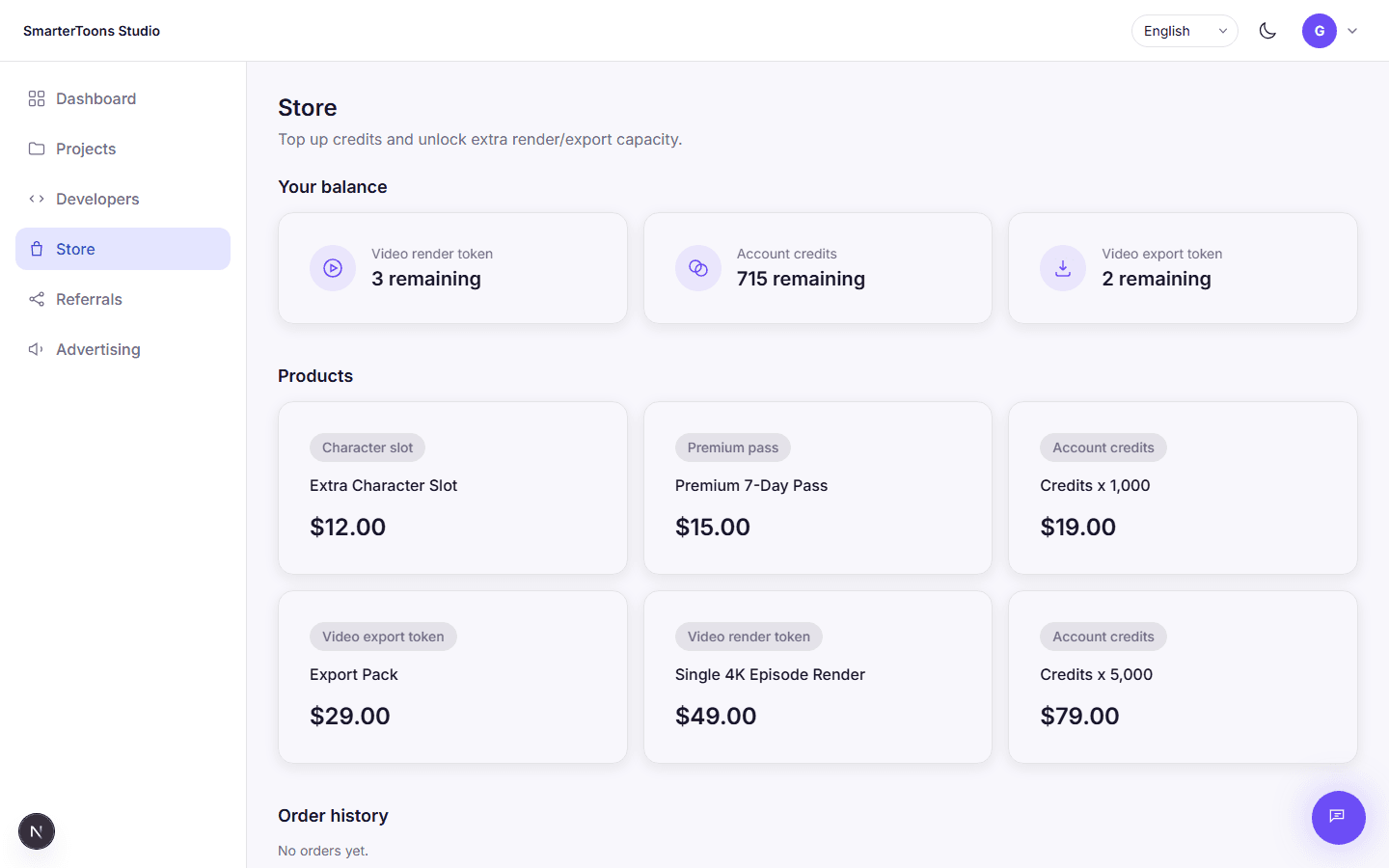
Para além das subscrições mensais, a Loja comercializa compras pontuais: créditos adicionais, um passe Premium de curta duração, um token único para a renderização de um episódio em 4K ou um espaço adicional para personagens. Os preços são deliberadamente fixados acima do custo equivalente à utilização da subscrição, pelo que uma subscrição regular continua a ser a escolha mais racional para quem utiliza a plataforma de forma consistente — a Loja destina-se a necessidades ocasionais e pontuais.
No momento do pagamento, existe um campo para o código promocional: introduza aí o código de referência de outra pessoa ou um código de cupão personalizado para obter um desconto nessa compra — consulte a secção «Programa de referência» abaixo para saber exatamente como funciona e o que irá receber.
O programa de recomendação
Cada conta recebe automaticamente um link de referência pessoal no momento do registo — sem necessidade de configuração. A partir da página «Referências», também pode criar os seus próprios códigos promocionais: um código promocional é apenas um código alternativo e fácil de memorizar (como um nome, em vez de uma sequência aleatória) que remete para si exatamente da mesma forma que o seu link. Não existe qualquer diferença funcional entre ambos — ambos são simplesmente formas de alguém o identificar como seu indicador, quer cliquem no seu link, quer introduzam manualmente um código no momento do pagamento.
Quem se inscrever através do seu link, ou utilizar o código do seu link ou um dos seus códigos promocionais no campo do código promocional ao subscrever ou efetuar uma compra na Loja, recebe um desconto fixo nessa compra — a percentagem é definida a nível da plataforma (atualmente 20 %) e é exatamente a mesma, independentemente do código que tenha sido utilizado. Como proprietário do código, ganha então uma comissão sobre o montante líquido que o utilizador pagou. Se tiver sido você próprio indicado por outra pessoa, essa pessoa também ganha uma comissão de segundo nível, de valor inferior, sobre essa mesma compra — a cadeia nunca ultrapassa os dois níveis.
A lista «A sua rede», nesta página, apresenta todas as pessoas que se inscreveram através do seu link ou de um dos seus cupões, para que possa ver quem é que realmente trouxe para a plataforma, e não apenas o número de cliques e inscrições.
Uma nova comissão fica inicialmente em pendência durante um curto período de retenção (para cobrir reembolsos ou litígios de pagamento) antes de se tornar pagável. Assim que estiver pagável, solicite um pagamento para um endereço de carteira diretamente a partir desta página — um administrador analisa e aprova o pedido a partir daí.
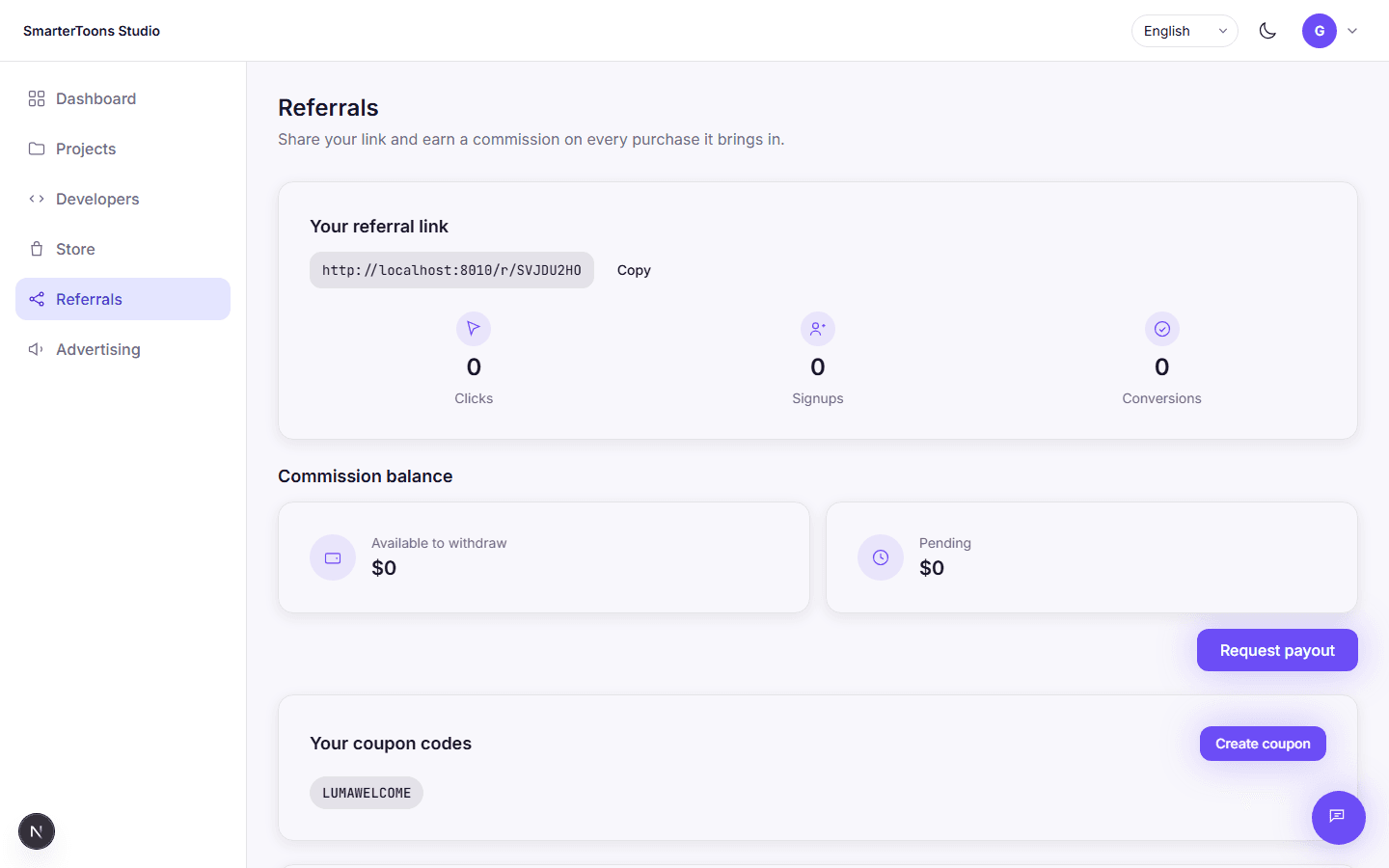
- 1Partilhe o seu link de referência pessoal ou crie um código de cupão personalizado na página «Referências».
- 2Qualquer pessoa que se registe através do seu link, ou que introduza o código do seu link ou um dos seus cupões no momento do pagamento, recebe um desconto — e o(a) senhor(a) recebe uma comissão sobre o valor que essa pessoa pagou.
- 3Assim que uma comissão se tornar exigível, solicite o pagamento para um endereço de carteira.
Publicidade com o AdStudio
O AdStudio é a plataforma publicitária própria da SmarterToons: comercializa espaços publicitários no próprio site da SmarterToons — banner na página inicial, barra lateral, publicidade no conteúdo, pré-roll de vídeo e espaços de patrocínio de episódios — com preços por mil visualizações, por clique ou a uma tarifa fixa.
Cada anúncio é analisado automaticamente antes de ser publicado: o conteúdo é verificado em relação a uma lista de políticas e o URL de destino é analisado para detetar ameaças. Um anúncio em conformidade é publicado no momento em que é pago; um link sinalizado é submetido a uma revisão manual; tudo o que não for aprovado é rejeitado automaticamente. Uma campanha que já esteja ativa pode ainda ser retirada posteriormente, caso se verifique que viola as políticas.
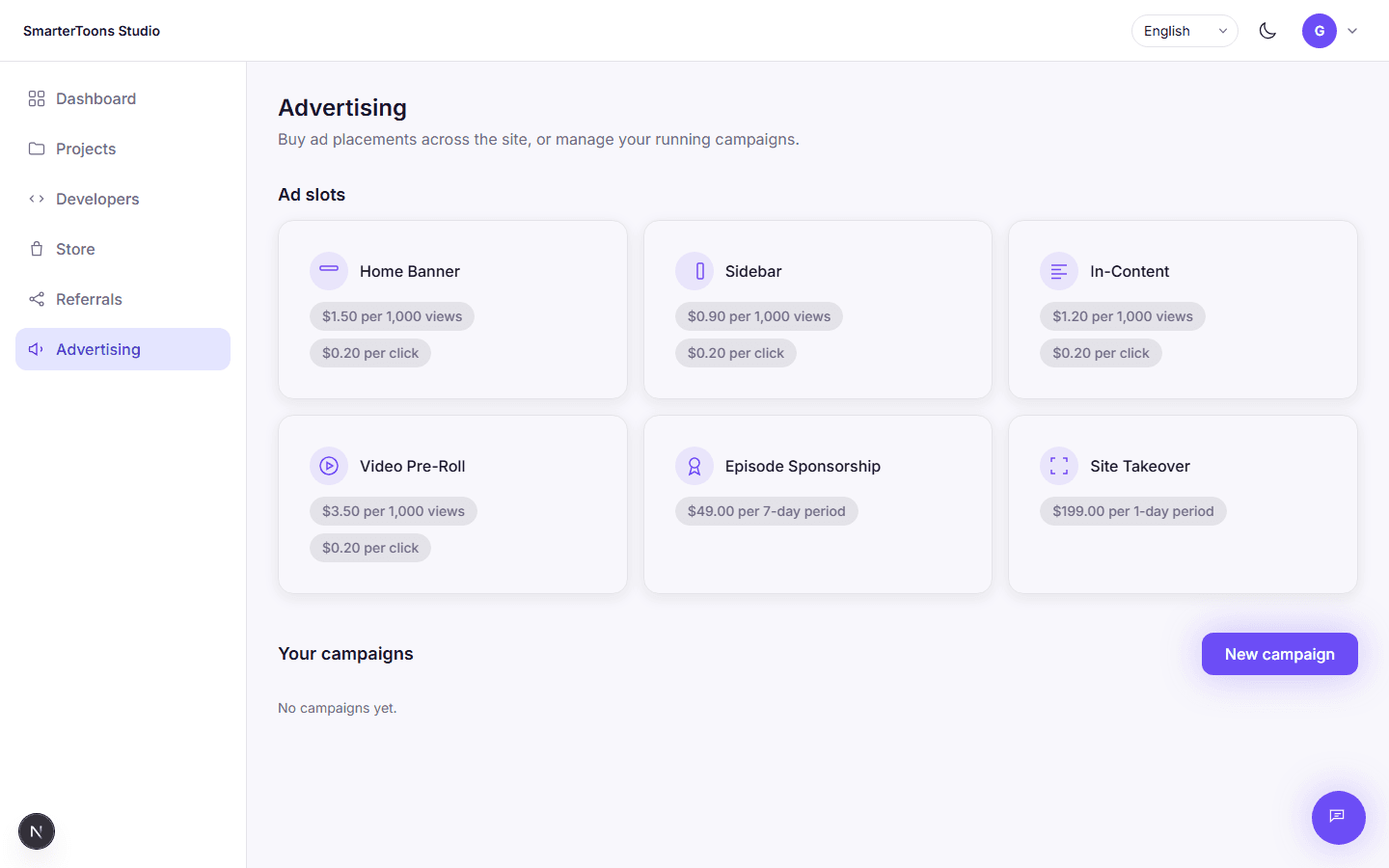
- 1Altere o tipo da sua conta para «anunciante» na página «Publicidade».
- 2Escolha um horário e um modelo de preços, redija o seu texto publicitário e defina um orçamento.
- 3Envie e pague — um anúncio aprovado é publicado imediatamente.
O assistente SmarterToons
Está disponível um assistente flutuante em todas as páginas do Studio — o botão em forma de balão de conversa no canto inferior direito. Trata-se de um assistente de uso geral, alimentado por IA, que conhece o funcionamento completo do SmarterToons, de ponta a ponta, pelo que pode perguntar-lhe qualquer coisa sobre a plataforma — ou sobre qualquer outro assunto — em linguagem simples, em vez de ter de procurar na documentação.
Apresenta-lhe apenas informações reais: nunca inventa números. Se for administrador ou proprietário, também pode responder a perguntas sobre os números reais da sua empresa — as contas normais nunca têm acesso a esses dados, mesmo que os solicitem.
Conta e segurança
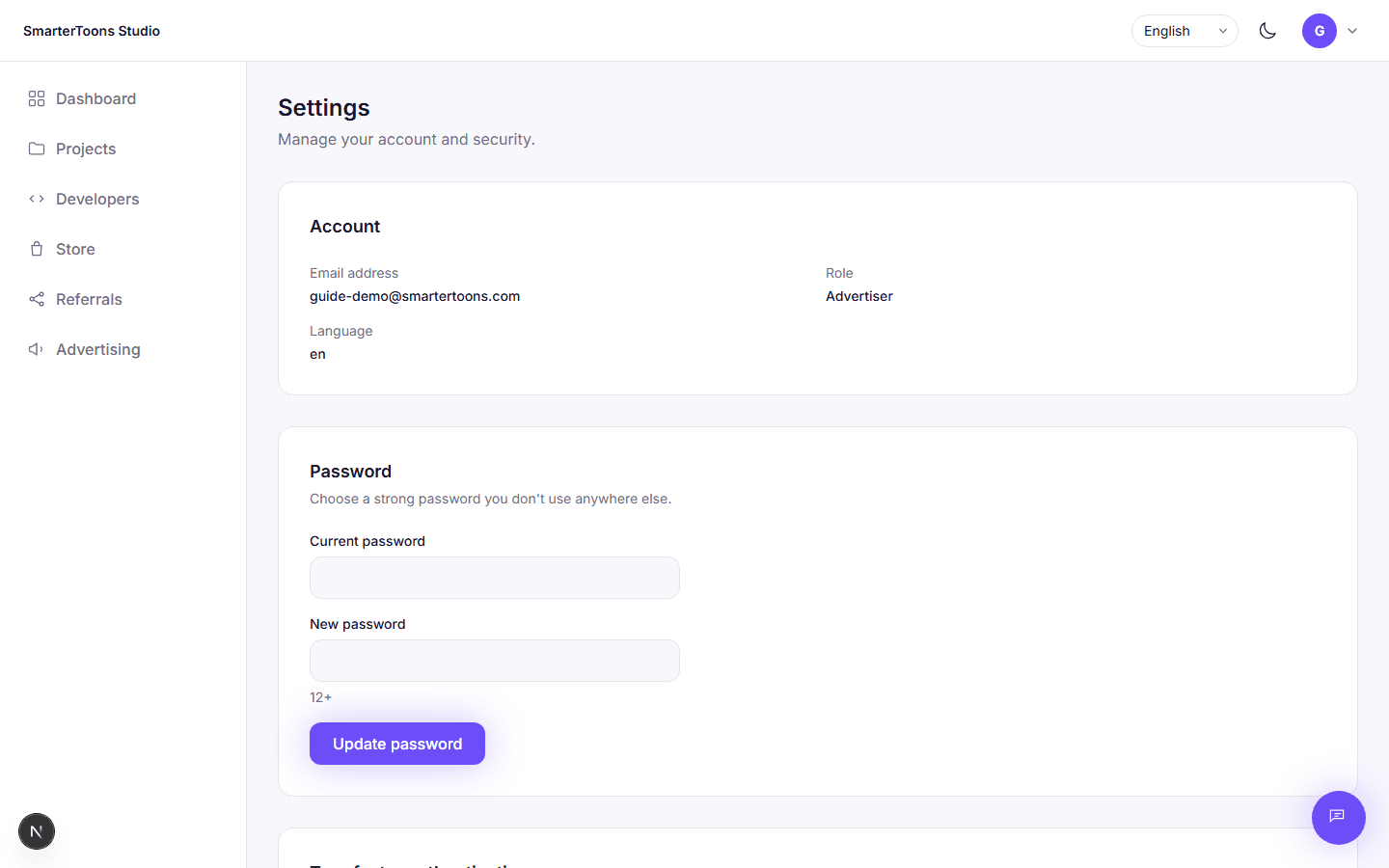
A página «Definições» abrange o seu e-mail, o idioma da interface e a sua palavra-passe. Para alterar a sua palavra-passe, tem de introduzir primeiro a atual — não há forma de contornar este passo, mesmo que já tenha iniciado sessão.
A autenticação de dois fatores está disponível e é opcional: ao ativá-la, será guiado através do processo de leitura de um código QR com uma aplicação de autenticação e receberá códigos de segurança únicos para guardar num local seguro, caso venha a perder o acesso a essa aplicação. Depois de ativada, cada início de sessão exigirá um código novo de 6 dígitos, para além da sua palavra-passe.
- 1Abra as «Definições» a partir do menu da conta, no canto superior direito de qualquer página do Studio.
- 2Na secção «Palavra-passe», introduza a sua palavra-passe atual e a nova, e, em seguida, confirme.
- 3Opcionalmente, na secção «Autenticação de dois fatores», clique em «Ativar» e digitalize o código QR com uma aplicação de autenticação (o Google Authenticator, o Authy, o 1Password e outras semelhantes são todas compatíveis).
- 4Guarde os seus códigos de reserva num local seguro — estes são apresentados apenas uma vez e constituem a única forma de voltar a aceder à sua conta caso perca a sua aplicação de autenticação.