Guide d'utilisation de SmarterToons
Un guide complet et rédigé dans un langage simple sur le Studio — de la création de votre premier univers à la publication d'un épisode, en passant par tout ce qui concerne la monétisation, la collaboration et la gestion de votre compte.
Créer votre compte
Inscrivez-vous simplement avec une adresse e-mail et un mot de passe (d''au moins 8 caractères). Il n''y a pas d''étape de vérification par e-mail à franchir : vous accédez directement au Studio, sur un tableau de bord vide, prêt à créer votre premier univers.
Si quelqu''un vous a transmis un lien de parrainage (une URL contenant /r/ et un code), ouvrez-le avant de vous inscrire : il sera automatiquement enregistré et votre nouveau compte sera associé à cette relation de parrainage. Vous n''avez rien à saisir manuellement à ce stade.
Pour vous reconnecter ultérieurement, il vous suffit d''indiquer votre adresse e-mail et votre mot de passe. Si vous avez activé l''authentification à deux facteurs, un code à 6 chiffres provenant de votre application d''authentification vous sera également demandé — voir la section « Compte et sécurité » ci-dessous.
Vous avez oublié votre mot de passe ? Cliquez sur « Mot de passe oublié ? » sur la page de connexion et saisissez votre adresse e-mail : vous recevrez par e-mail un lien de réinitialisation qui vous permettra d''en définir un nouveau, sans avoir à contacter le service d''assistance. Et sur toute page où vous saisissez un mot de passe, cliquez sur l''icône en forme d''œil située dans le champ pour vérifier ce que vous avez réellement saisi avant de valider.
- 1Rendez-vous sur la page « Inscription » et saisissez votre adresse e-mail ainsi qu''un mot de passe.
- 2Cliquez sur « Envoyer » : vous êtes immédiatement connecté, sans avoir à attendre de confirmation par e-mail.
- 3À partir de ce moment-là, utilisez l''option « Se connecter » avec la même adresse e-mail et le même mot de passe.
Votre tableau de bord
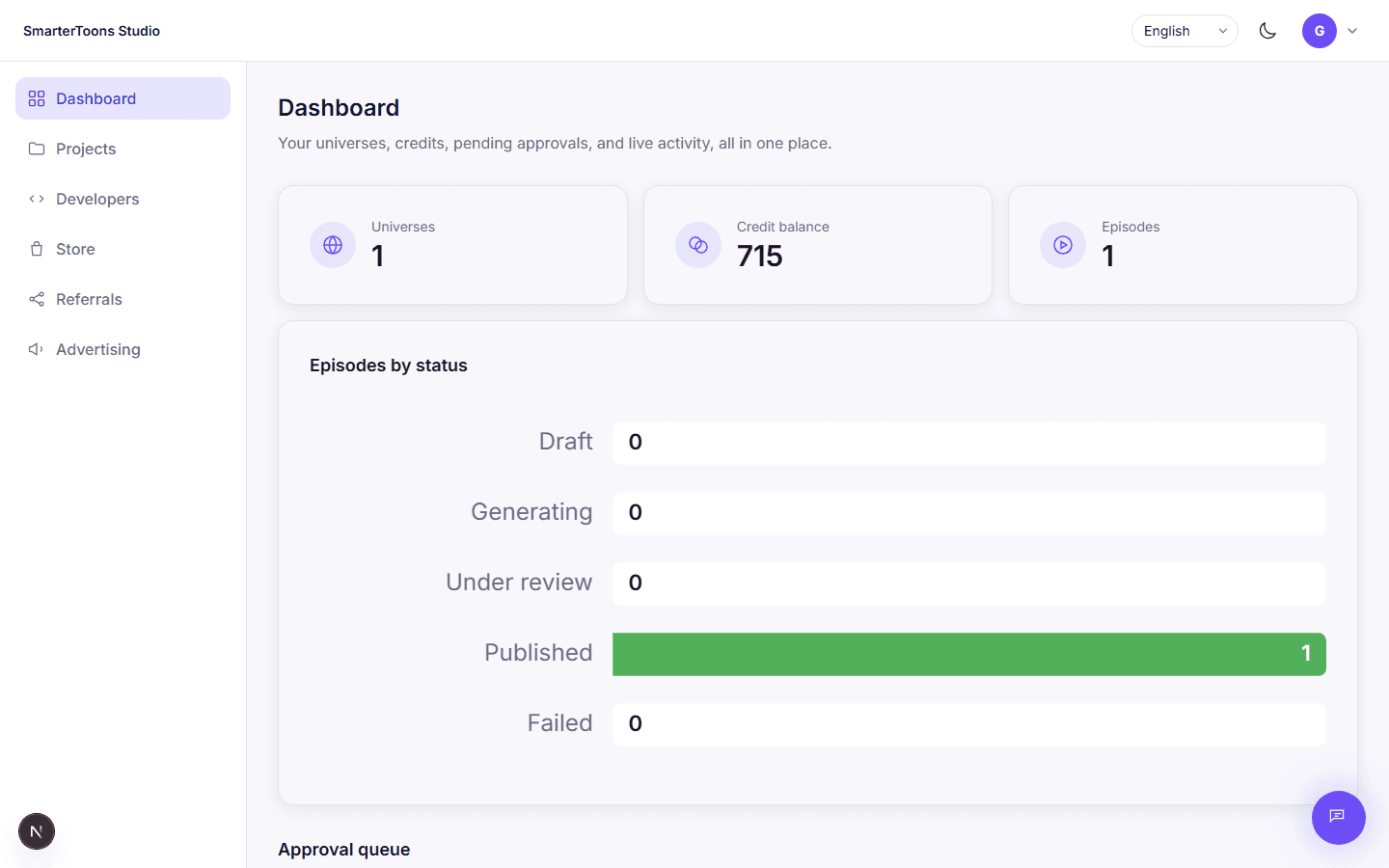
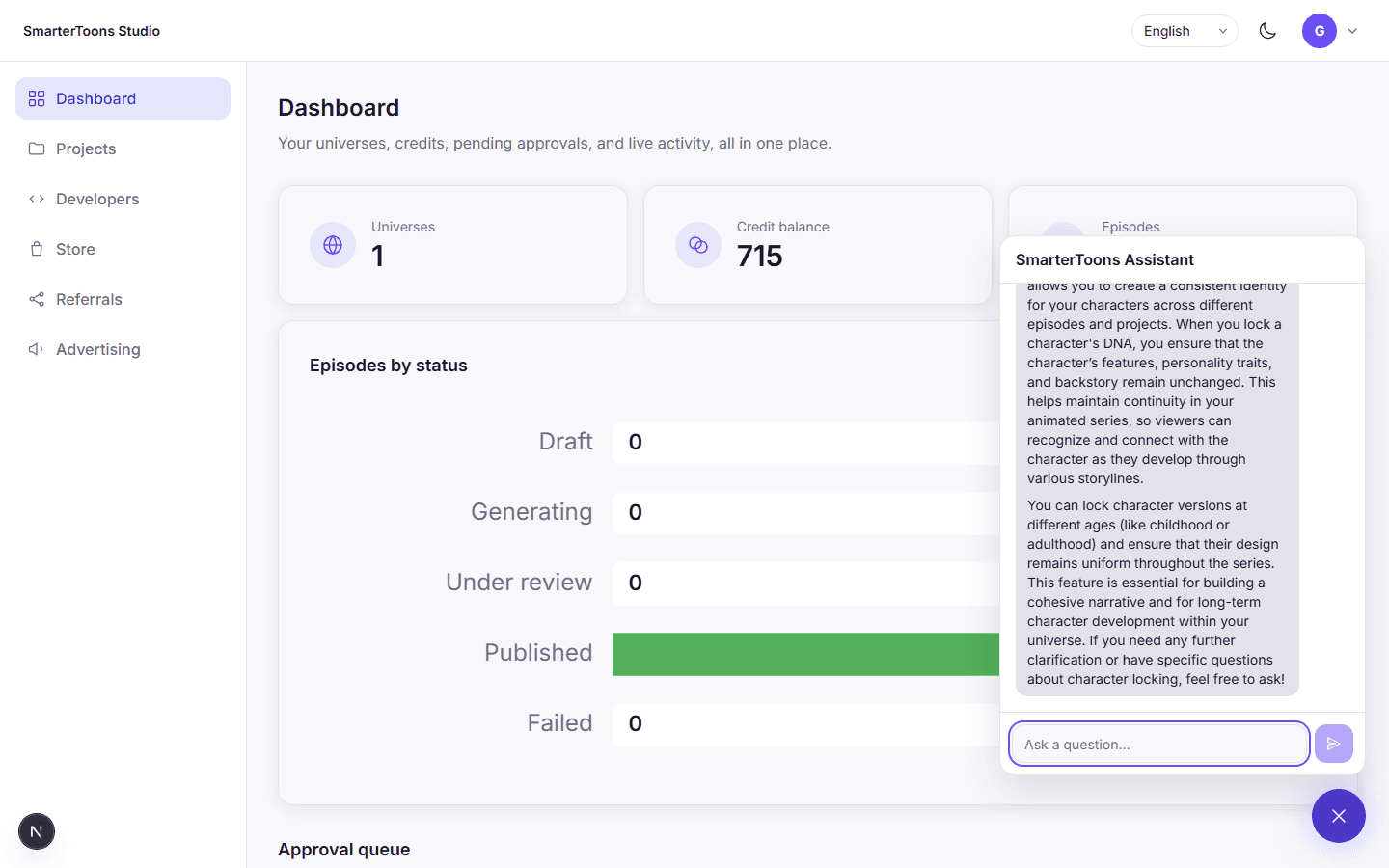
Le tableau de bord est la première chose que vous voyez après vous être connecté. Il vous offre un aperçu en un coup d’œil de votre compte : le nombre d’univers que vous avez créés, votre solde créditeur actuel et le nombre total d’épisodes dont vous disposez.
En dessous, trois panneaux en temps réel vous permettent de suivre l''avancement de votre travail au fur et à mesure : une ventilation de vos épisodes par statut (brouillon, en cours de génération, en cours de révision, publié, échoué), une file d’attente d’approbation pour tout ce qui attend votre validation, et un flux d’activité en direct qui s’alimente en temps réel pendant qu’une tâche de génération — un script, un rendu vidéo, une narration — est en cours d’exécution.
Notifications
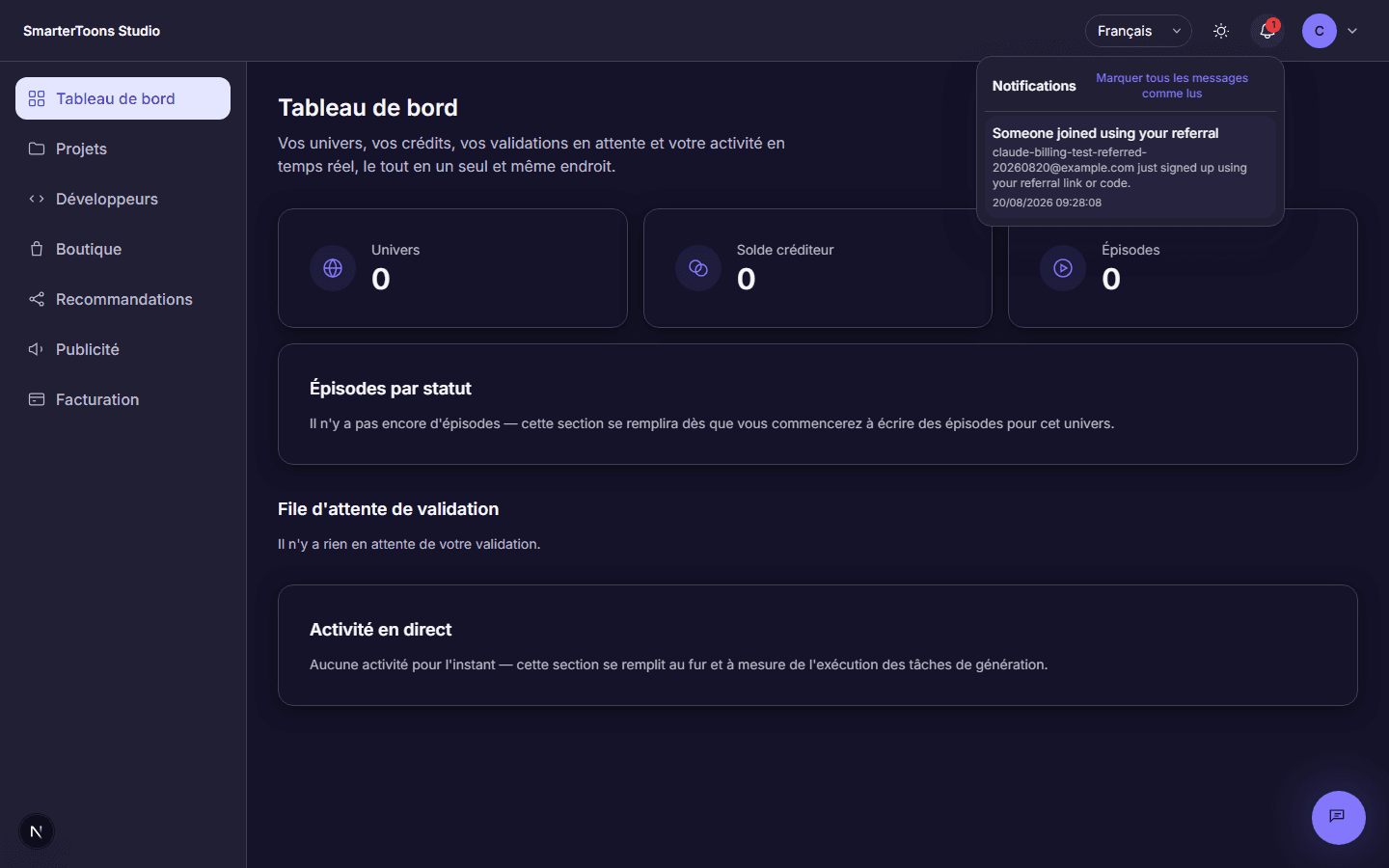
L''icône en forme de cloche située dans la barre supérieure, visible depuis toutes les pages de Studio, correspond à votre centre de notifications. Elle affiche un badge indiquant le nombre de notifications non lues et ouvre une liste répertoriant les informations importantes, même si vous ne consultez pas la page sur laquelle elles se sont produites : une inscription via votre lien de parrainage, une demande de paiement approuvée ou refusée, ainsi que d’autres événements similaires liés à votre compte.
Les notifications sont propres à Studio : elles ne remplacent pas les e-mails que SmarterToons vous envoie déjà pour les mêmes événements, elles s''affichent simplement ici tant que vous laissez l''onglet ouvert. Vous pouvez les marquer comme lues une par une ou utiliser l''option « Tout marquer comme lu » pour faire disparaître l''icône de notification en un seul clic.
Créer un univers
Dans SmarterToons, un « univers » correspond à un projet : il regroupe tous les personnages, la bible de la série et tous les épisodes qui lui appartiennent. Tous les éléments d''un univers restent cohérents dès sa création — cette cohérence est en effet l''essence même de la plateforme.
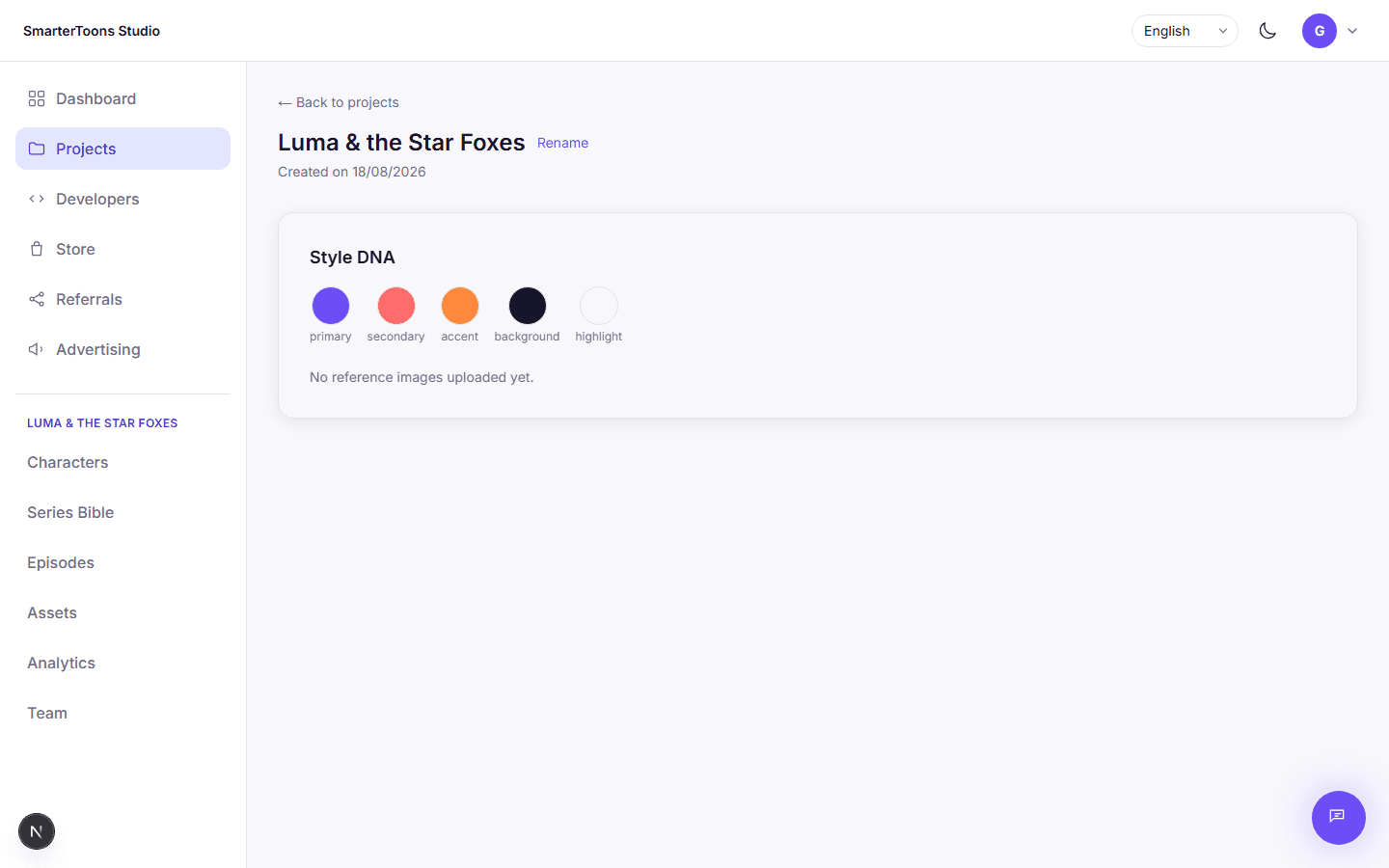
Pour en créer un, il suffit de suivre un assistant rapide : donnez-lui un nom, puis définissez, si vous le souhaitez, son « Style DNA » — une palette de couleurs et des images de référence qui définissent son identité visuelle. Vous pouvez ignorer le « Style DNA » lors de la création et l''ajouter ultérieurement depuis la page du projet.
- 1Ouvrez la rubrique « Projets » dans la barre latérale, puis cliquez sur « Nouveau projet ».
- 2Donnez un nom à votre univers.
- 3Vous pouvez, si vous le souhaitez, définir une palette « Style DNA » et importer des images de référence — ou ignorer cette étape et les ajouter plus tard.
- 4Confirmez, et vous serez directement transporté dans votre nouvel univers.
L''ADN d''un personnage
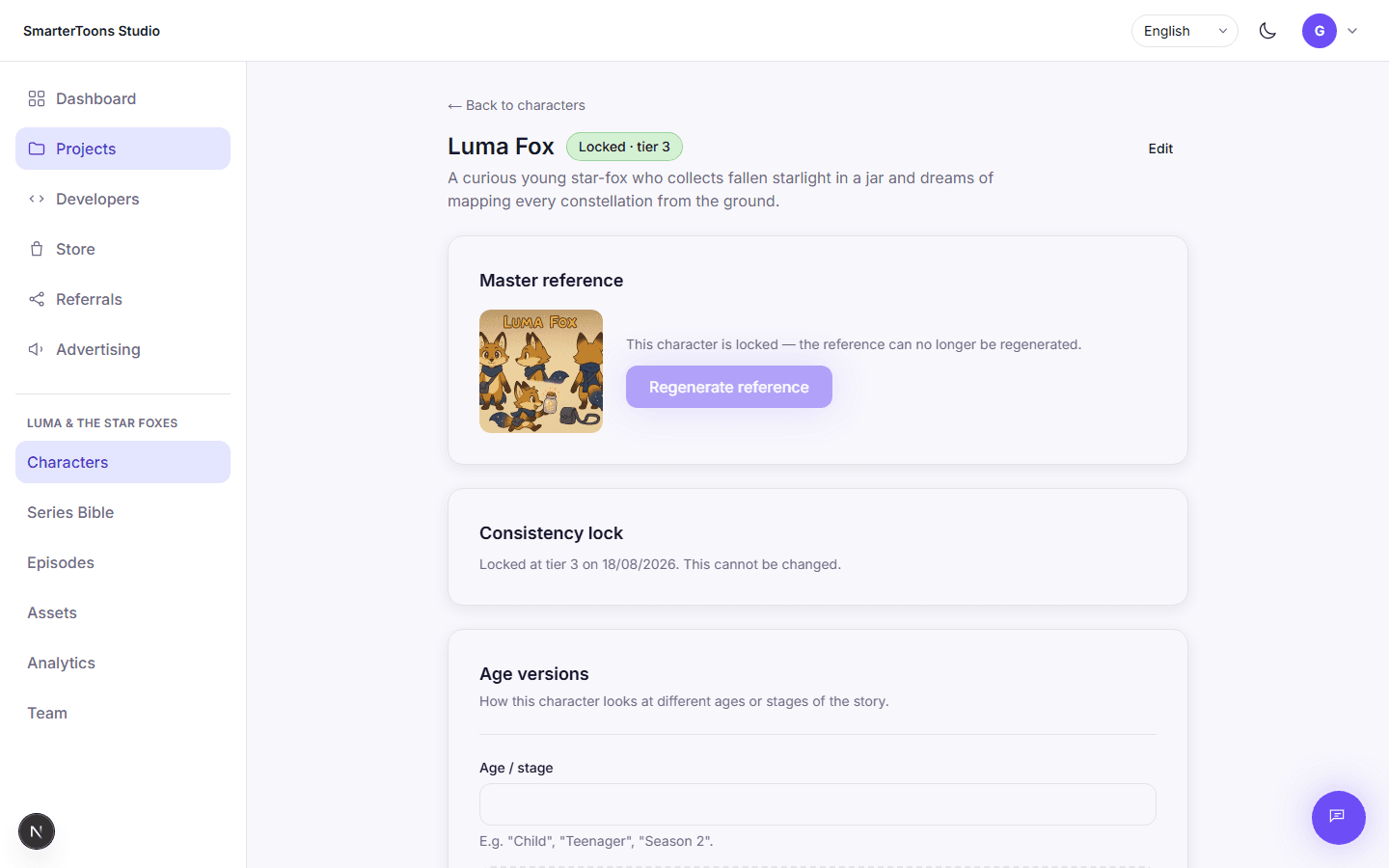
Chaque personnage dispose d''un espace de travail « ADN » conçu autour d''un seul enjeu : veiller à ce que son apparence et sa voix restent exactement les mêmes au fil de dizaines d''épisodes. Tout commence par une image de référence principale — générée à partir du nom et de la biographie du personnage — qui sert de repère visuel par rapport auquel tout le reste est vérifié.
Une fois que vous êtes satisfait de la référence d’un personnage, vous pouvez la verrouiller à l’un des quatre niveaux de cohérence, allant de 1 (souple) à 4 (strict). Le verrouillage est définitif — la référence d’un personnage verrouillé ne peut plus être régénérée — ; il est donc préférable d’attendre que la conception soit parfaite.
Outre les informations de référence, chaque personnage dispose d''une biographie, d''un profil vocal facultatif (un identifiant vocal ElevenLabs utilisé pour la narration et le doublage), de versions indiquant son âge ou son stade de développement pour les personnages qui évoluent au fil d''une série, ainsi que de ses relations avec les autres personnages du même univers.
- 1Ouvrez un univers, rendez-vous dans la section « Personnages », puis cliquez sur « Nouveau personnage ».
- 2Donnez-leur un nom et une brève biographie — cette biographie est directement intégrée à la consigne relative à l''image de référence.
- 3Créez une référence de référence, en la recréant si nécessaire jusqu''à ce qu''elle vous convienne.
- 4Une fois que vous êtes satisfait, verrouillez le personnage à un niveau de cohérence donné — cette action est irréversible.
- 5Vous pouvez également ajouter un profil vocal, des versions correspondant à différentes tranches d''âge et des liens avec d''autres personnages.
Le graphe des relations
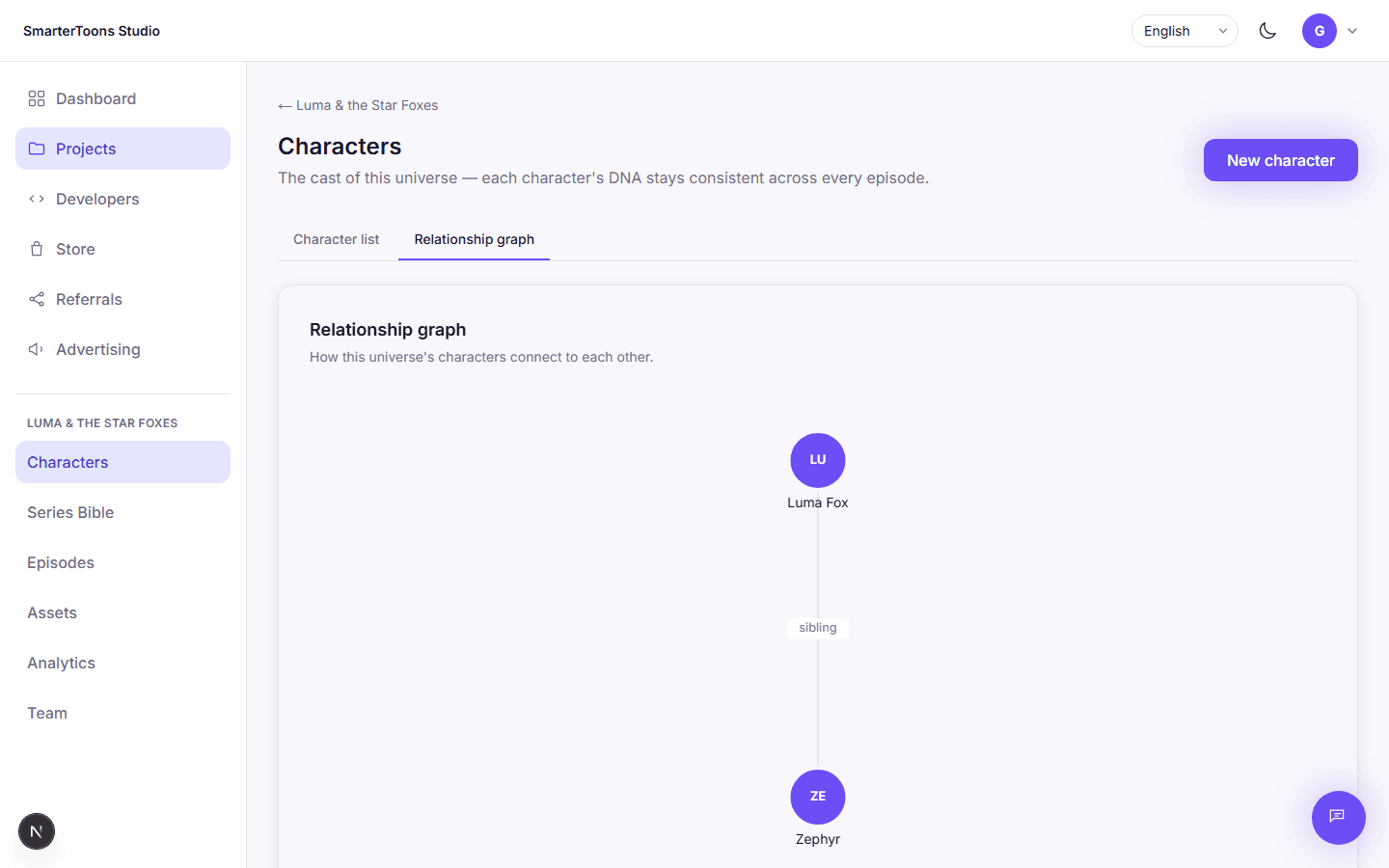
Lorsqu’un univers compte plus de deux personnages, l’onglet « Relations » permet de visualiser les liens qui unissent chacun d’entre eux — frères et sœurs, rivaux, mentors, ou tout ce que vous définirez — sous la forme d’un graphe plutôt que d’une simple liste. C’est un moyen rapide de vérifier la cohérence de votre distribution avant de commencer à écrire des épisodes qui reposent sur ces relations.
La bible de la série
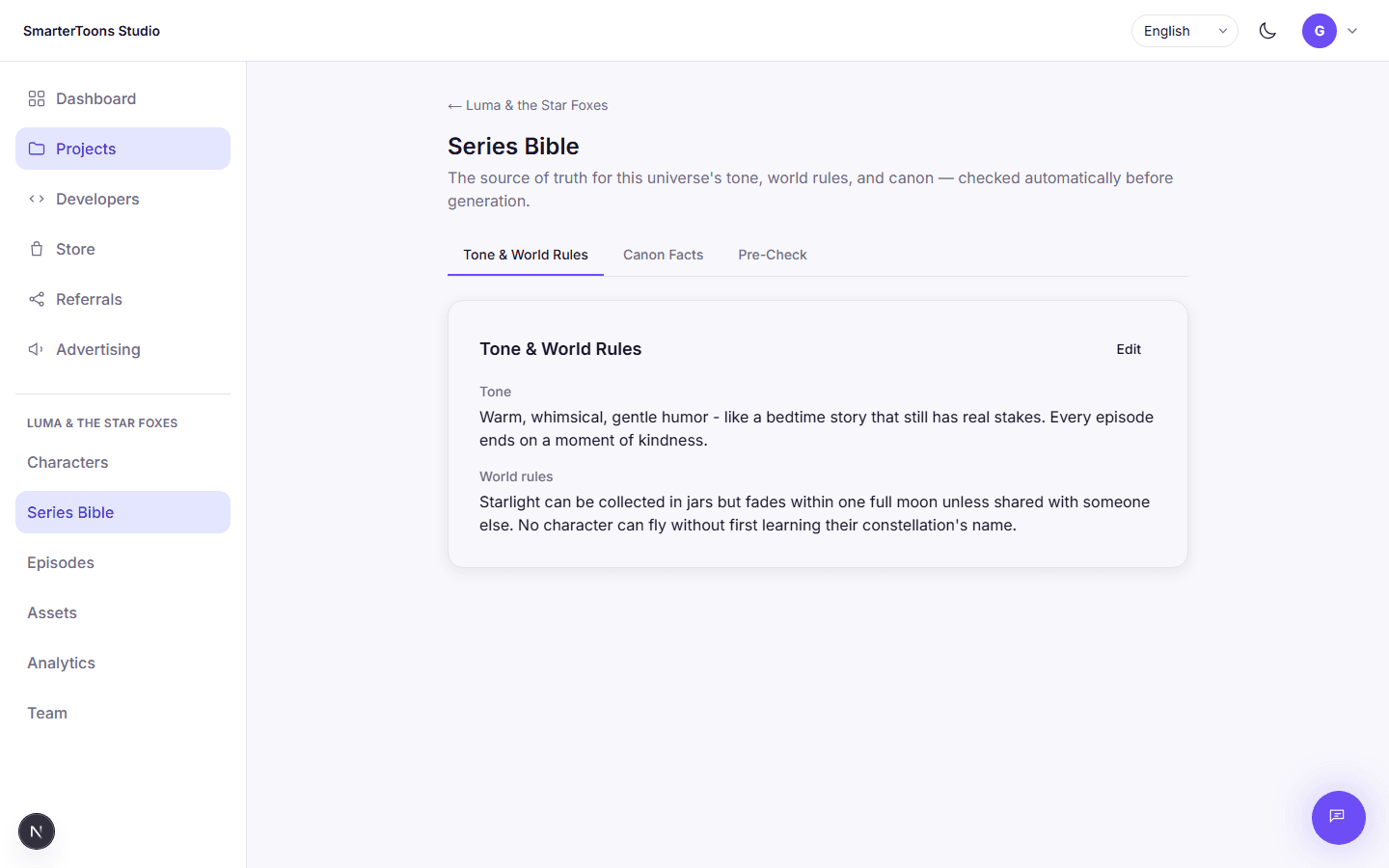
La bible de la série est la référence absolue de votre univers : son ton, ses règles de fonctionnement et une liste actualisée des éléments canoniques. Le ton et les règles de fonctionnement sont rédigés sous forme de texte libre — rédigez-les comme si vous donniez des consignes à un scénariste humain, car c’est en effet ce qu’ils font : la génération chargée de créer chaque épisode les consulte.
Les faits canoniques sont plus structurés. Chacun d''entre eux se présente sous la forme d''une brève affirmation, pouvant éventuellement être associée à un personnage spécifique et à un statut de ce personnage (vivant, décédé, etc.). Avant de générer un épisode, vous pouvez effectuer une vérification préalable sur un ensemble de personnages de votre choix : cela permet de signaler tout élément qui contredirait un fait canonique établi, avant que vous ne dépensiez des crédits pour générer quelque chose que vous devriez ensuite jeter.
- 1Définissez l''ambiance de votre univers et ses règles en utilisant un langage simple.
- 2Ajoutez des éléments canoniques au fur et à mesure que votre histoire se développe — associez-les à un personnage lorsque cela s’avère pertinent.
- 3Avant de créer un épisode complexe, effectuez une vérification préalable des personnages concernés.
Rédiger un épisode
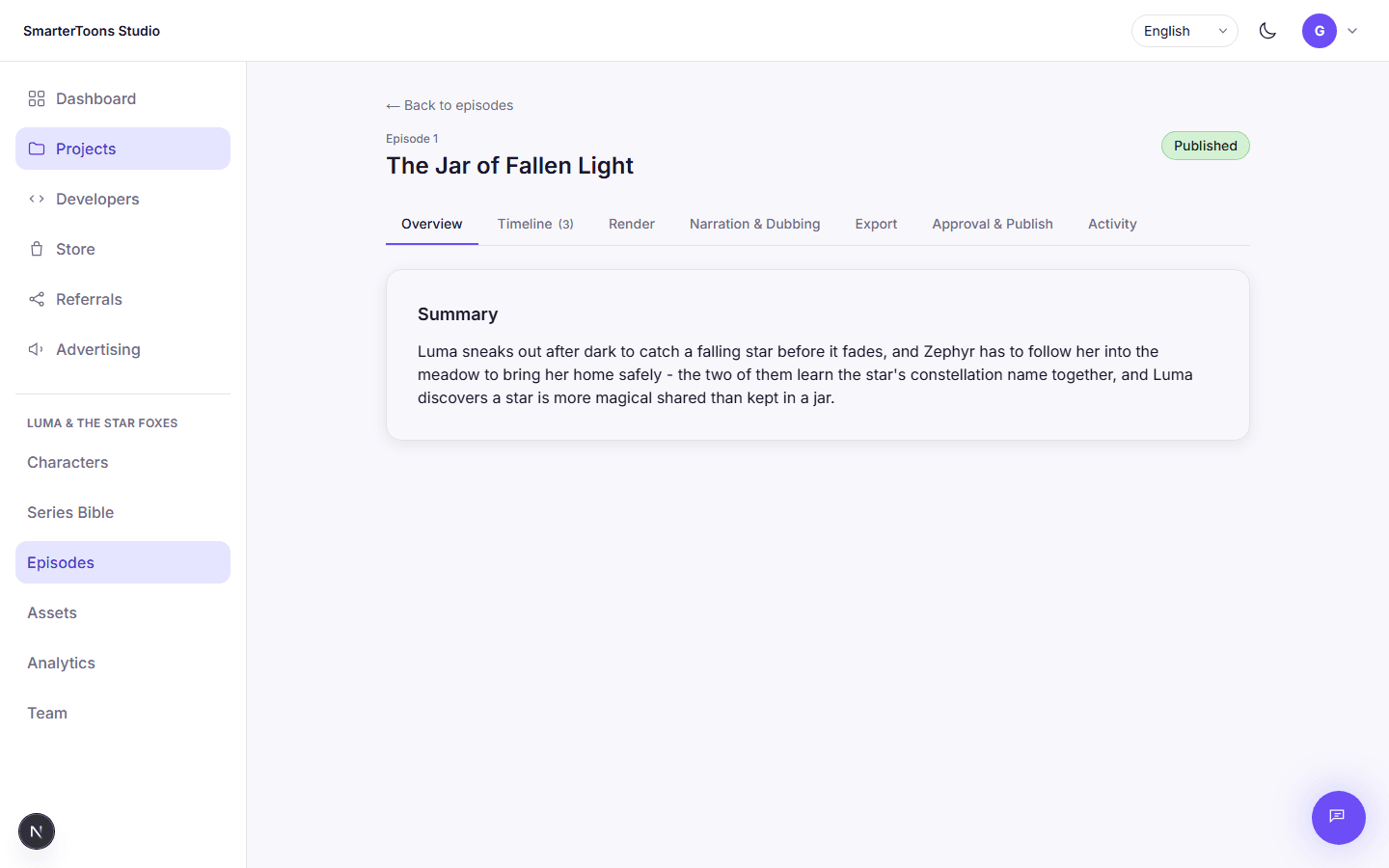
Un épisode commence par un numéro, un titre et un résumé : ce résumé constitue la base à partir de laquelle le générateur élabore un scénario complet et un storyboard. Le générateur produit automatiquement un storyboard plan par plan ; le nombre de plans obtenus dépend entièrement de la structure narrative : ainsi, un résumé plus long ou plus riche en rebondissements génère naturellement davantage de plans.
La création et le rendu vidéo sont facturés séparément, et ce, de manière délibérée : la rédaction d''un scénario et d''un storyboard est relativement peu coûteuse, tandis que le rendu d''une vidéo réelle par plan constitue l''étape la plus onéreuse de l''ensemble du processus. Cette distinction vous permet d''apporter des modifications à un scénario à moindre coût avant de vous engager dans un rendu complet.
- 1Dans un univers, ouvrez la rubrique « Épisodes » et cliquez sur « Nouvel épisode ».
- 2Donnez-lui un numéro, un titre et un résumé de l''intrigue.
- 3Cliquez sur « Générer » : cela permet de générer le script et une image de storyboard pour chaque plan.
La chronologie
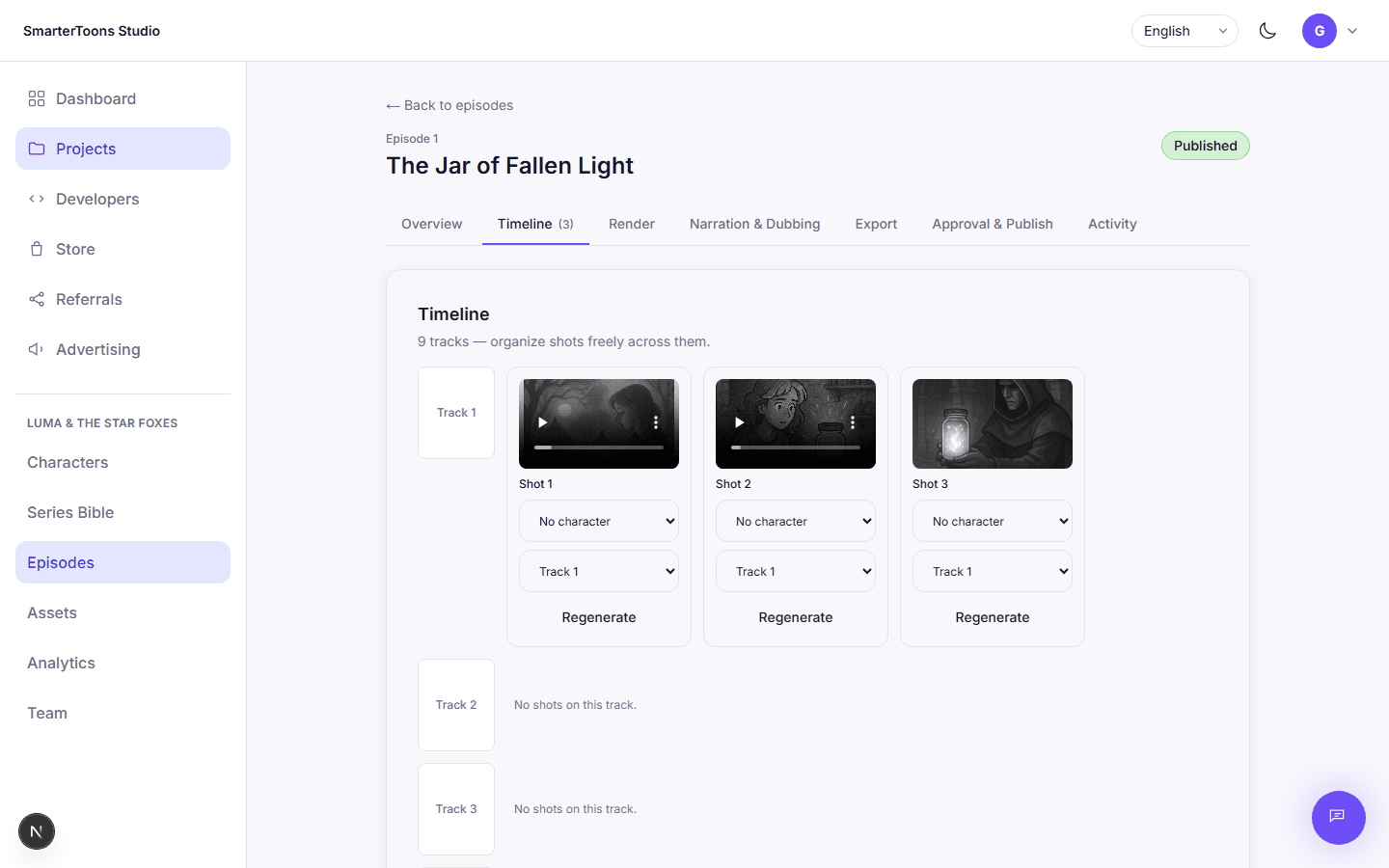
Une fois qu''un épisode est généré, ses plans s''affichent sur une timeline à 9 pistes que vous pouvez réorganiser à votre guise. Chaque plan peut être réattribué à un autre personnage, déplacé vers une autre piste ou régénéré individuellement si une image du storyboard ne convient pas — vous n''avez pas besoin de régénérer l''épisode entier pour corriger un seul plan.
Rendu vidéo
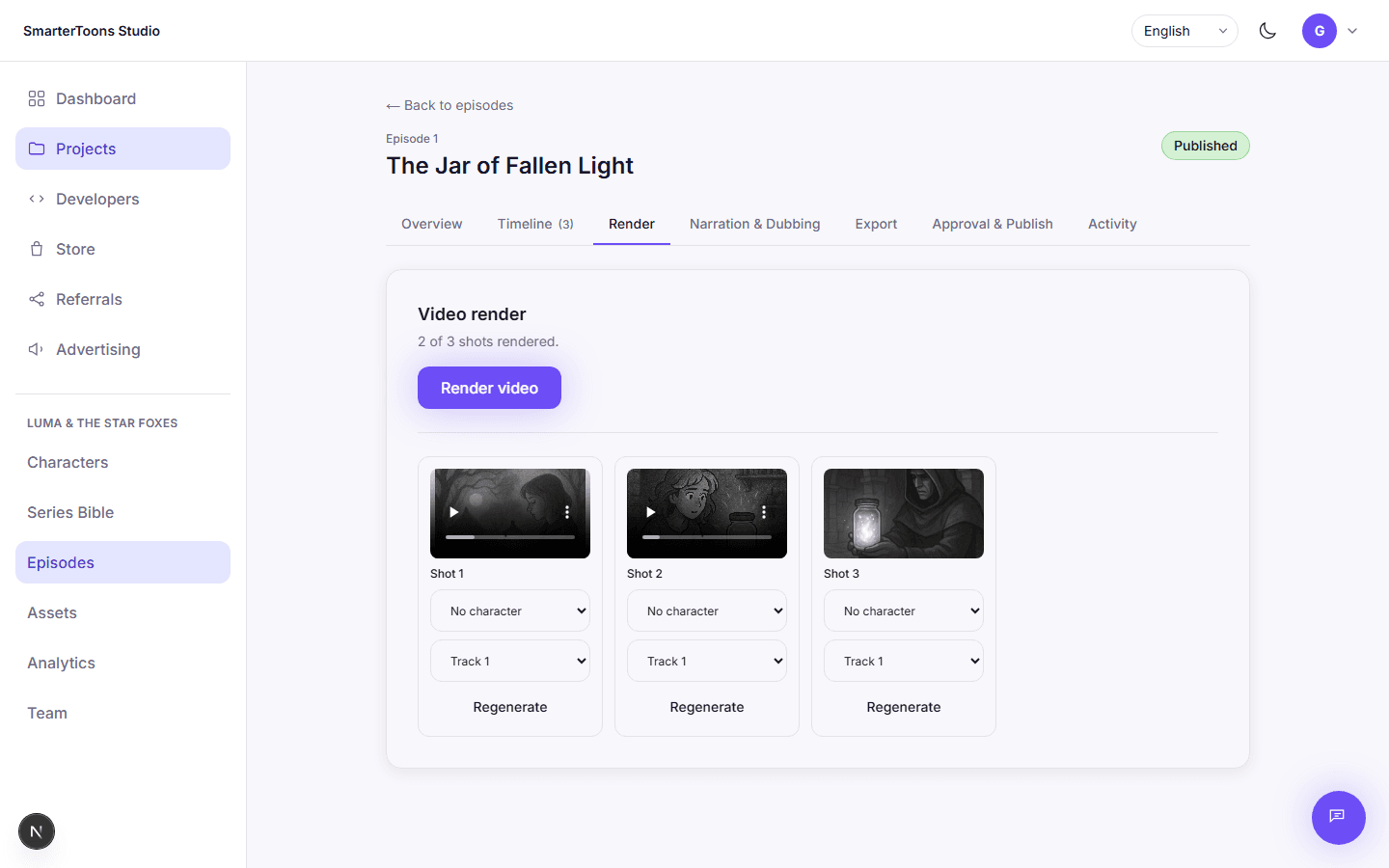
Le rendu transforme chaque image du storyboard en vidéo réelle, plan par plan. Il s''agit d''une étape distincte et explicite de la génération — et c''est là que les itérations deviennent coûteuses, car elles sont facturées au plan plutôt qu''une seule fois par épisode. Un rendu déjà en cours est idempotent : le relancer ne entraîne jamais le rendu d’un plan déjà terminé ; vous pouvez donc réessayer en toute sécurité si seuls certains plans ont été traités.
Narration et doublage
La narration transforme le résumé d’un épisode en une voix off en anglais. Le doublage consiste à reprendre cette même narration et à la redoubler dans une autre langue tout en conservant son rythme — ainsi, la piste audio d’un épisode doublé reste synchronisée avec la vidéo qui l’accompagne, sans être trop longue ni trop courte. Vous pouvez doubler dans autant de langues que vous le souhaitez, à raison d’une demande par langue.
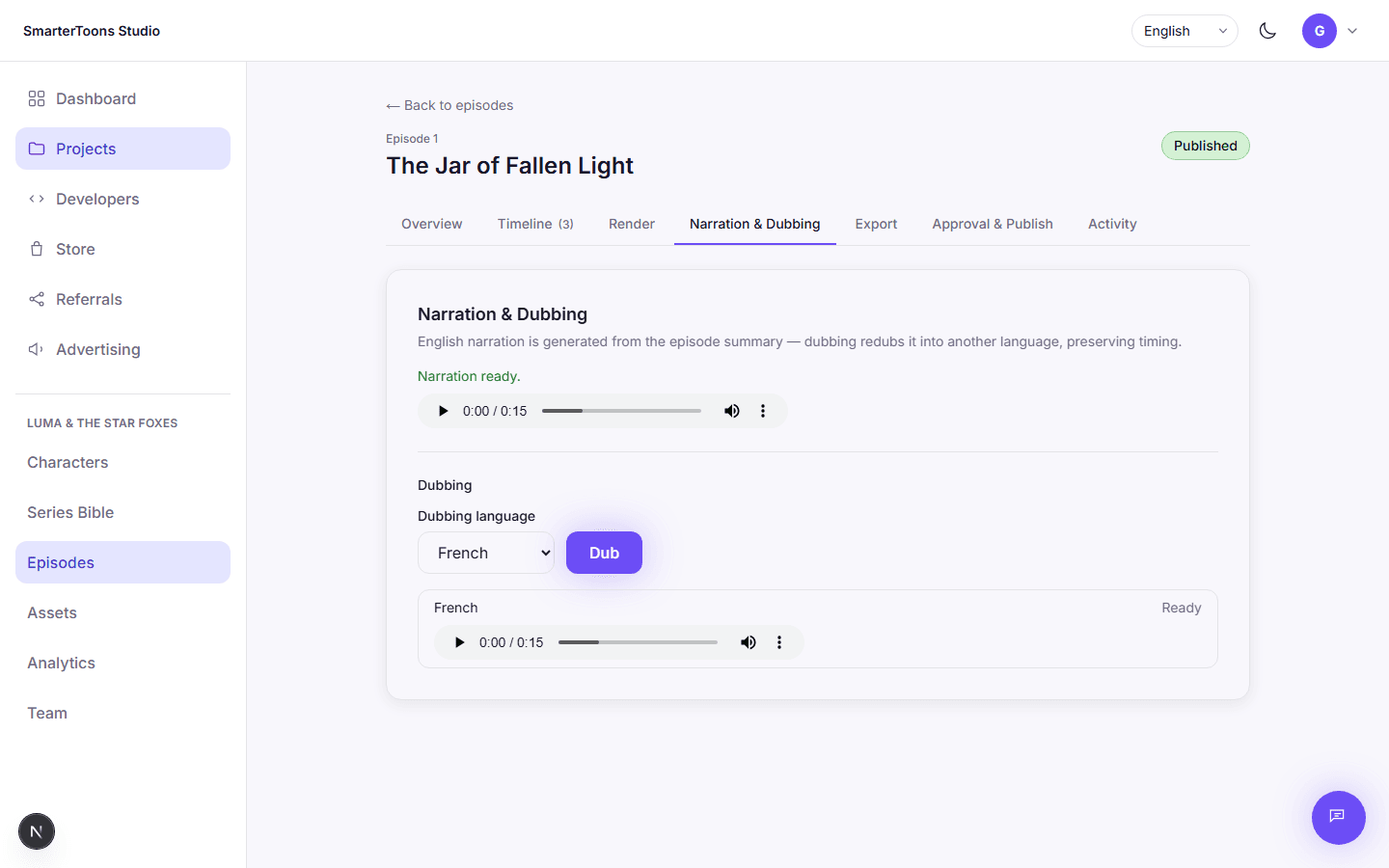
- 1Commencez par générer la narration : le doublage en dépend et ne pourra pas démarrer sans elle.
- 2Choisissez une langue cible et demandez un doublage — répétez l''opération pour chaque langue souhaitée.
Validation et publication
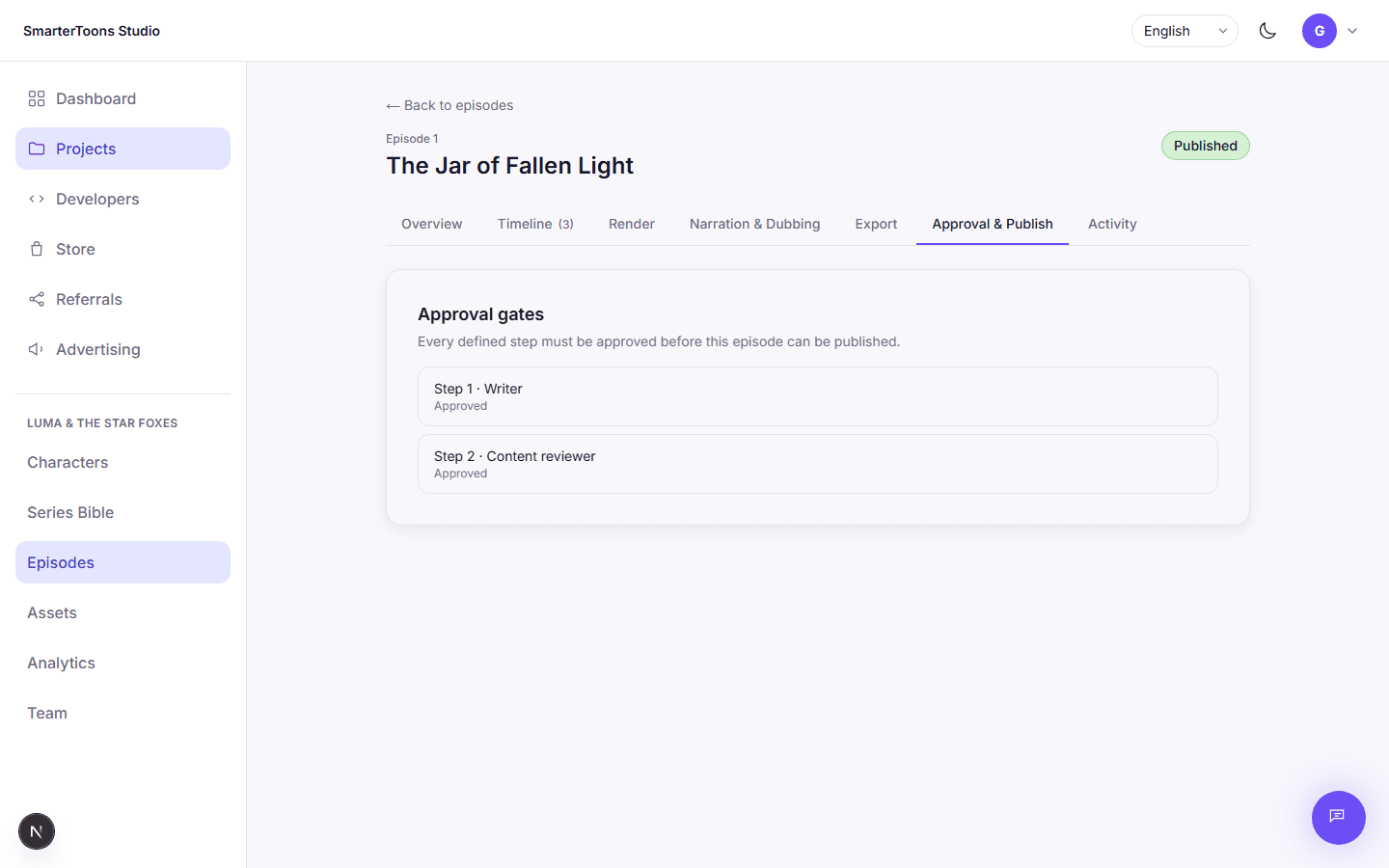
Un univers peut définir un processus de validation — une séquence ordonnée d’étapes, chacune nécessitant la validation d’un rôle spécifique au sein de l’équipe (scénariste, animateur, relecteur, etc.). Si un épisode comporte des étapes de validation définies, chacune d’entre elles doit être validée avant que l’épisode ne puisse être publié ; un épisode pour lequel aucune étape n’a été définie peut être publié sans condition.
La publication permet de rendre un épisode visible pour votre public. Il s''agit d''une action délibérée et définitive, distincte de toutes les étapes qui la précèdent.
Exporter votre épisode
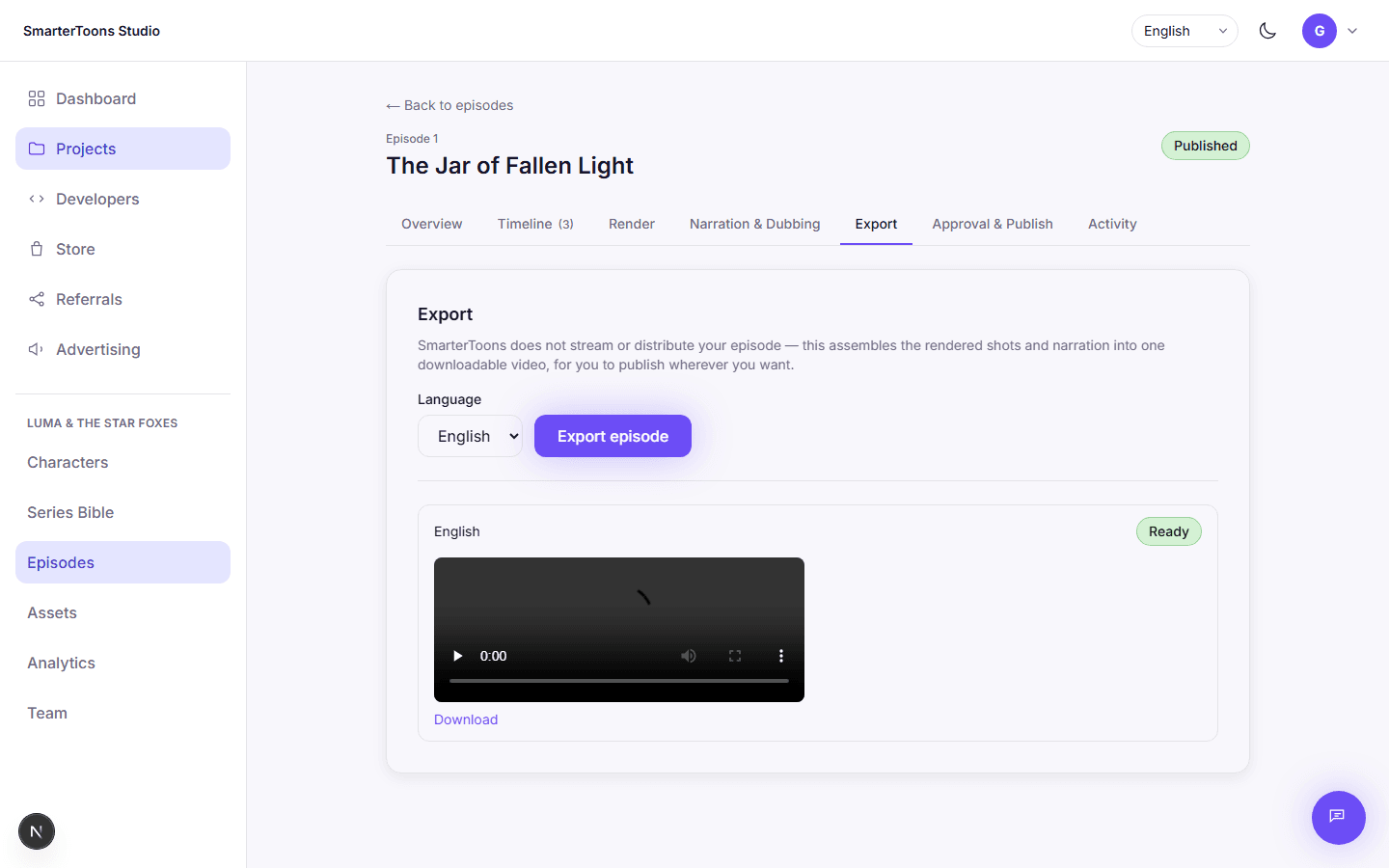
SmarterToons ne diffuse ni ne distribue votre épisode lui-même : la fonction d''exportation rassemble les plans rendus et la narration en un seul fichier vidéo téléchargeable, que vous publiez ensuite là où vous souhaitez que votre public le visionne. L’exportation utilise des crédits de votre forfait, tout comme la rédaction et le rendu d’un épisode — elle nécessite un forfait payant actif (Basic ou Premium).
Patrimoine, provenance et droits
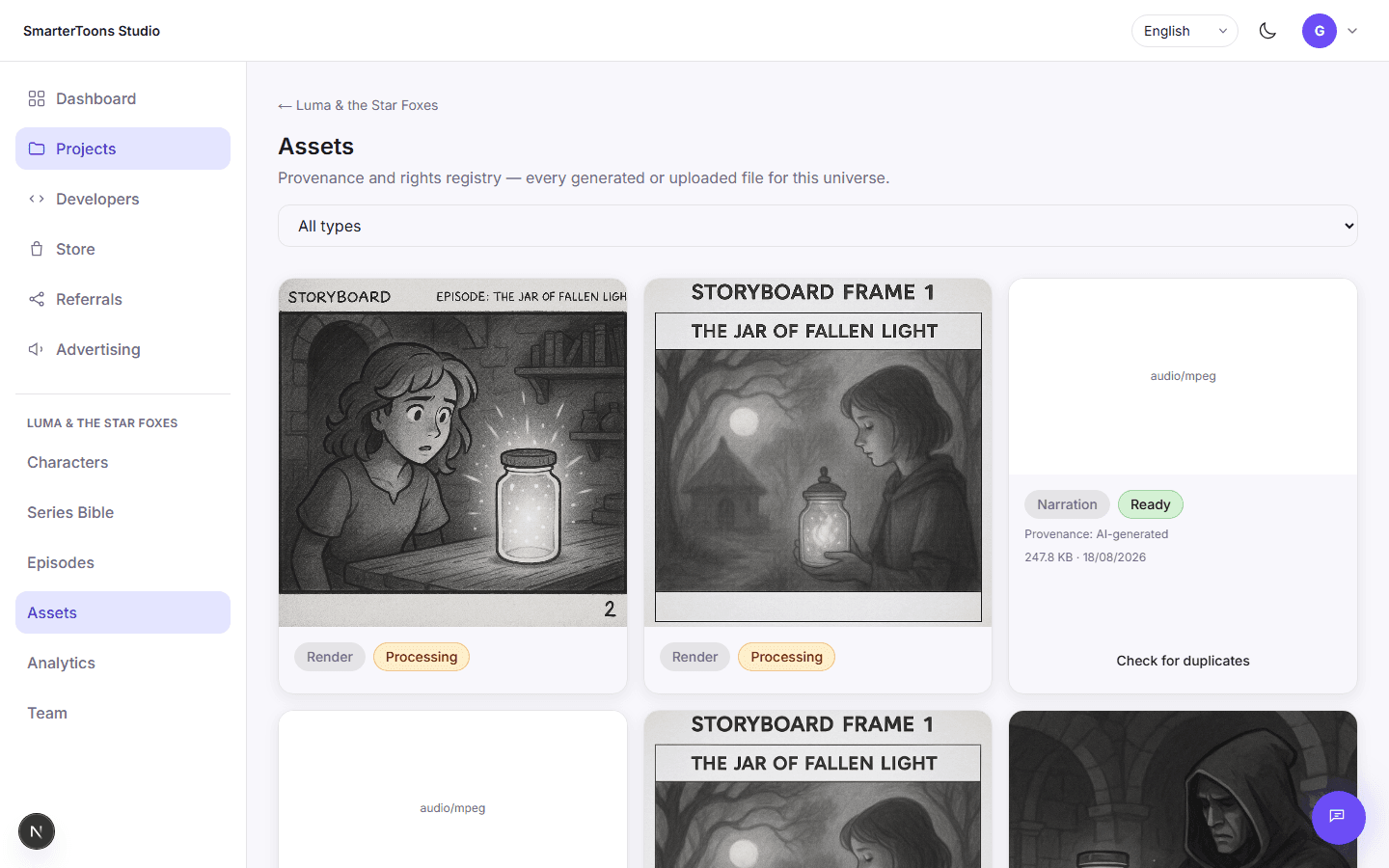
Chaque fichier produit par votre univers ou que vous téléchargez — images de référence, storyboards, vidéos rendues, fichiers audio de narration — est répertorié dans un registre unique de provenance et de droits. Chaque ressource indique si elle a été générée par l''IA, téléchargée par vos soins ou obtenue sous licence, ce qui vous permet de toujours savoir exactement d''où provient un élément multimédia.
Une fonctionnalité de vérification des similitudes permet de signaler les doublons exacts déjà présents sur la plateforme ; elle s''avère utile avant de mettre en ligne une image de référence dont vous n''êtes pas certain qu''elle soit originale.
Analyse
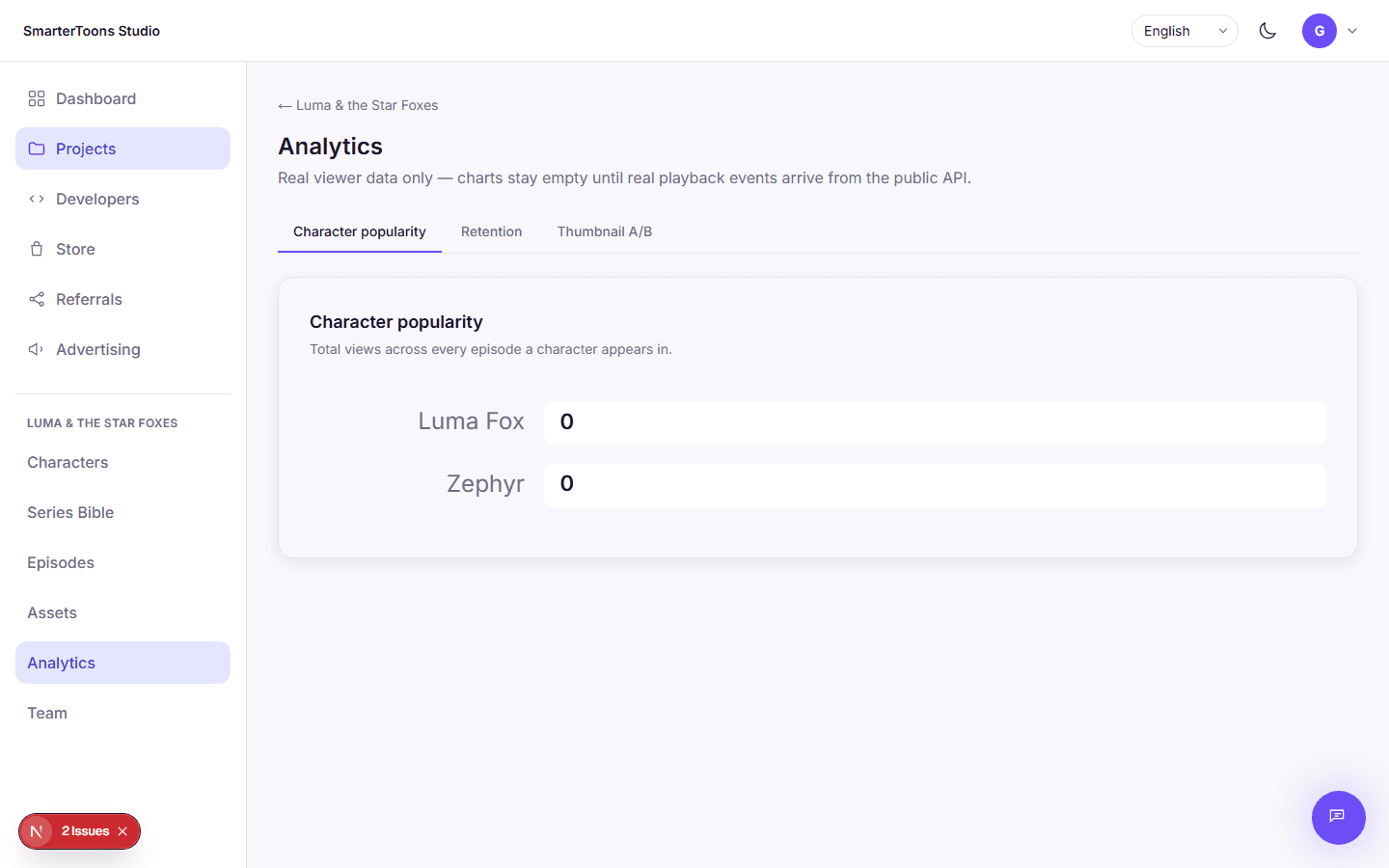
Une fois les épisodes publiés et visionnés par de vrais spectateurs, Analytics fournit des données sur la rétention (jusqu''où les spectateurs regardent un épisode avant d''abandonner), la popularité des personnages dans chaque épisode où ils apparaissent, ainsi que les résultats des tests A/B sur les vignettes si vous en testez plusieurs. Ces informations restent vides tant qu’il n’y a pas de données de visionnage réelles — rien ici n’est jamais estimé ni renseigné artificiellement.
Équipe et collaboration
Invitez des scénaristes, des animateurs et des relecteurs à rejoindre un univers par e-mail — ils doivent disposer d''un compte SmarterToons. Chaque invité se voit attribuer l''un de ces trois rôles au sein du projet, ce qui détermine les étapes de validation qu''il est habilité à approuver. Une invitation reste en attente jusqu''à ce que l''invité l''accepte depuis son propre compte.
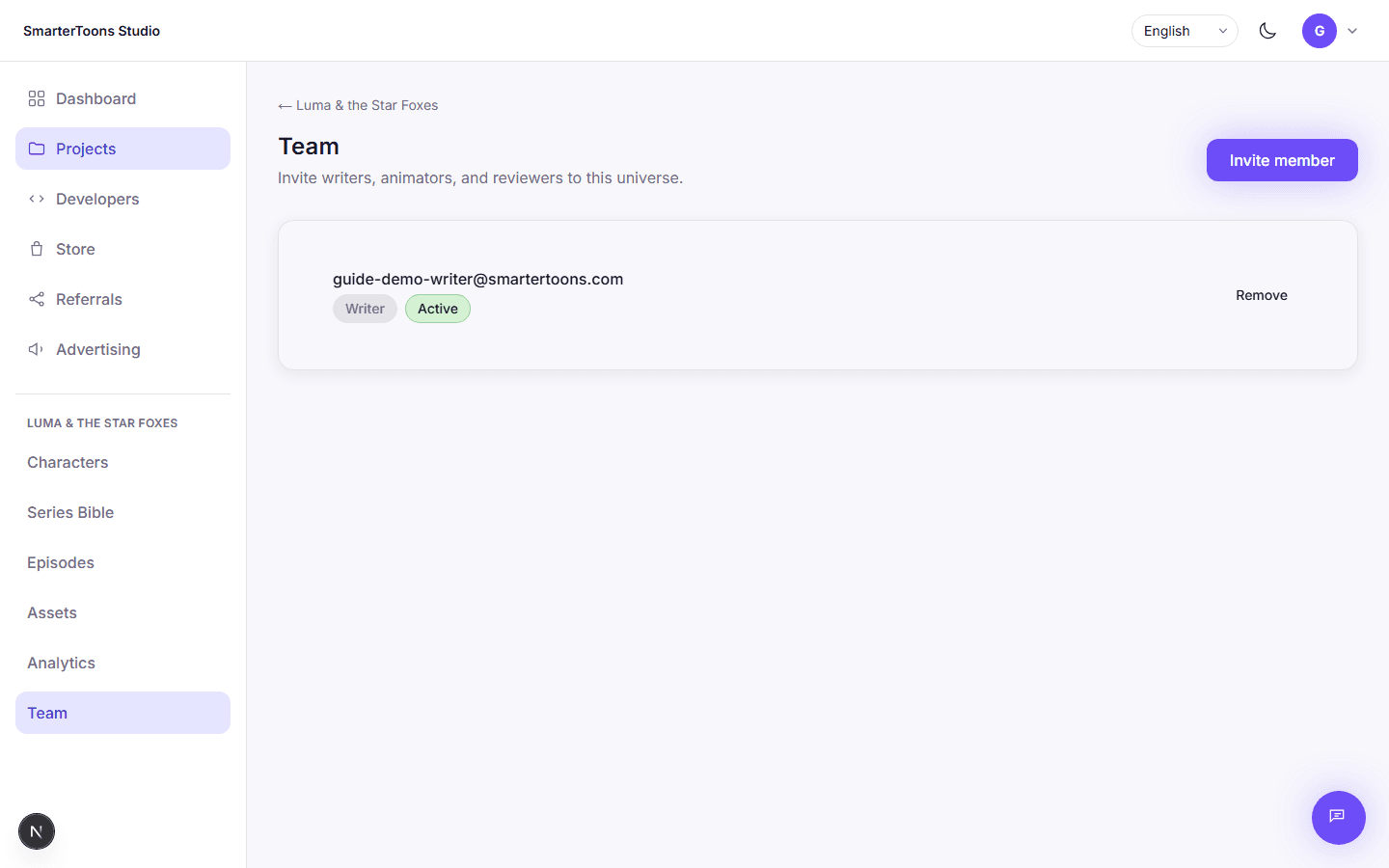
- 1Ouvrez l''onglet « Équipe » d''un univers, puis cliquez sur « Inviter un membre ».
- 2Saisissez leur adresse e-mail et choisissez un rôle : rédacteur, animateur ou relecteur.
- 3Ils verront l''invitation sur leur propre tableau de bord et pourront l''accepter à partir de là.
L''API pour les développeurs
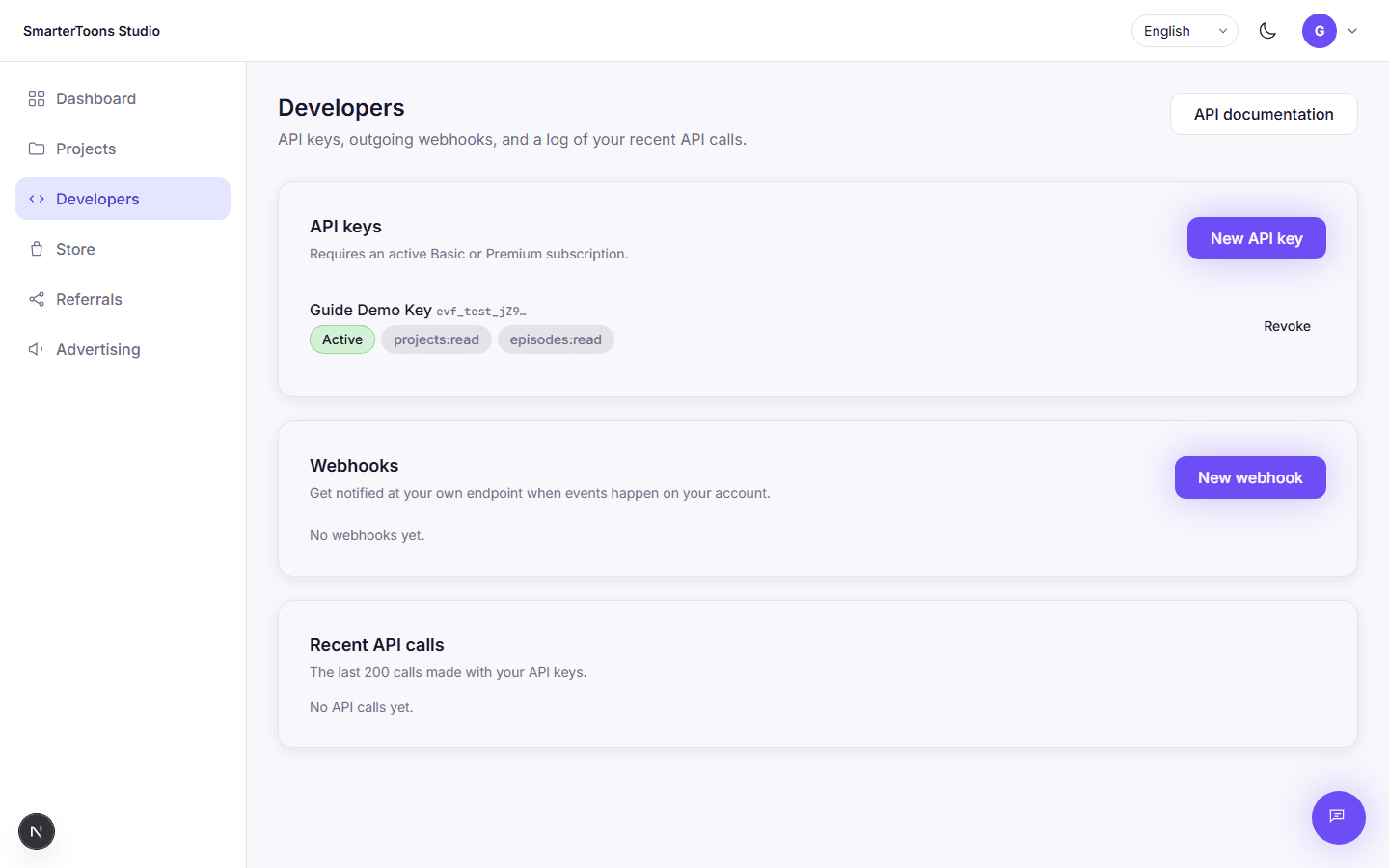
SmarterToons met à disposition une API REST publique permettant de consulter vos projets, vos personnages et vos épisodes, ainsi que d’enregistrer des événements analytiques — accessible aux comptes disposant d’un abonnement Basic ou Premium actif. Chaque clé est limitée aux seules autorisations que vous sélectionnez lors de sa création et peut, si vous le souhaitez, être marquée comme « sandbox », ce qui signifie qu’elle se comporte comme une clé normale mais ne consomme jamais de crédits réels — une solution idéale lorsque vous développez une intégration.
Les webhooks sortants permettent à votre propre point de terminaison HTTPS d''être notifié dès qu''un événement se produit, sans que vous ayez à interroger l''API. Cette page conserve également un journal à jour de vos appels API les plus récents.
Facturation et votre forfait
La page « Facturation » regroupe vos formules d''abonnement — elle est distincte de la boutique, qui propose des achats ponctuels (voir ci-dessous). Chaque compte commence avec la formule gratuite ; les formules « Basic » et « Premium » augmentent chacune votre allocation mensuelle de crédits et le nombre maximal de licences pour votre équipe. Votre formule actuelle est mise en évidence, et passer à une autre ne nécessite qu’un simple clic : choisissez une formule, confirmez et payez — le même processus de paiement que celui utilisé dans la boutique.
Les crédits de votre forfait sont utilisés pour la plupart des opérations de création : rédaction d’un épisode, rendu vidéo, narration, doublage et exportation du fichier final. Ils sont distincts de tout ce que vous achetez individuellement dans la Boutique : une recharge ponctuelle de crédits vient s''ajouter au même solde, mais un achat tel qu''un emplacement de personnage supplémentaire n''y est pas inclus — chaque produit de la Boutique vous offre exactement ce qui est indiqué, rien de plus.
Cette page répertorie également toutes les factures qui vous ont été facturées ainsi que l''historique complet de vos paiements, quelle que soit la passerelle de paiement utilisée.
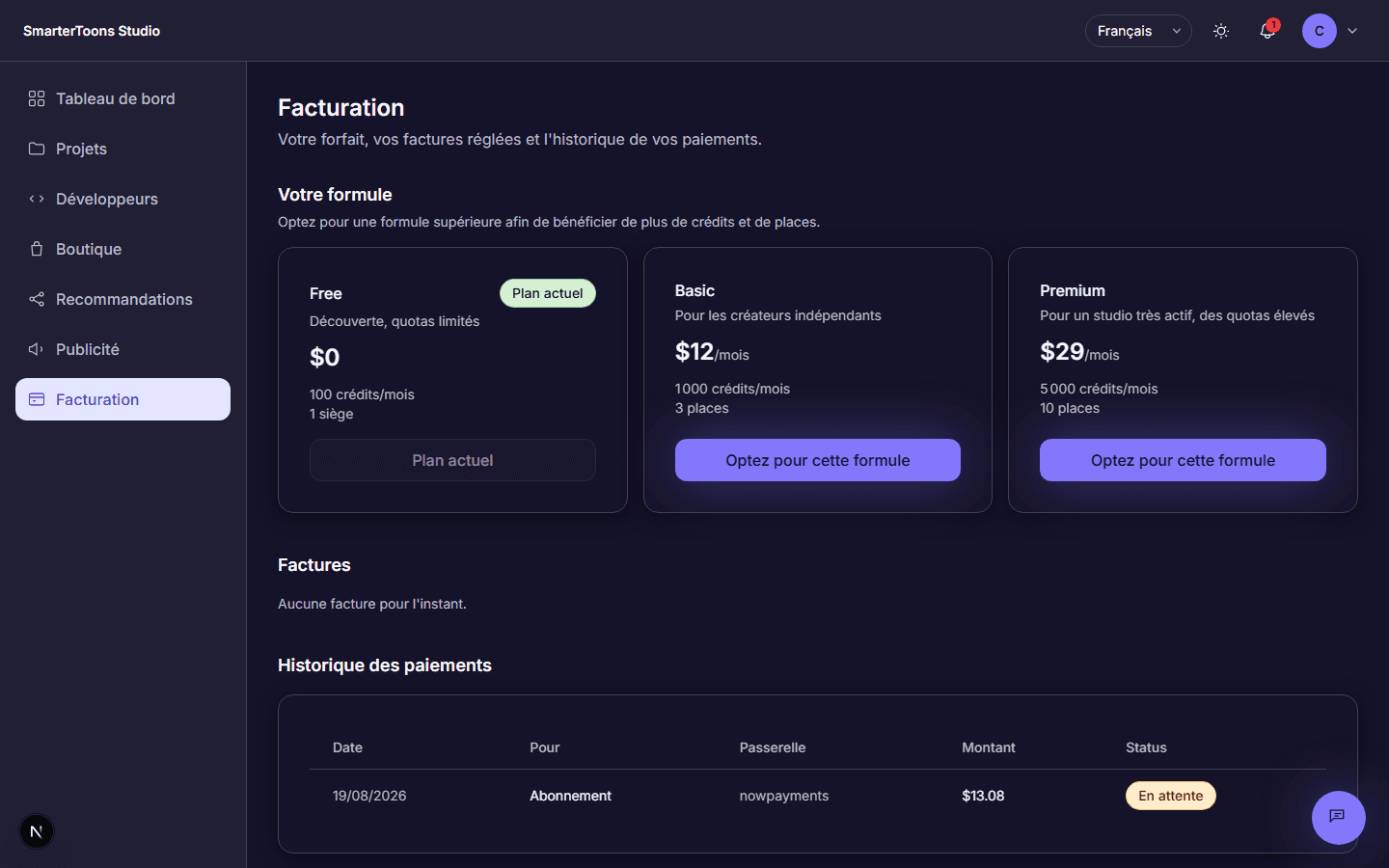
- 1Ouvrez l''onglet « Facturation » dans la barre latérale.
- 2Dans la rubrique « Votre forfait », choisissez le forfait souhaité et cliquez pour changer de forfait.
- 3Choisissez un mode de paiement et validez : votre abonnement payant prendra effet dès que le paiement aura été validé.
La boutique éphémère
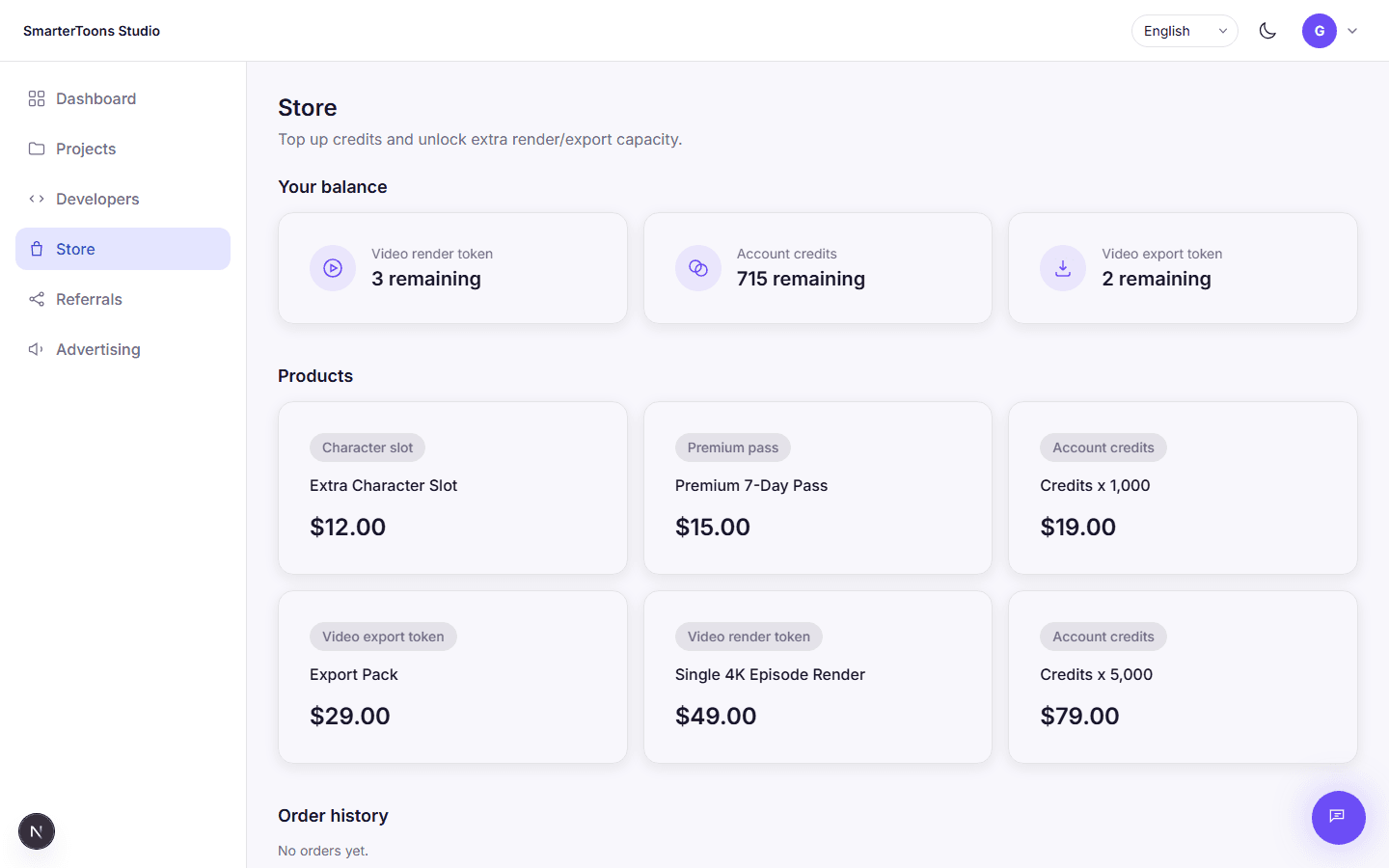
Outre les abonnements mensuels, la Boutique propose des achats ponctuels : des crédits supplémentaires, un pass Premium de courte durée, un jeton de rendu unique pour un épisode en 4K ou un emplacement de personnage supplémentaire. Les tarifs sont délibérément fixés à un niveau supérieur à celui de l''utilisation correspondante dans le cadre d''un abonnement ; ainsi, un abonnement classique reste le choix le plus rationnel pour toute personne utilisant la plateforme de manière régulière — la Boutique est destinée à répondre à des besoins occasionnels et ponctuels.
Lors du paiement, un champ « Code promotionnel » s''affiche : saisissez-y le code de parrainage d''une autre personne ou un code promo personnalisé pour bénéficier d''une réduction sur cet achat. Consultez la section « Programme de parrainage » ci-dessous pour savoir exactement comment cela fonctionne et ce dont vous bénéficiez.
Le programme de parrainage
Chaque compte reçoit automatiquement un lien de parrainage personnel lors de l''inscription — aucune configuration n''est nécessaire. Depuis la page « Parrainages », vous pouvez également créer vos propres codes promotionnels : un code promotionnel n''est qu''un code alternatif, facile à retenir (comme un nom plutôt qu''une chaîne de caractères aléatoire), qui renvoie vers vous exactement de la même manière que votre lien. Il n’y a aucune différence fonctionnelle entre les deux : il s’agit simplement de deux moyens permettant à une personne de vous identifier comme son parrain, qu’elle clique sur votre lien ou qu’elle saisisse manuellement un code lors du paiement.
Toute personne qui s''inscrit via votre lien, ou qui saisit le code de votre lien ou l''un de vos codes promotionnels dans le champ « code promotionnel » lors de son inscription ou d''un achat sur la boutique, bénéficie d''une remise fixe sur cet achat — le taux est fixé à l''échelle de la plateforme (actuellement 20 %) et reste exactement le même, quel que soit le code utilisé. En tant que propriétaire du code, vous percevez alors une commission sur le montant net payé par cette personne. Si vous avez vous-même été parrainé par quelqu’un d’autre, cette personne perçoit également une commission de deuxième niveau, d’un montant inférieur, sur ce même achat — la chaîne ne dépasse jamais deux niveaux.
La liste « Votre réseau » figurant sur cette page répertorie toutes les personnes qui se sont inscrites via votre lien ou l''un de vos bons de réduction ; vous pouvez ainsi voir qui vous avez réellement amené sur la plateforme, et pas seulement le nombre de clics et d''inscriptions.
Une nouvelle commission est d''abord soumise à un court délai de retenue (destiné à couvrir les remboursements ou les litiges de paiement) avant de devenir exigible. Une fois qu''elle est exigible, vous pouvez demander un versement vers une adresse de portefeuille directement depuis cette page ; un administrateur l''examinera et l''approuvera à partir de là.
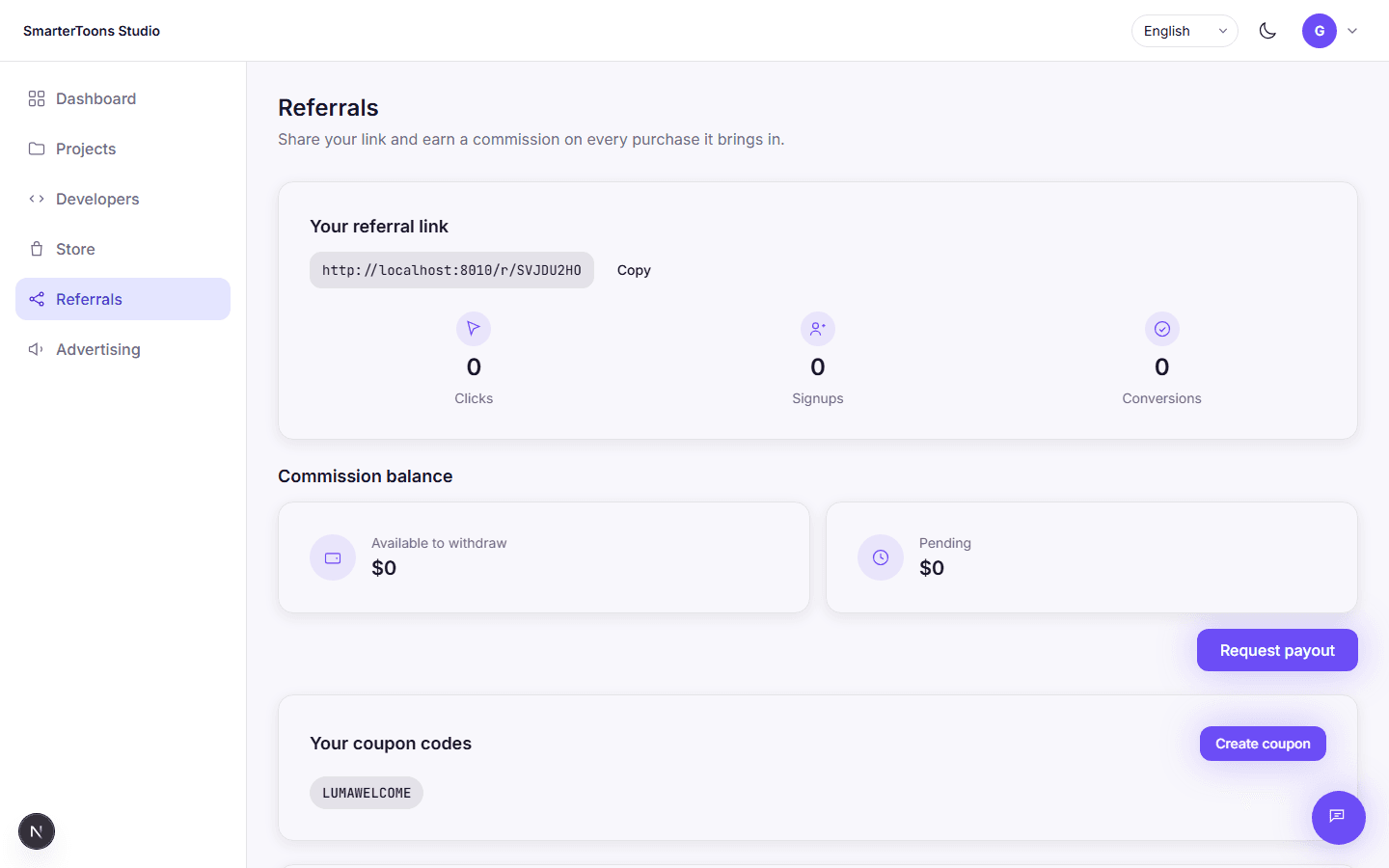
- 1Partagez votre lien de parrainage personnel ou créez un code promo personnalisé depuis la page « Parrainages ».
- 2Toute personne qui s''inscrit via votre lien, ou qui saisit le code de votre lien ou l''un de vos codes promotionnels lors du paiement, bénéficie d''une réduction — vous percevez une commission sur le montant qu''elle a payé.
- 3Dès qu''une commission devient exigible, demandez son versement vers une adresse de portefeuille.
Faire de la publicité avec AdStudio
AdStudio est la plateforme publicitaire propre à SmarterToons : elle propose à la vente des emplacements publicitaires sur le site SmarterToons lui-même — bannière d''accueil, barre latérale, publicités intégrées au contenu, pré-rolls vidéo et parrainages d''épisodes — dont les tarifs sont fixés au millier de vues, au clic ou sous forme de forfait.
Chaque création est vérifiée automatiquement avant sa mise en ligne : son contenu est comparé à une liste de règles, et l''URL de destination est analysée à la recherche de menaces. Une création conforme est mise en ligne dès qu''elle est payée ; un lien signalé fait l''objet d''un examen manuel ; tout élément qui ne répond pas aux critères est automatiquement rejeté. Une campagne déjà en ligne peut toujours être retirée ultérieurement s’il s’avère qu’elle enfreint les règles.
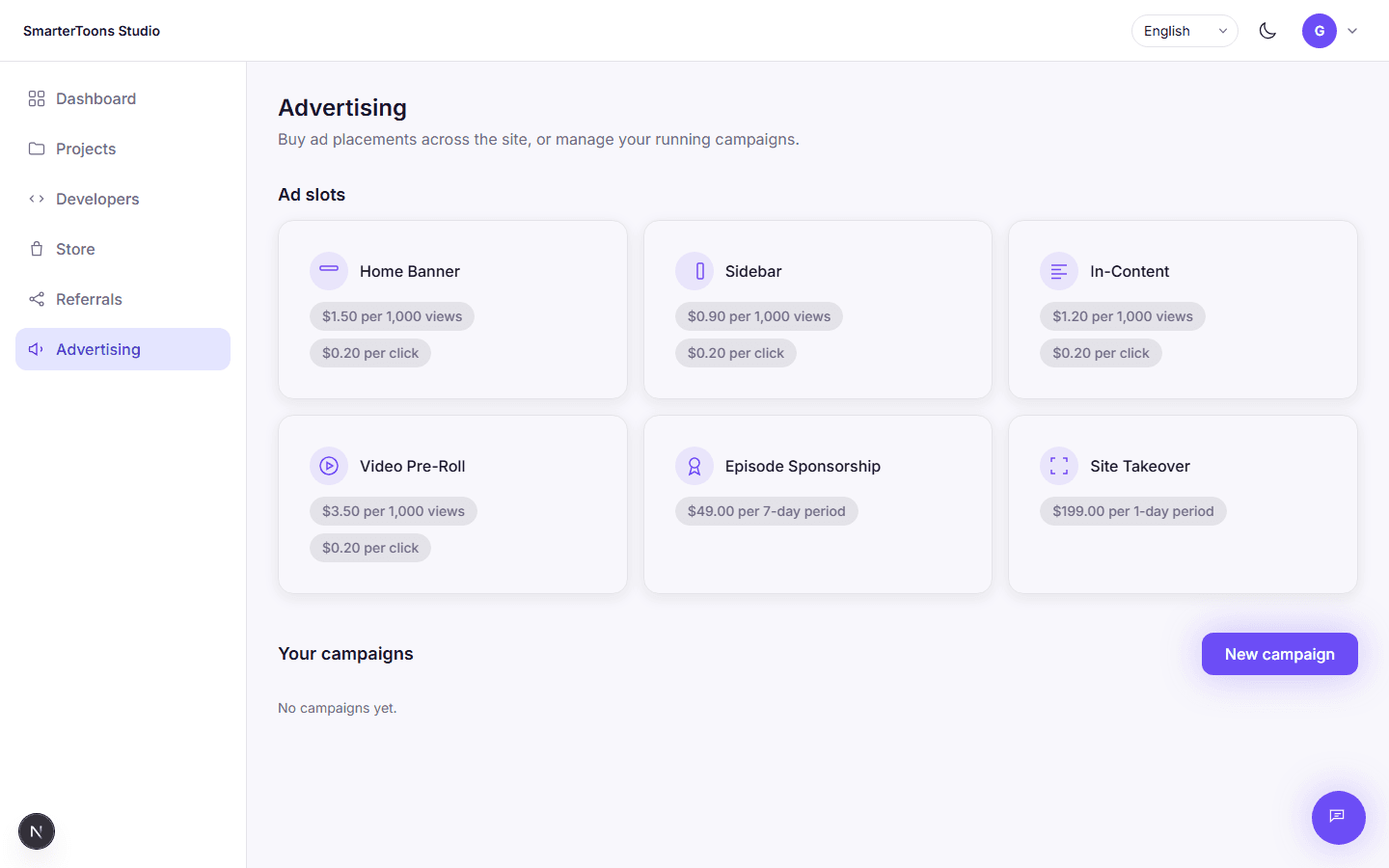
- 1Passez à un compte « annonceur » depuis la page « Publicité ».
- 2Choisissez un créneau horaire et un modèle tarifaire, rédigez votre texte publicitaire et définissez un budget.
- 3Envoyez et payez : votre création est mise en ligne immédiatement.
L''assistant SmarterToons
Un assistant flottant est disponible depuis toutes les pages du Studio : il s’agit du bouton en forme de bulle de discussion situé dans le coin inférieur droit. Il s''agit d''un assistant polyvalent, alimenté par l''IA, qui connaît parfaitement le fonctionnement de SmarterToons de bout en bout. Vous pouvez donc lui poser toutes vos questions concernant la plateforme, ou tout autre sujet, en langage courant, sans avoir à parcourir la documentation.
Il ne vous présente que des informations réelles : il n''invente jamais de chiffres. Si vous êtes administrateur ou propriétaire, il peut également répondre à vos questions concernant les chiffres réels de votre entreprise — les utilisateurs lambda n''ont jamais accès à ces données, même s''ils en font la demande.
Compte et sécurité
La page « Paramètres » vous permet de gérer votre adresse e-mail, la langue de l''interface et votre mot de passe. Pour modifier votre mot de passe, vous devez d''abord saisir votre mot de passe actuel — cette étape est obligatoire, même si vous êtes déjà connecté.
L''authentification à deux facteurs est disponible et facultative : lorsque vous l''activez, vous êtes guidé pour scanner un code QR à l''aide d''une application d''authentification, et vous recevez des codes de secours à usage unique que vous devez conserver en lieu sûr au cas où vous perdriez l''accès à cette application. Une fois cette fonctionnalité activée, chaque connexion nécessite la saisie d''un nouveau code à 6 chiffres en plus de votre mot de passe.
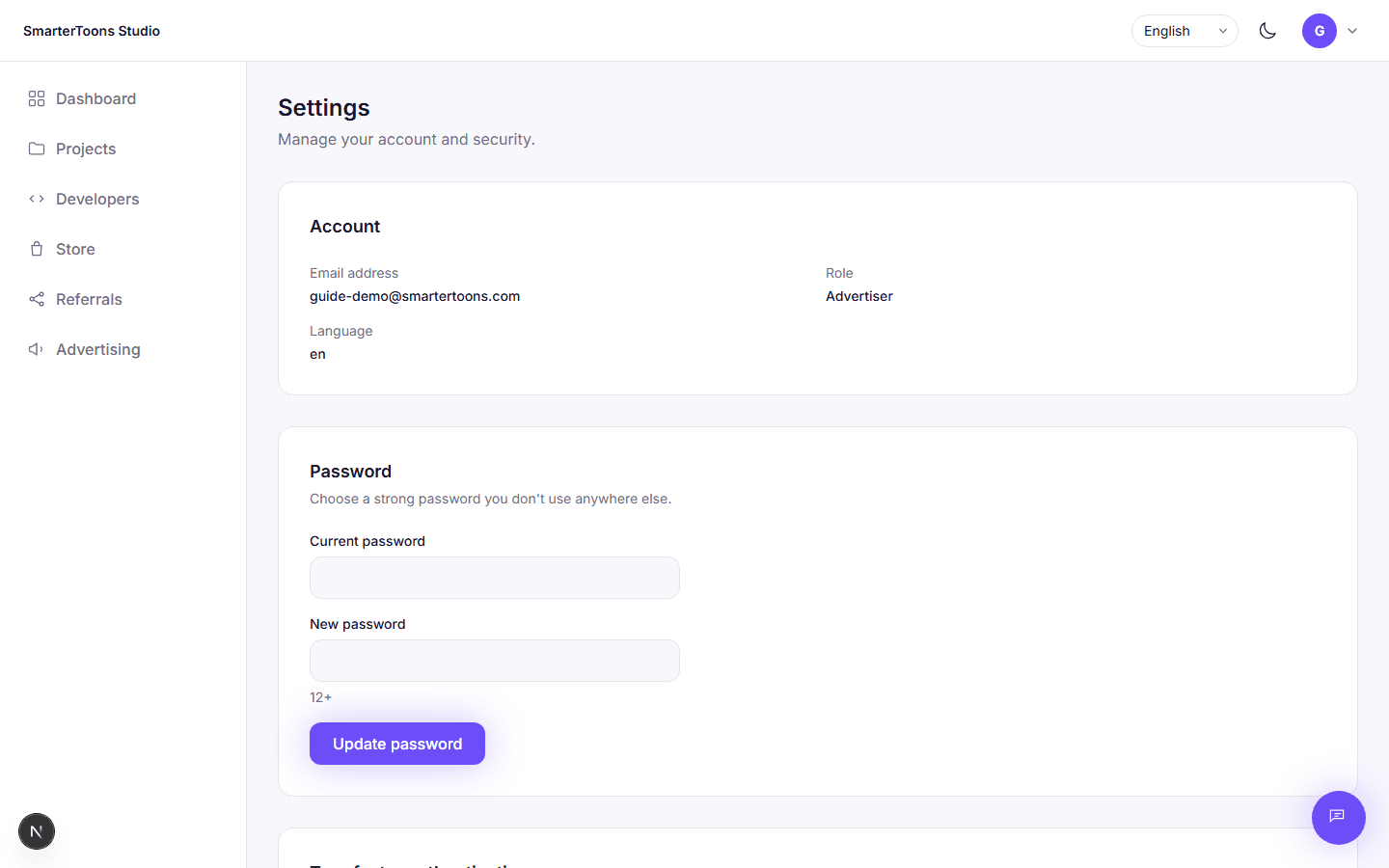
- 1Ouvrez les « Paramètres » depuis le menu du compte, en haut à droite de n''importe quelle page de Studio.
- 2Dans la rubrique « Mot de passe », saisissez votre mot de passe actuel, puis le nouveau, et confirmez.
- 3Si vous le souhaitez, dans la section « Authentification à deux facteurs », cliquez sur « Activer », puis scannez le code QR à l''aide d''une application d''authentification (Google Authenticator, Authy, 1Password et autres applications similaires fonctionnent toutes).
- 4Conservez vos codes de secours dans un endroit sûr : ils ne s''affichent qu''une seule fois et constituent le seul moyen de vous reconnecter si vous perdez votre application d''authentification.