Guía de usuario de SmarterToons
Una guía completa y en un lenguaje sencillo sobre el Studio: desde su primer universo hasta la publicación de un episodio, pasando por todo lo relacionado con la monetización, la colaboración y la cuenta.
Creación de su cuenta
Regístrese con solo una dirección de correo electrónico y una contraseña (de al menos 8 caracteres). No hay que pasar por ningún paso adicional de verificación por correo electrónico: accederá directamente a Studio, a un panel de control vacío, listo para crear su primer universo.
Si alguien le ha enviado un enlace de recomendación (una URL que contiene /r/ y un código), ábralo antes de registrarse: se guardará automáticamente y se aplicará la relación de recomendación a su nueva cuenta. No es necesario introducir nada manualmente en ese paso.
Para volver a iniciar sesión más tarde, solo tiene que introducir su correo electrónico y su contraseña. Si ha activado la autenticación de dos factores, también se le pedirá un código de 6 dígitos de su aplicación de autenticación; consulte la sección «Cuenta y seguridad» más abajo.
¿Ha olvidado su contraseña? Haga clic en «¿Ha olvidado su contraseña?» en la página de inicio de sesión e introduzca su correo electrónico; recibirá un enlace de restablecimiento por correo electrónico que le permitirá establecer una nueva contraseña, sin necesidad de ponerse en contacto con el servicio de asistencia. Además, en cualquier página en la que tenga que introducir una contraseña, haga clic en el icono con forma de ojo situado dentro del campo para comprobar lo que ha escrito realmente antes de enviarlo.
- 1Vaya a la página «Registrarse» e introduzca su correo electrónico y una contraseña.
- 2Enviar: se le conectará de inmediato, sin necesidad de esperar a recibir un correo electrónico de confirmación.
- 3A partir de ese momento, utilice la opción «Iniciar sesión» con el mismo correo electrónico y la misma contraseña.
Su panel de control
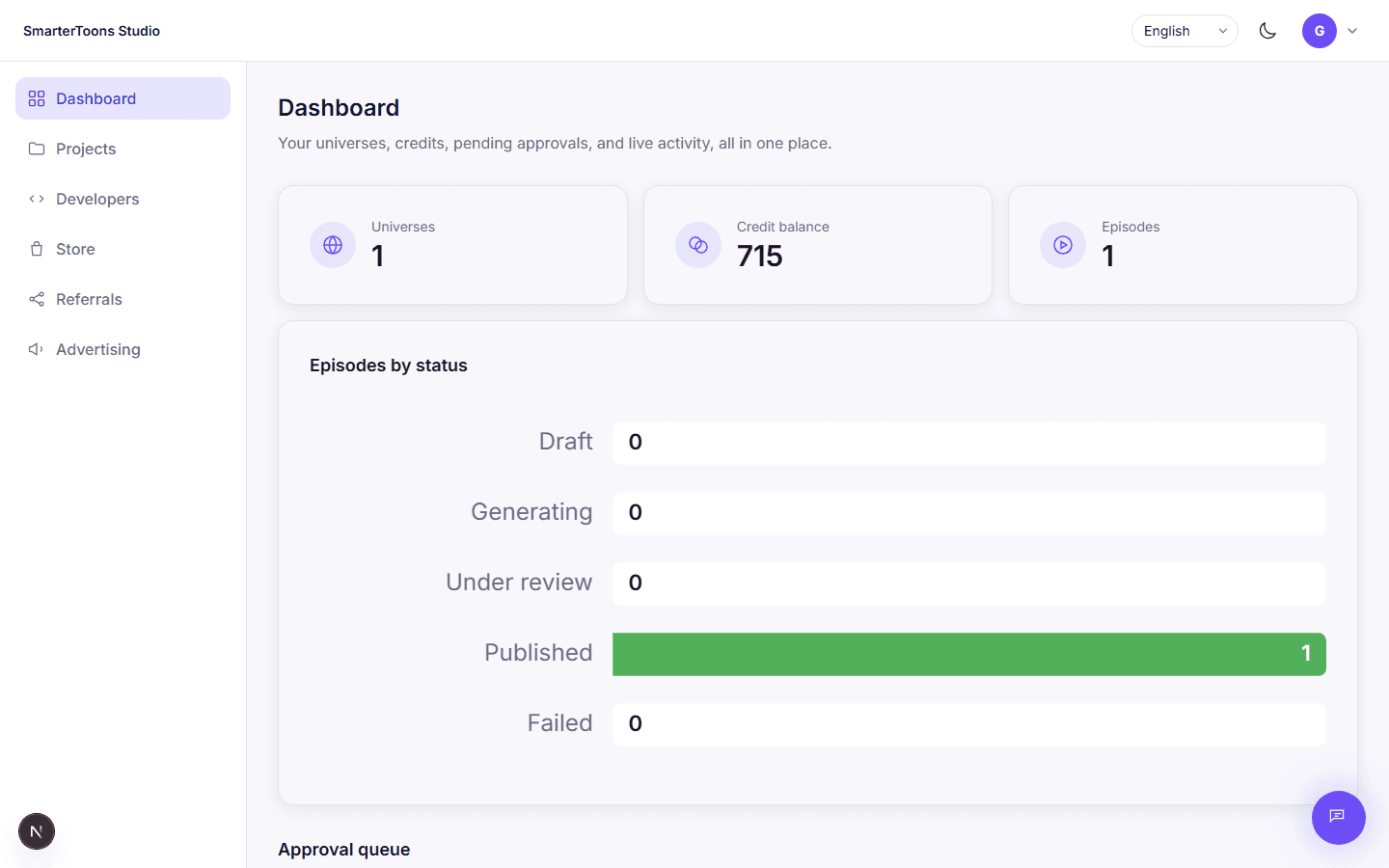
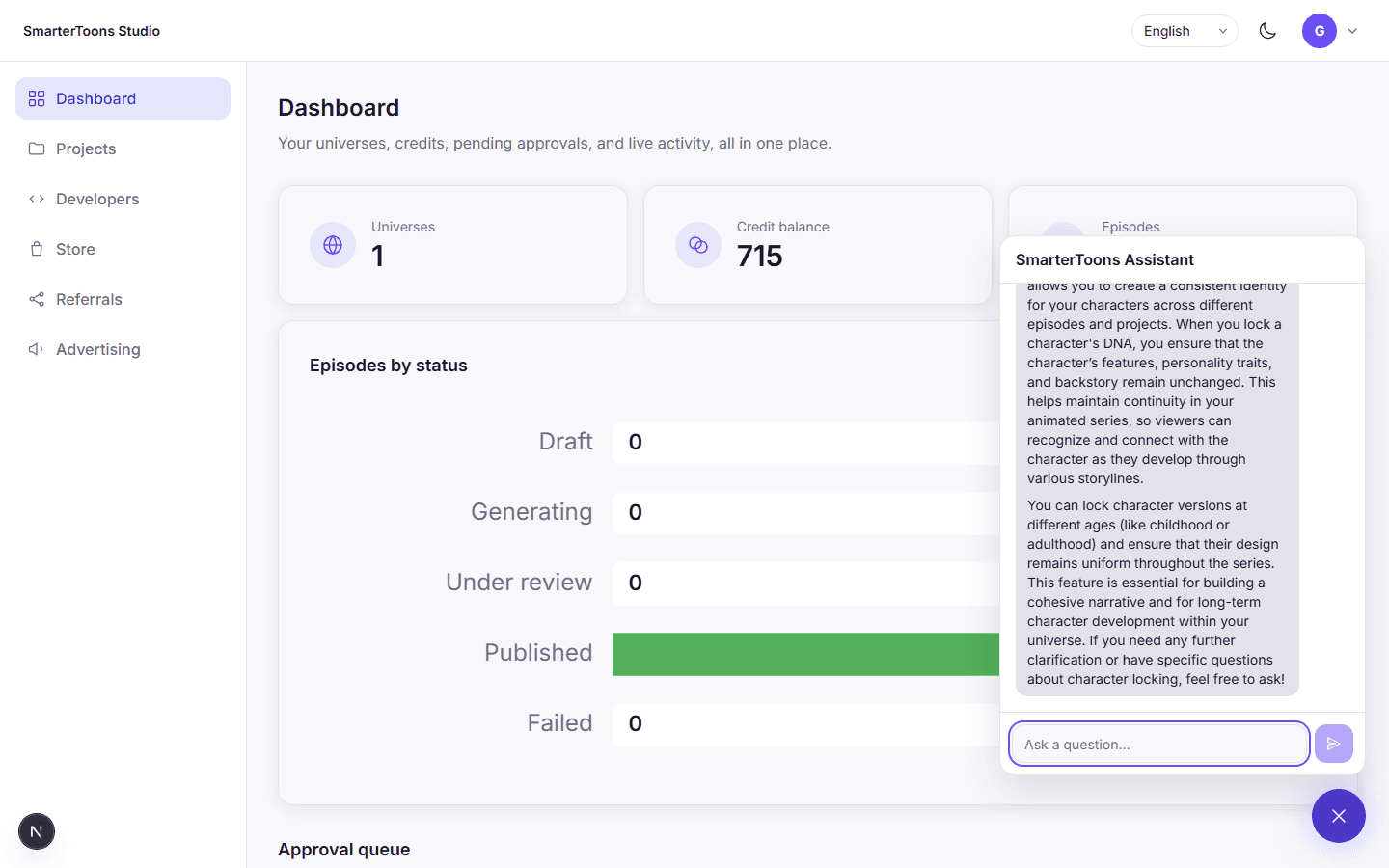
El panel de control es lo primero que verá tras iniciar sesión. Le ofrece un resumen de su cuenta de un solo vistazo: cuántos universos ha creado, su saldo actual y cuántos episodios tiene en total.
Debajo de eso, tres paneles en tiempo real le permiten realizar un seguimiento de su trabajo a medida que se desarrolla: un desglose de sus episodios por estado (borrador, en generación, en revisión, publicado, fallido), una cola de aprobación para todo aquello que esté pendiente de su visto bueno y un feed de actividad en directo que se va completando en tiempo real mientras se ejecuta una tarea de generación —un guion, un renderizado de vídeo, una narración—.
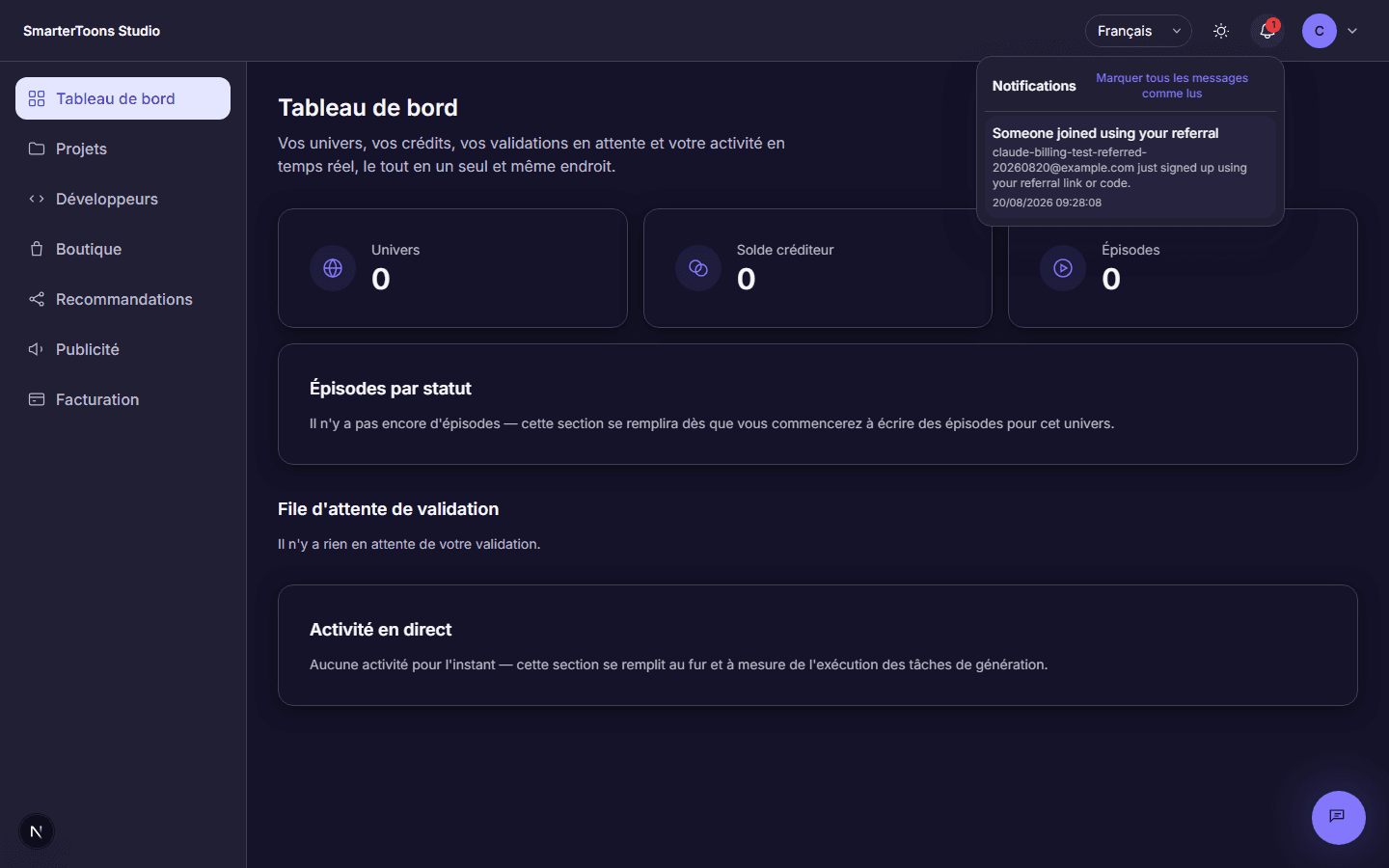
Notificaciones
El icono con forma de campana situado en la barra superior, visible desde todas las páginas de Studio, es su centro de notificaciones. Muestra una insignia con el número de notificaciones no leídas y abre una lista con información que conviene conocer, incluso si no está viendo la página en la que se han producido: alguien que se ha registrado a través de su enlace de recomendación, una solicitud de pago que ha sido aprobada o rechazada, y otros eventos similares relacionados con la cuenta.
Las notificaciones son internas de Studio: no sustituyen a los correos electrónicos que SmarterToons ya le envía para los mismos eventos, sino que simplemente se muestran aquí mientras mantenga abierta la pestaña. Puede marcarlas como leídas una por una o utilizar la opción «Marcar todo como leído» para eliminar el indicador de notificaciones con un solo clic.
Crear un universo
En SmarterToons, un «universo» es un proyecto: contiene todos los personajes, la guía de la serie y todos los episodios que le pertenecen. Todo lo relacionado con un universo se mantiene coherente desde el momento en que lo crea; esa coherencia es precisamente la esencia de la plataforma.
Para crear uno, solo tiene que seguir un breve asistente: asígnele un nombre y, si lo desea, configure su «Style DNA» —una paleta de colores e imágenes de referencia que definen su identidad visual—. Puede omitir el «Style DNA» durante la creación y añadirlo más tarde desde la página del proyecto.
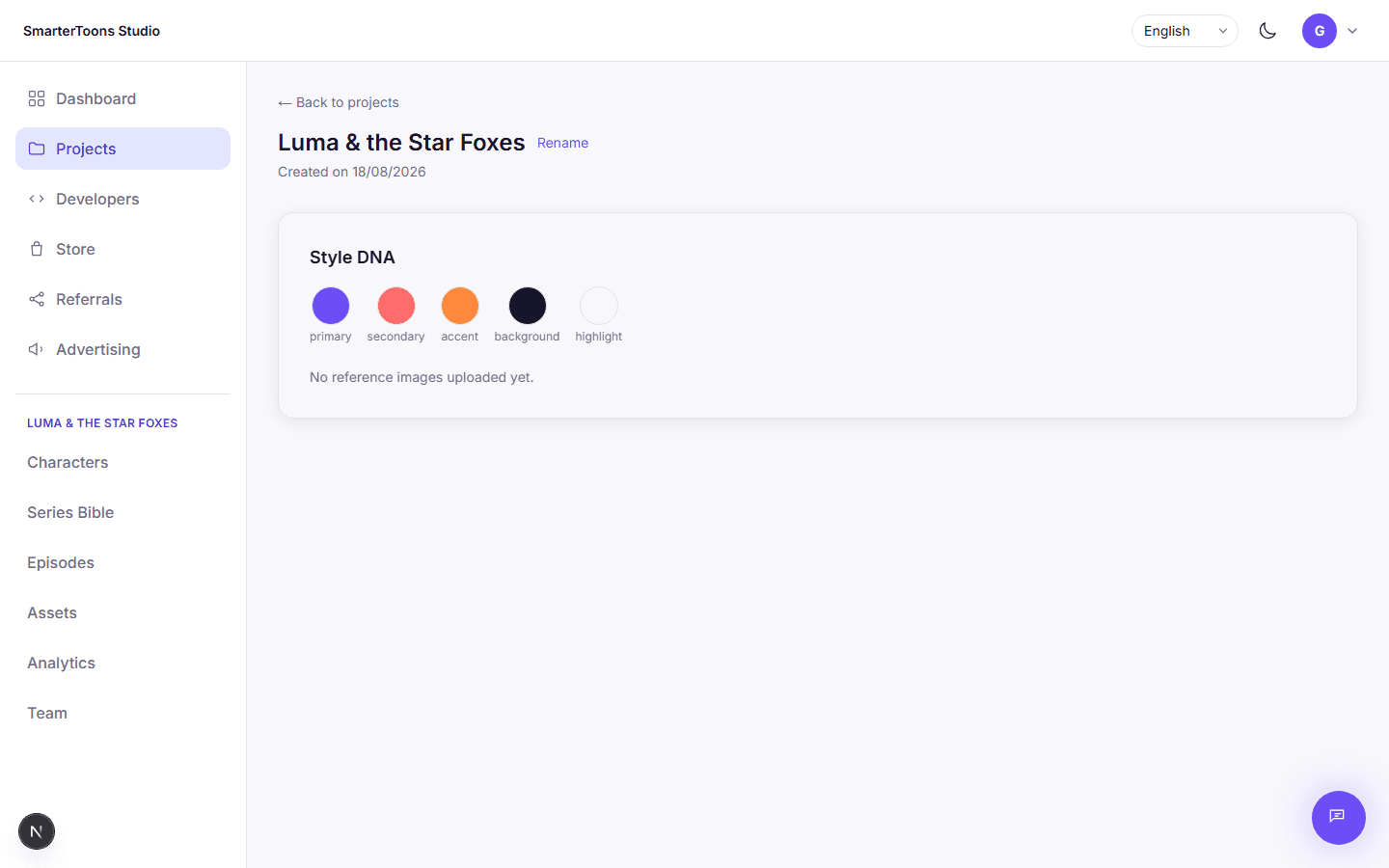
- 1Abra «Proyectos» en la barra lateral y haga clic en «Nuevo proyecto».
- 2Ponga nombre a su universo.
- 3Si lo desea, configure una paleta de «Style DNA» y suba imágenes de referencia; si no, omita este paso y añádalas más adelante.
- 4Confirme y accederá directamente a su nuevo universo.
El ADN de un personaje
Cada personaje cuenta con un espacio de trabajo de ADN diseñado en torno a un único objetivo: garantizar que su aspecto y su voz se mantengan exactamente iguales a lo largo de docenas de episodios. El proceso comienza con una imagen de referencia maestra —generada a partir del nombre y la biografía del personaje— que se convierte en el punto de referencia visual con el que se compara todo lo demás.
Una vez que esté satisfecho con la referencia de un personaje, puede fijarla en uno de los cuatro niveles de coherencia, del 1 (flexible) al 4 (estricto). La fijación es permanente —la referencia de un personaje fijado ya no se puede regenerar—, por lo que conviene esperar hasta que el diseño sea el adecuado.
Además de la referencia, cada personaje incluye una biografía, un perfil de voz opcional (un identificador de voz de ElevenLabs que se utiliza para la narración y el doblaje), versiones que reflejan la edad o la etapa de los personajes que evolucionan a lo largo de una serie, y las relaciones con otros personajes del mismo universo.
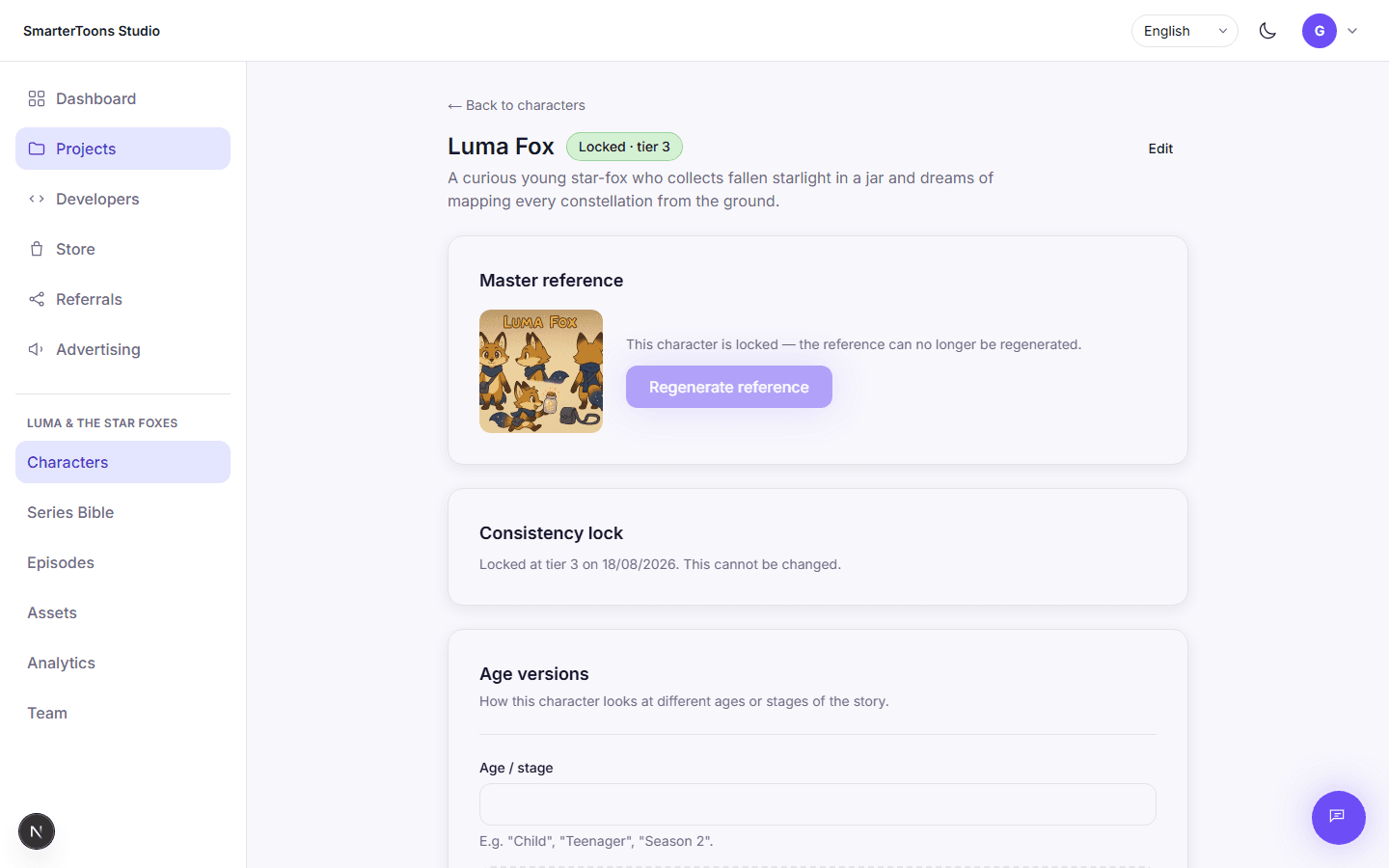
- 1Abra un universo, vaya a «Personajes» y haga clic en «Nuevo personaje».
- 2Asigne un nombre y una breve biografía; la biografía se incorpora directamente a la indicación de la imagen de referencia.
- 3Genere una referencia maestra y vuelva a generarla tantas veces como sea necesario hasta que tenga el aspecto adecuado.
- 4Fije el personaje en un nivel de consistencia cuando esté satisfecho; esta acción no se puede deshacer.
- 5Si lo desea, añada un perfil de voz, versiones según la edad y relaciones con otros personajes.
El gráfico de relaciones
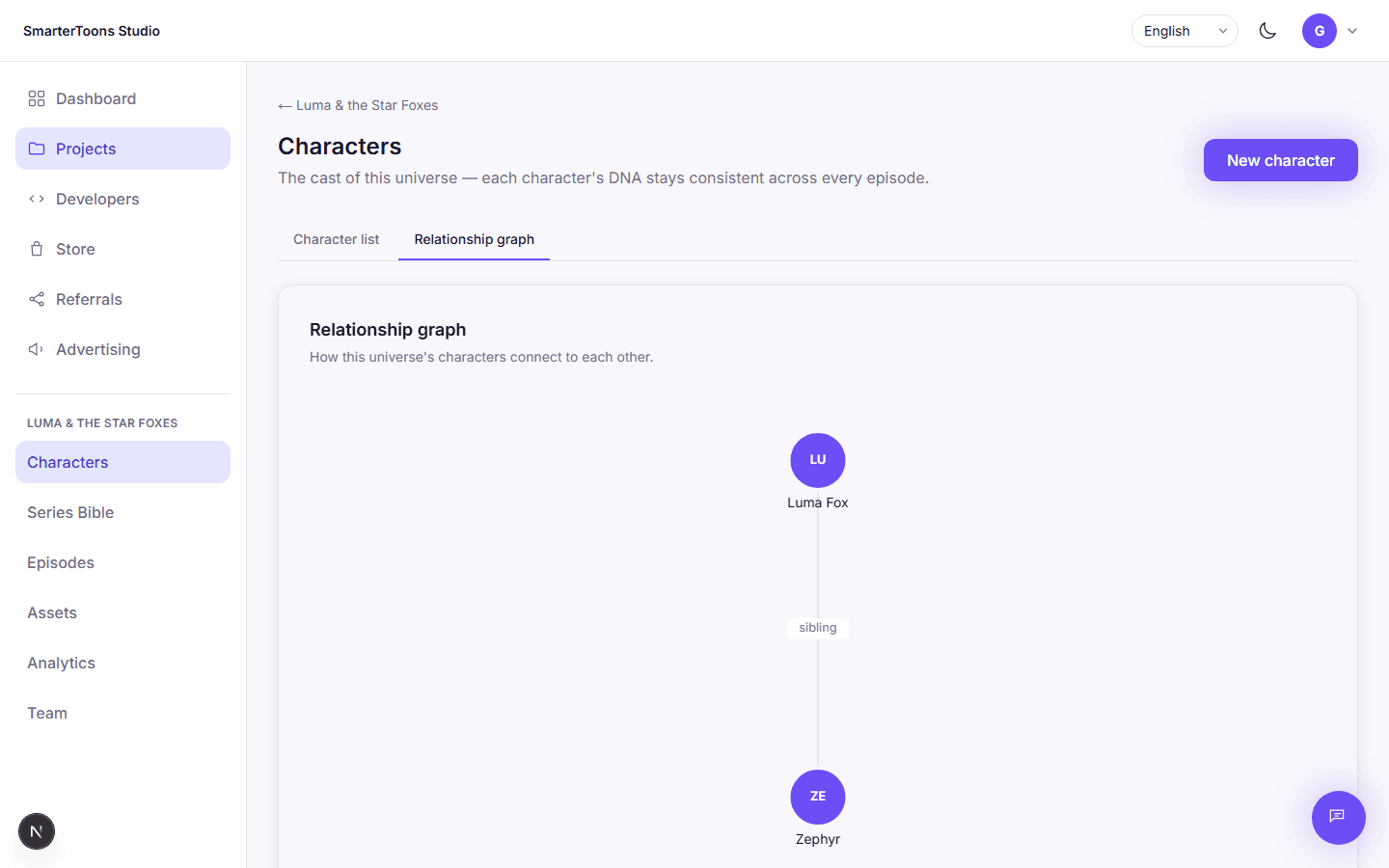
A medida que un universo crece y supera los dos personajes, la pestaña «Relaciones» muestra cómo se relacionan todos —hermanos, rivales, mentores, lo que usted defina— en forma de gráfico en lugar de una lista. Es una forma rápida de comprobar la coherencia del reparto antes de empezar a escribir episodios que dependan de esas relaciones.
La guía de la serie
La «biblia» de la serie es la fuente de referencia de su universo: su tono, las reglas de su mundo y una lista actualizada de hechos canónicos. El tono y las reglas del mundo se describen en texto libre; redáctelos tal y como se lo explicaría a un guionista humano, ya que, en la práctica, eso es lo que hacen: la generación de cada episodio los lee.
Los datos canónicos están mejor estructurados. Cada uno de ellos consiste en una breve descripción, que opcionalmente puede estar vinculada a un personaje concreto y a su estado (vivo, fallecido, etc.). Antes de generar un episodio, puede realizar una comprobación previa con un conjunto de personajes seleccionado: así se señala cualquier elemento que contradiga un dato canónico establecido, antes de que gaste créditos en generar algo que luego tendría que descartar.
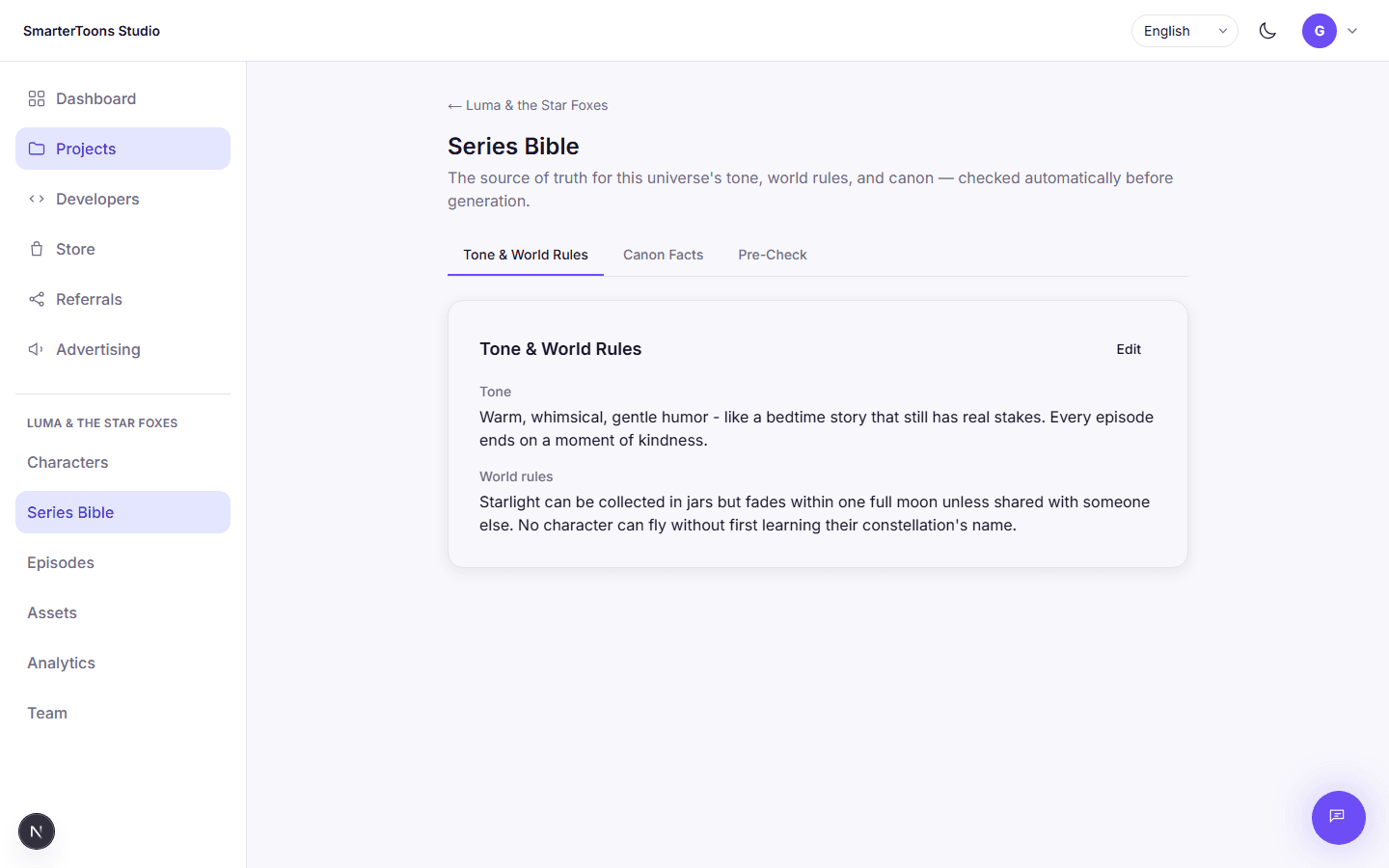
- 1Defina el tono de su universo y las reglas de su mundo en un lenguaje sencillo.
- 2Incorpore datos canónicos a medida que avanza su historia; relacione dichos datos con un personaje cuando sea pertinente.
- 3Antes de crear un episodio complicado, realice una comprobación previa de los personajes implicados.
Cómo escribir un episodio
Un episodio comienza con un número, un título y un resumen; este resumen es la base a partir de la cual el generador elabora un guion completo y un storyboard. El generador elabora automáticamente un storyboard plano a plano; el número de planos que se obtienen depende totalmente de cómo se desglose la historia, por lo que un resumen más extenso o con más acontecimientos generará, naturalmente, un mayor número de planos.
La creación y el renderizado de vídeo se facturan por separado, de forma deliberada: escribir un guion y un storyboard resulta relativamente económico, mientras que el renderizado de vídeo real por toma es la fase más costosa de todo el proceso. Esa separación le permite realizar modificaciones en el guion con un coste muy reducido antes de comprometerse a realizar un renderizado completo.
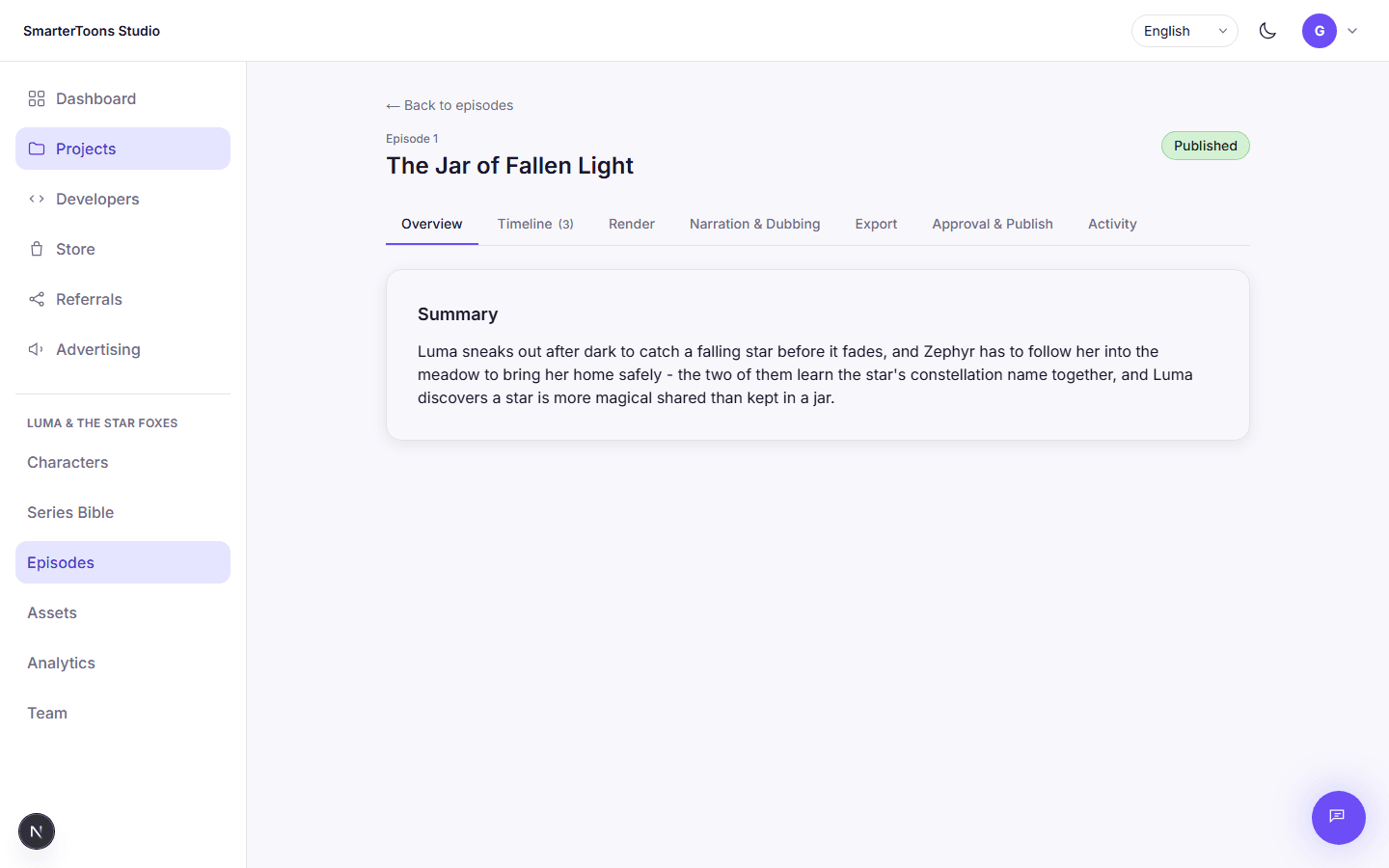
- 1Desde un universo, abra «Episodios» y haga clic en «Nuevo episodio».
- 2Asigne un número, un título y un resumen de lo que ocurre.
- 3Haga clic en «Generar»: esto generará el guion y una imagen del storyboard para cada plano.
La cronología
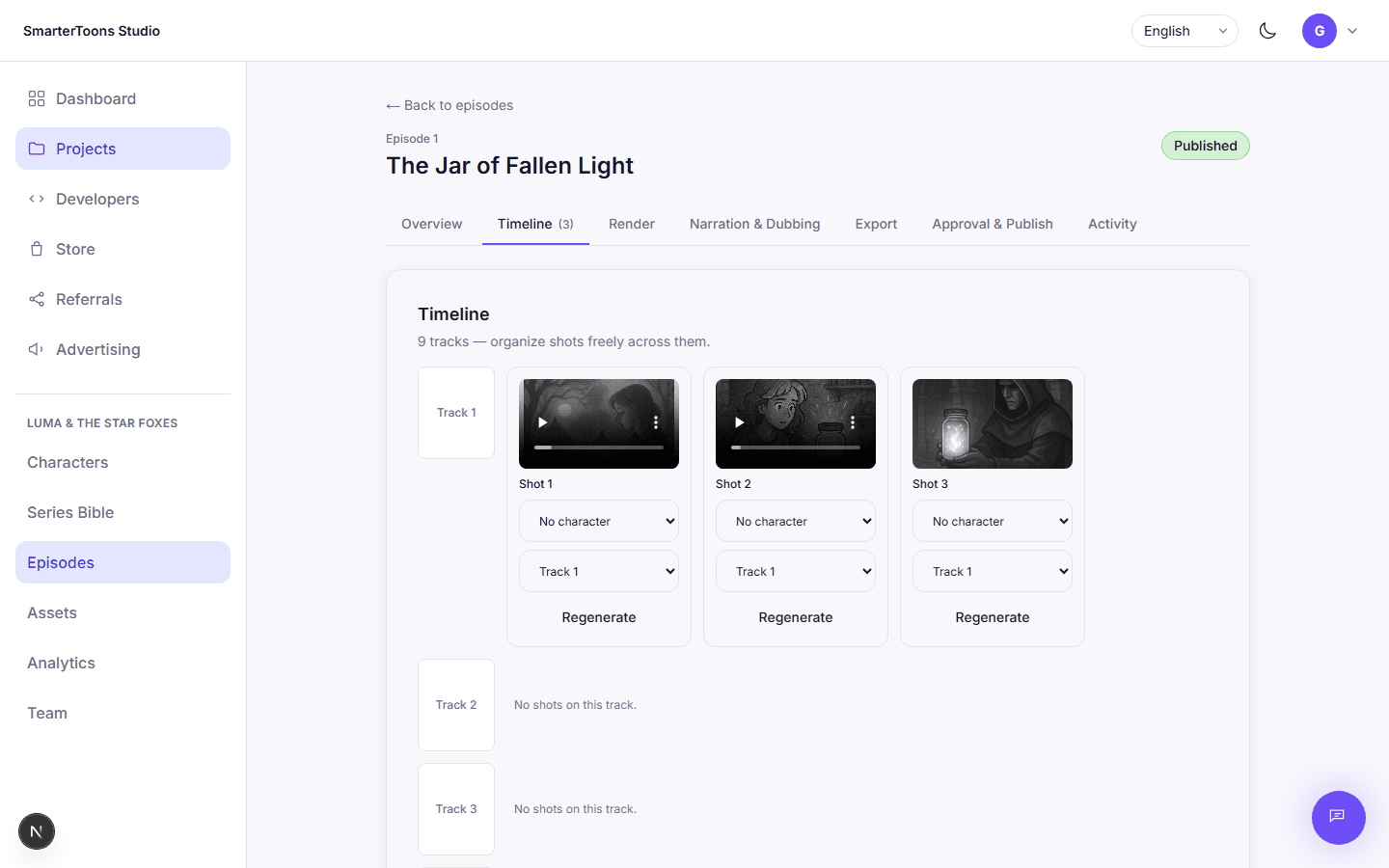
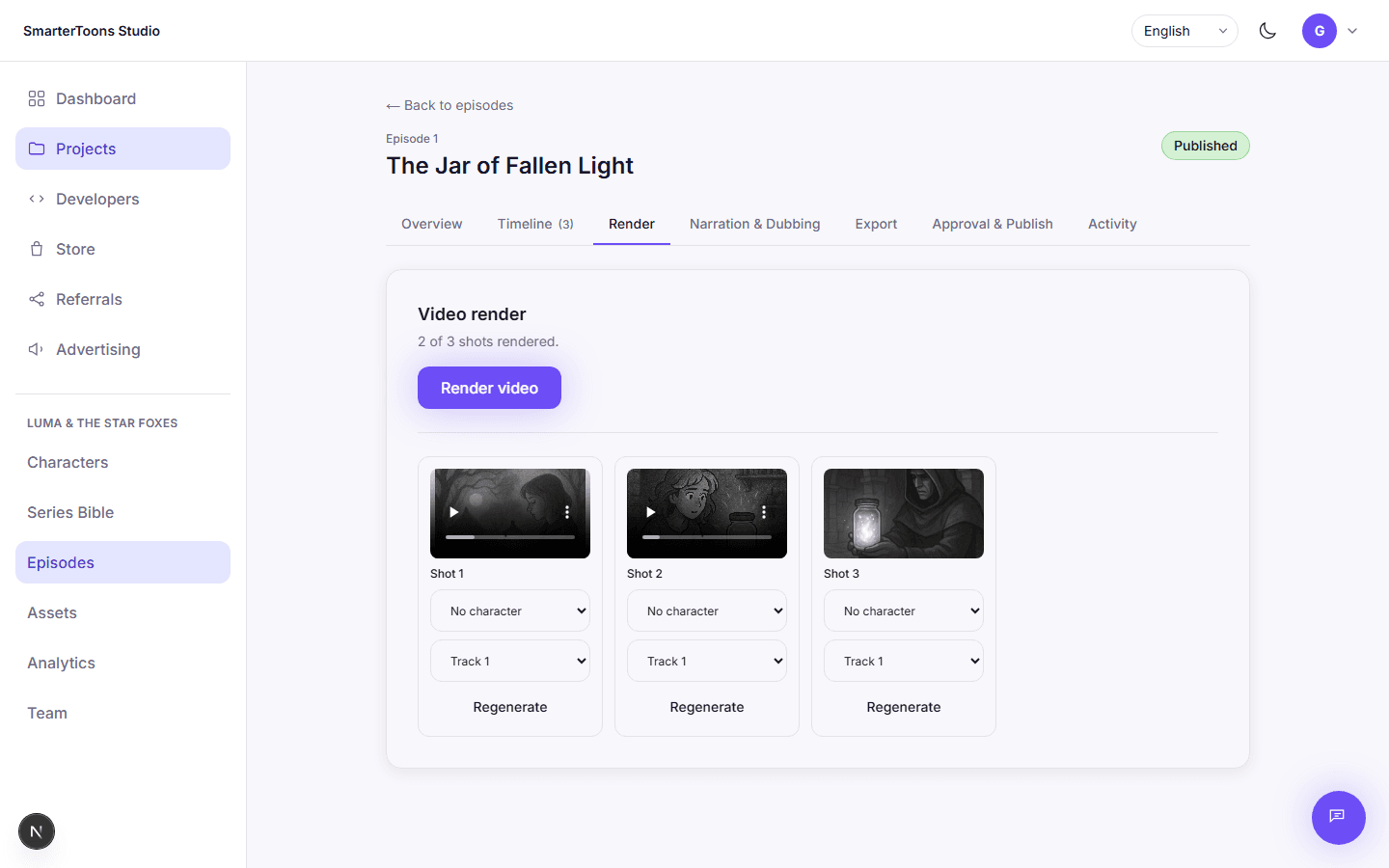
Una vez generado un episodio, sus planos se colocan en una línea de tiempo de 9 pistas que puede reorganizar a su antojo. Cada plano puede reasignarse a un personaje diferente, trasladarse a otra pista o regenerarse individualmente si una imagen concreta del storyboard no funciona; no es necesario regenerar todo el episodio para corregir un solo plano.
Renderización de vídeo
El renderizado convierte cada imagen del storyboard en vídeo real, plano a plano. Se trata de un paso independiente y específico, distinto de la generación, y es el único punto en el que las iteraciones resultan costosas, ya que se factura por plano en lugar de una sola vez por episodio. Un renderizado ya en curso es idempotente: al volver a iniciarlo, nunca se vuelve a renderizar un plano que ya esté terminado, por lo que puede volver a intentarlo con total seguridad si solo se han procesado algunos planos.
Narración y doblaje
La narración convierte el resumen de un episodio en una voz en off en inglés. El doblaje toma esa misma narración y la redobla a otro idioma conservando su sincronización, de modo que el audio de un episodio doblado siga coincidiendo con el vídeo que lo acompaña, en lugar de ser demasiado largo o demasiado corto. Puede doblar a tantos idiomas como necesite, con una solicitud por idioma.
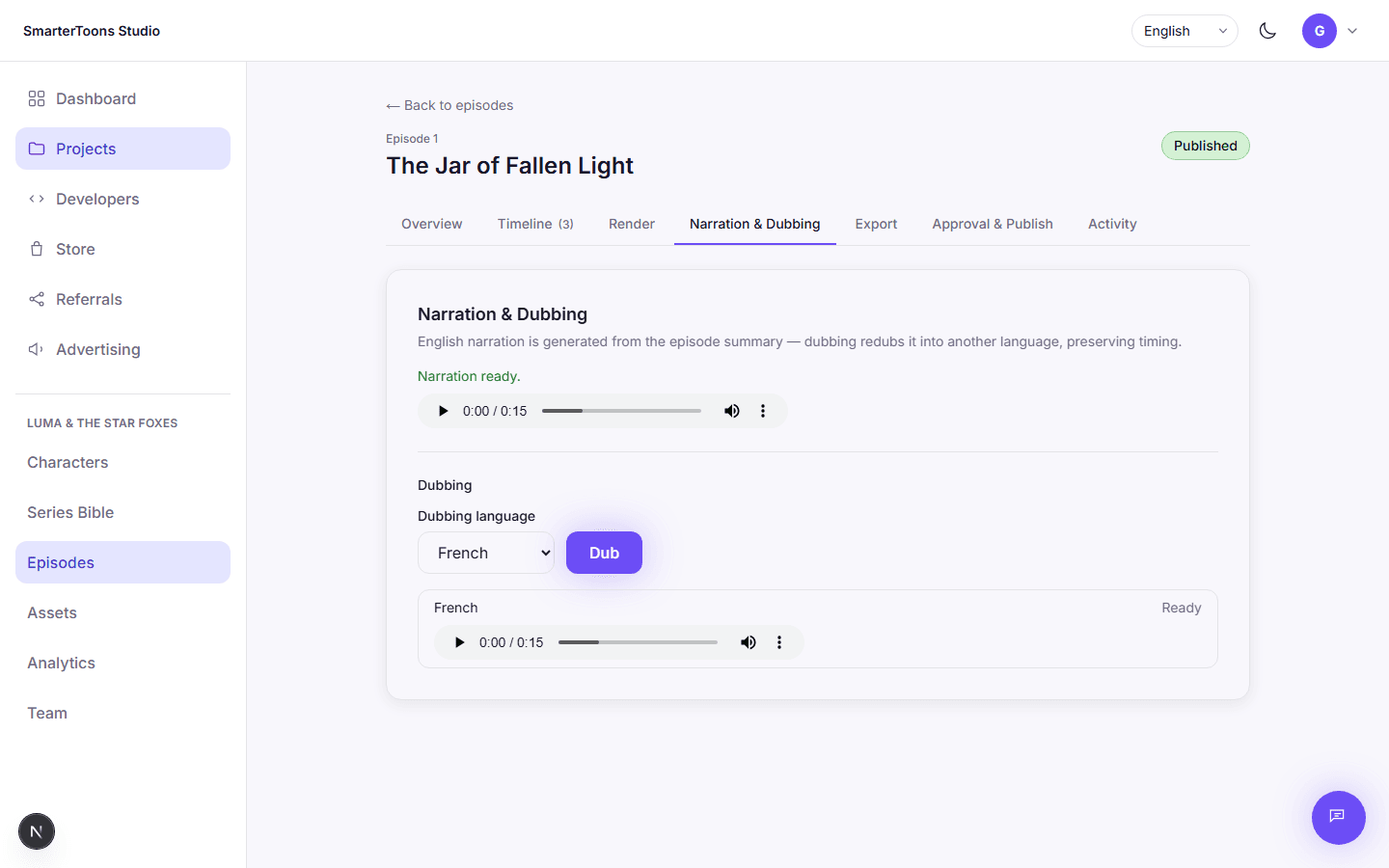
- 1Genere primero la narración; el doblaje depende de ella y no se iniciará sin ella.
- 2Elija un idioma de destino y solicite un doblaje; repita el proceso para cada idioma que desee.
Aprobación y publicación
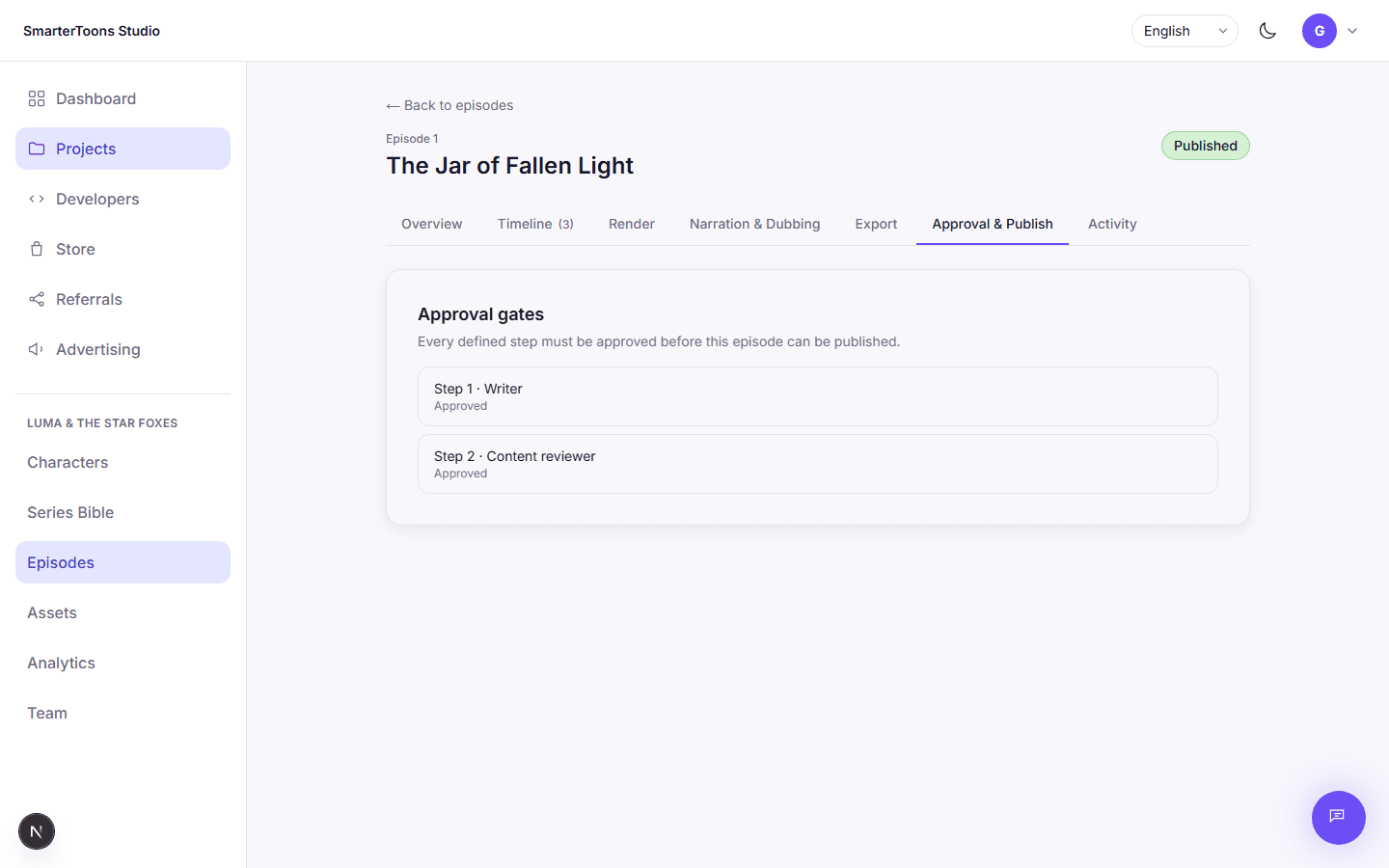
Un universo puede definir un flujo de trabajo de aprobación: una secuencia ordenada de pasos, cada uno de los cuales requiere la autorización de una función específica del equipo (guionista, animador, revisor, etc.). Si un episodio tiene pasos de aprobación definidos, todos ellos deben ser aprobados antes de que pueda publicarse; un episodio sin pasos definidos puede publicarse sin condiciones.
La publicación hace que un episodio sea visible para su público. Se trata de una acción deliberada y definitiva, distinta de todos los pasos previos.
Cómo exportar su episodio
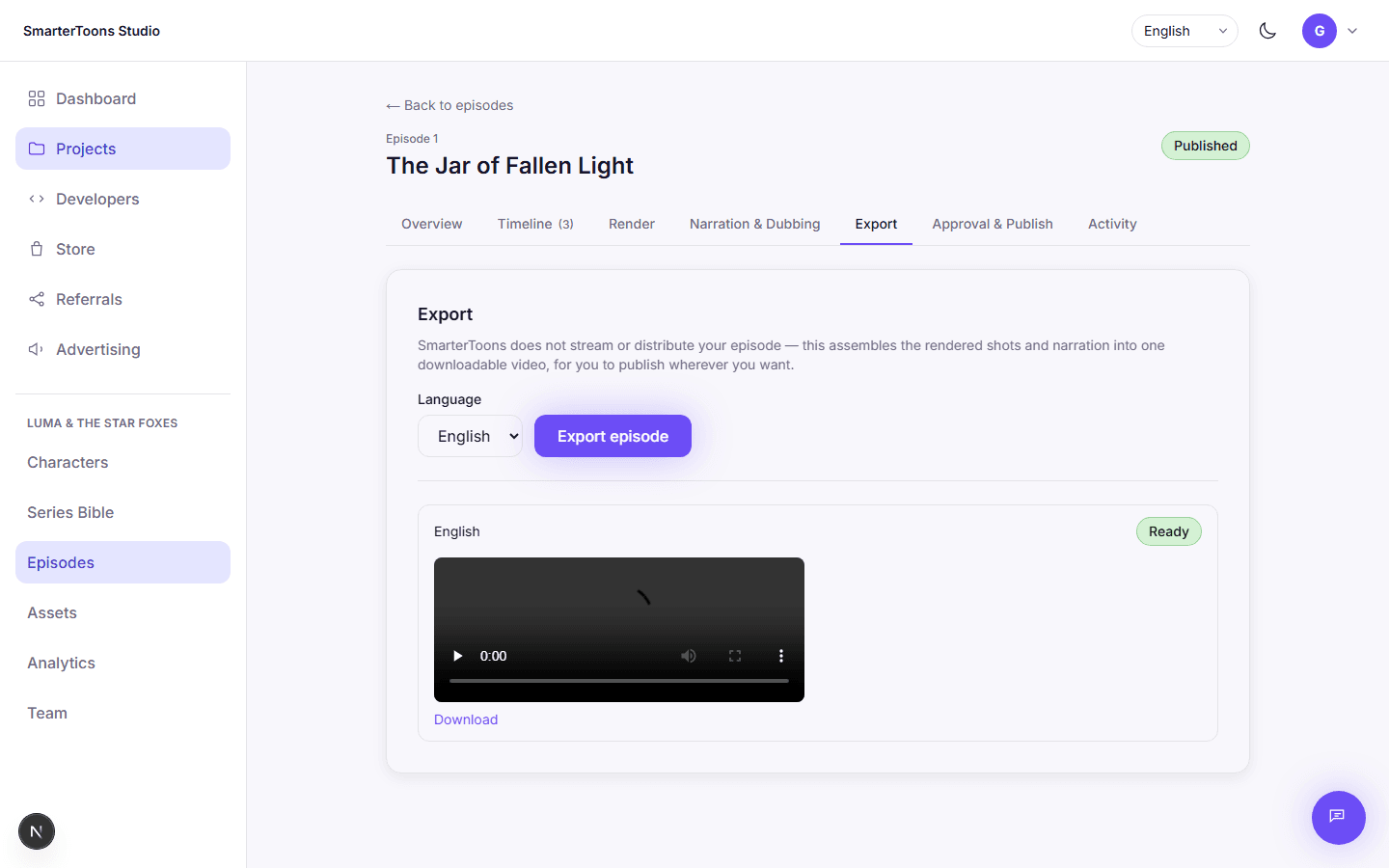
SmarterToons no transmite ni distribuye el episodio por sí mismo: la función de exportación agrupa las tomas renderizadas y la narración en un único archivo de vídeo descargable, que usted podrá publicar en el lugar que desee para que su público lo vea. La exportación consume créditos de su plan, al igual que lo hacen la redacción y el renderizado de un episodio; para ello, es necesario disponer de un plan de pago activo (Básico o Premium).
Bienes, procedencia y derechos
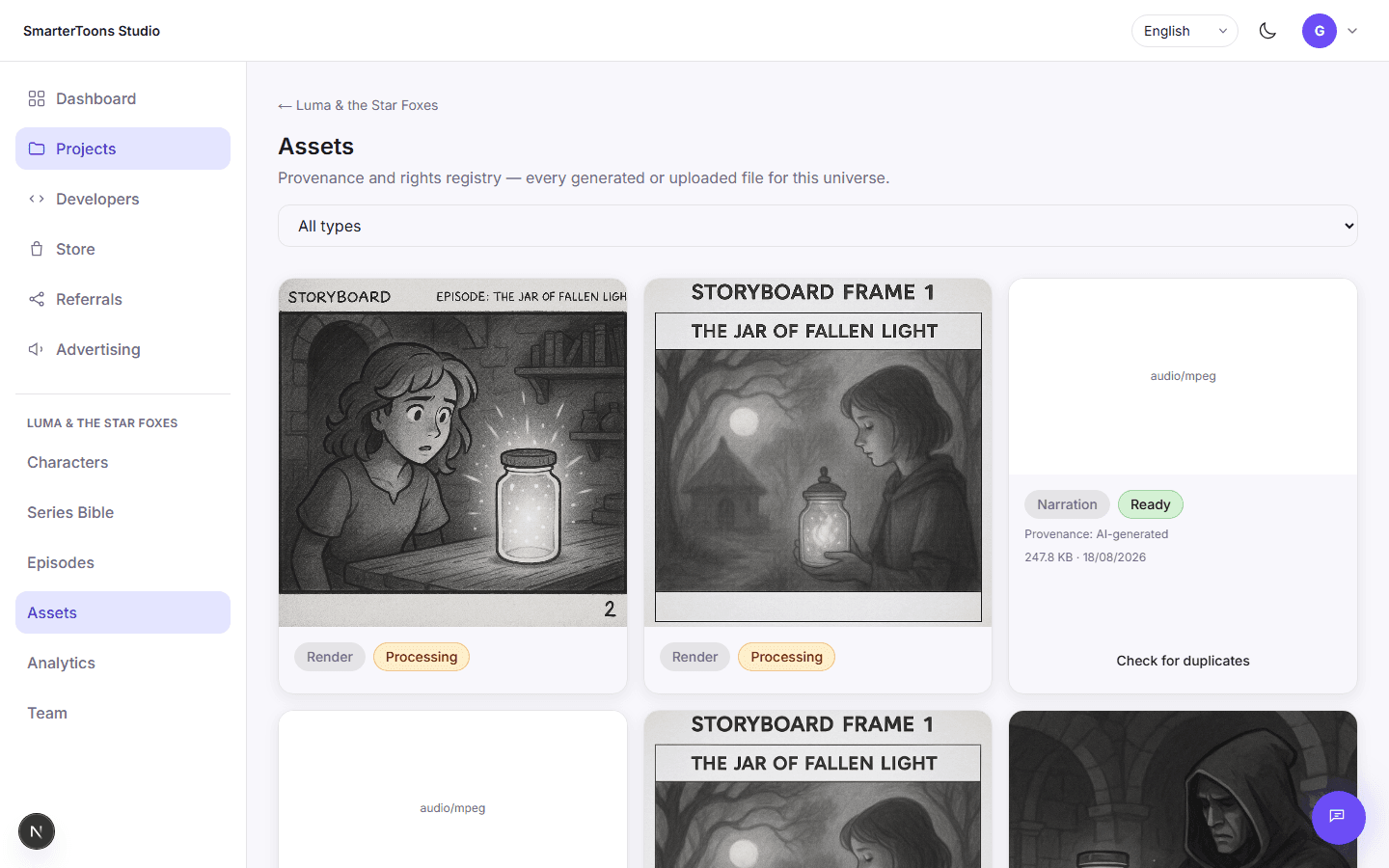
Todos los archivos que genera su universo o que usted sube —imágenes de referencia, guiones gráficos, vídeos renderizados, audio de narración— quedan registrados en un único registro de procedencia y derechos. Cada recurso indica si ha sido generado por IA, subido por usted o adquirido bajo licencia, de modo que siempre sabrá exactamente de dónde procede cada elemento multimedia.
Existe una función de comprobación de similitudes que permite detectar duplicados exactos que ya se encuentran en la plataforma, lo cual resulta útil antes de subir una imagen de referencia de la que no esté seguro de que sea original.
Análisis
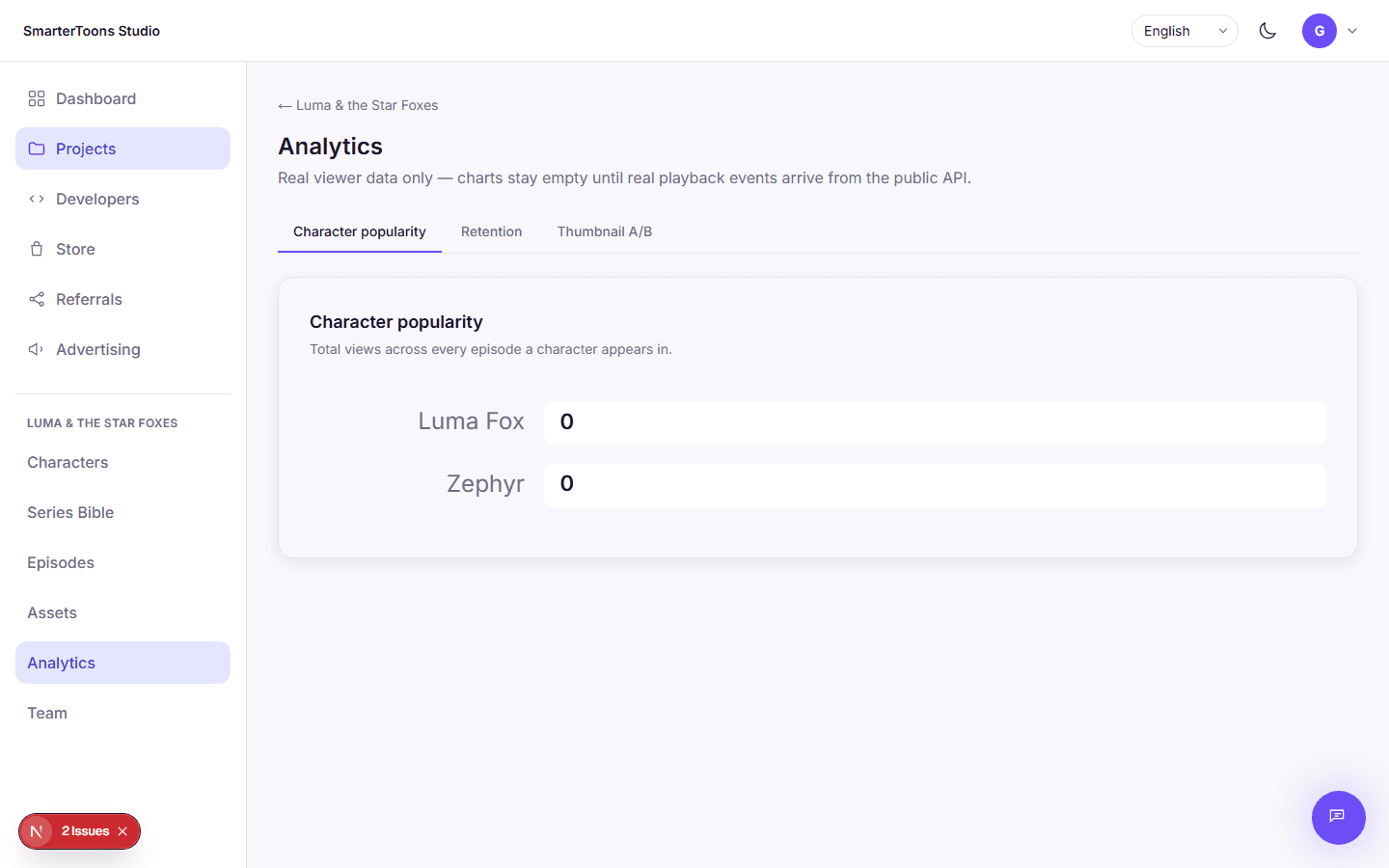
Una vez publicados los episodios y cuando los espectadores reales los ven, Analytics completa los datos con la retención (hasta qué punto llegan los espectadores en un episodio antes de abandonar su visionado), la popularidad de los personajes en cada episodio en el que aparecen y los resultados de las pruebas A/B de las miniaturas, en caso de que esté probando más de una. Permanece vacío hasta que hay datos reales de visualización; aquí nunca se estima ni se rellena nada de forma artificial.
Equipo y colaboración
Invite a guionistas, animadores y revisores a formar parte de un universo por correo electrónico; para ello, deben disponer de una cuenta de SmarterToons. A cada invitado se le asigna uno de esos tres roles del proyecto, lo que determina los pasos de aprobación que puede validar. Una invitación permanece pendiente hasta que el invitado la acepte desde su propia cuenta.
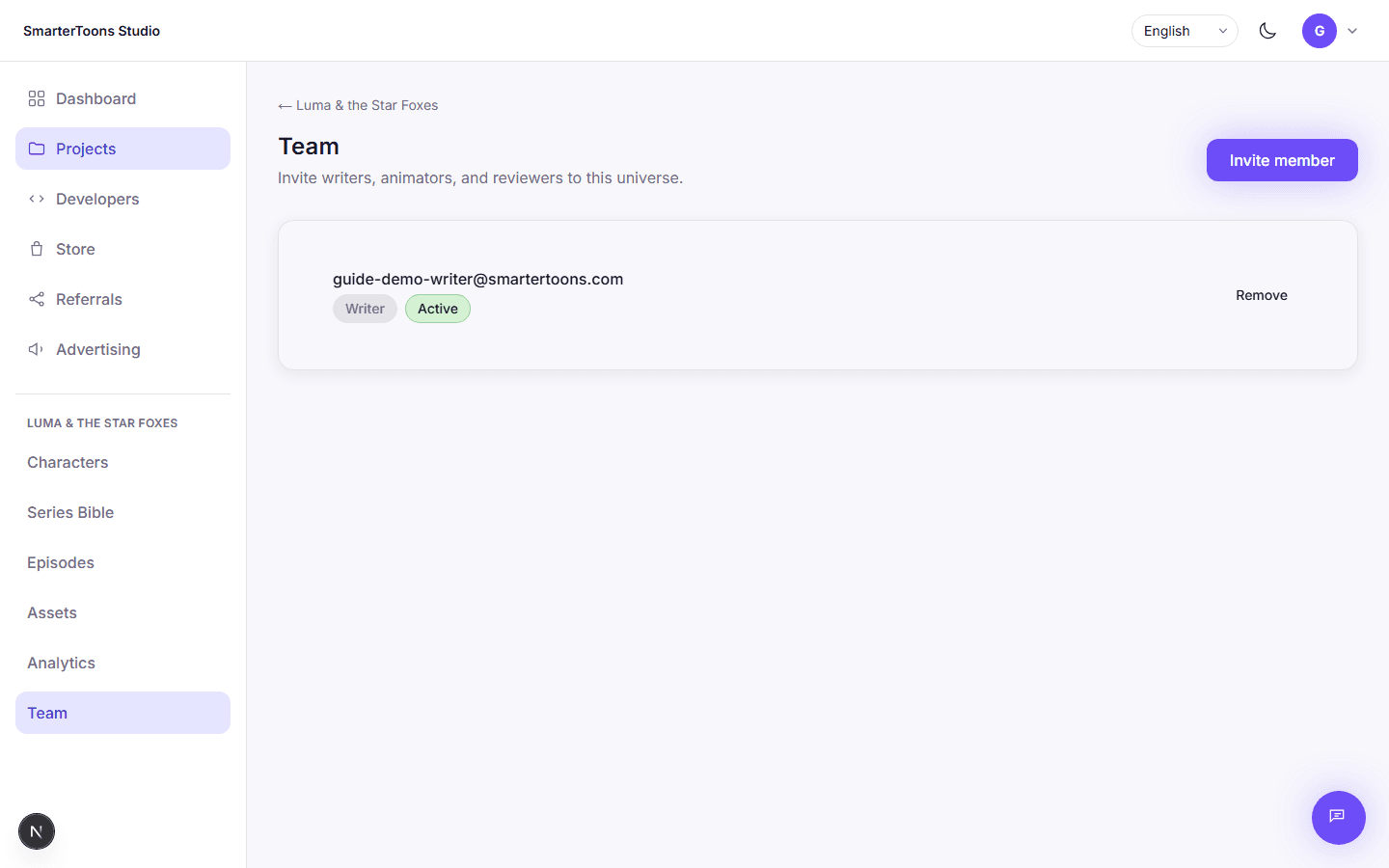
- 1Abra la pestaña «Equipo» de un universo y haga clic en «Invitar a un miembro».
- 2Introduzca su dirección de correo electrónico y elija una función: redactor, animador o revisor.
- 3Verán la invitación en su propio panel de control y podrán aceptarla desde allí.
La API para desarrolladores
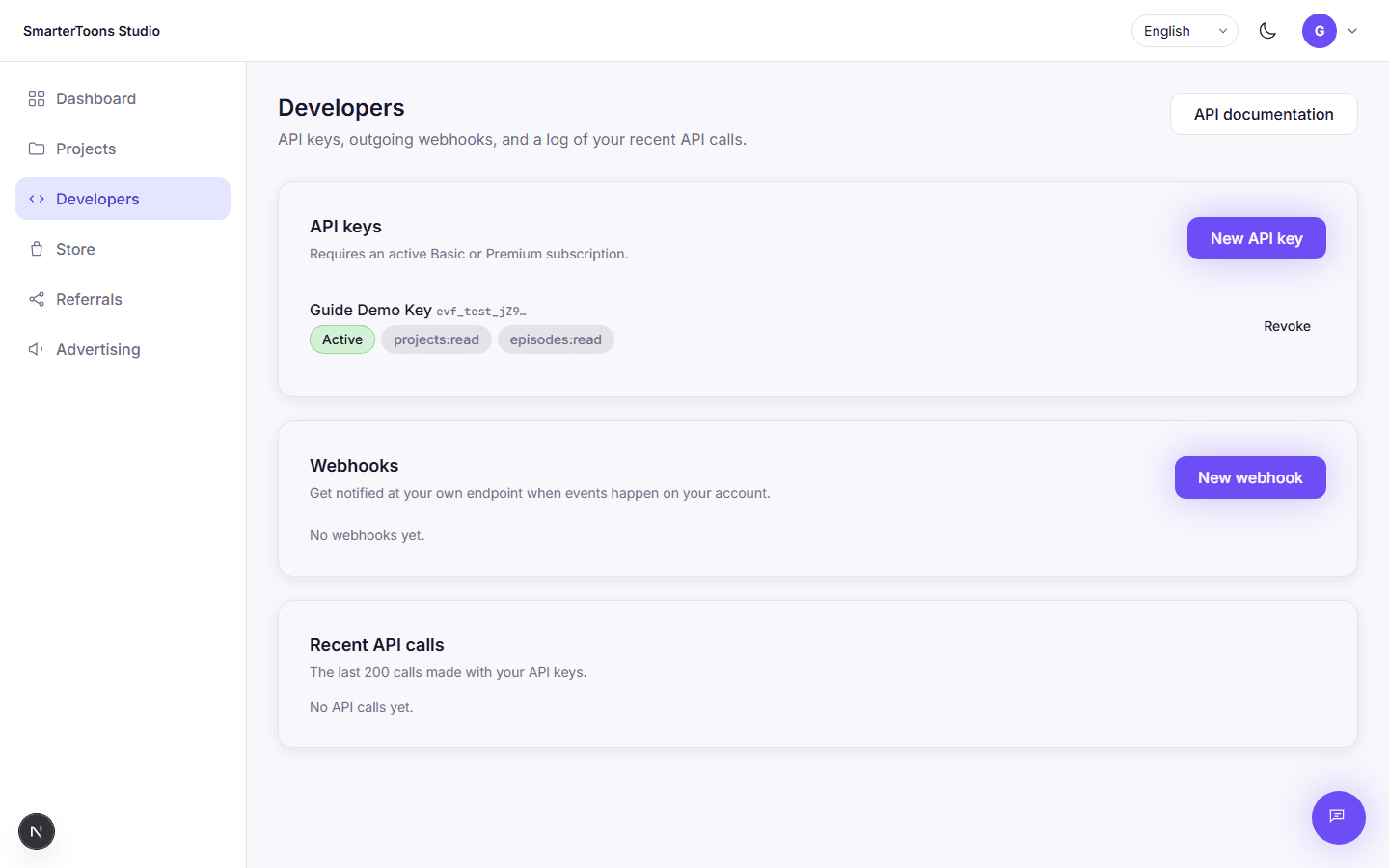
SmarterToons ofrece una API REST pública para consultar sus proyectos, personajes y episodios, así como para registrar eventos analíticos; está disponible para las cuentas con una suscripción activa a Basic o Premium. Cada clave tiene un ámbito limitado exclusivamente a los permisos que seleccione al crearla y, de forma opcional, puede marcarse como «sandbox», lo que significa que se comporta como una clave normal pero nunca gasta créditos reales, lo cual resulta ideal mientras desarrolla una integración.
Los webhooks salientes permiten que su propio punto final HTTPS reciba una notificación en el momento en que ocurra algo, en lugar de que usted tenga que realizar consultas periódicas a la API. Esta página también mantiene un registro actualizado de sus llamadas a la API más recientes.
Facturación y su plan
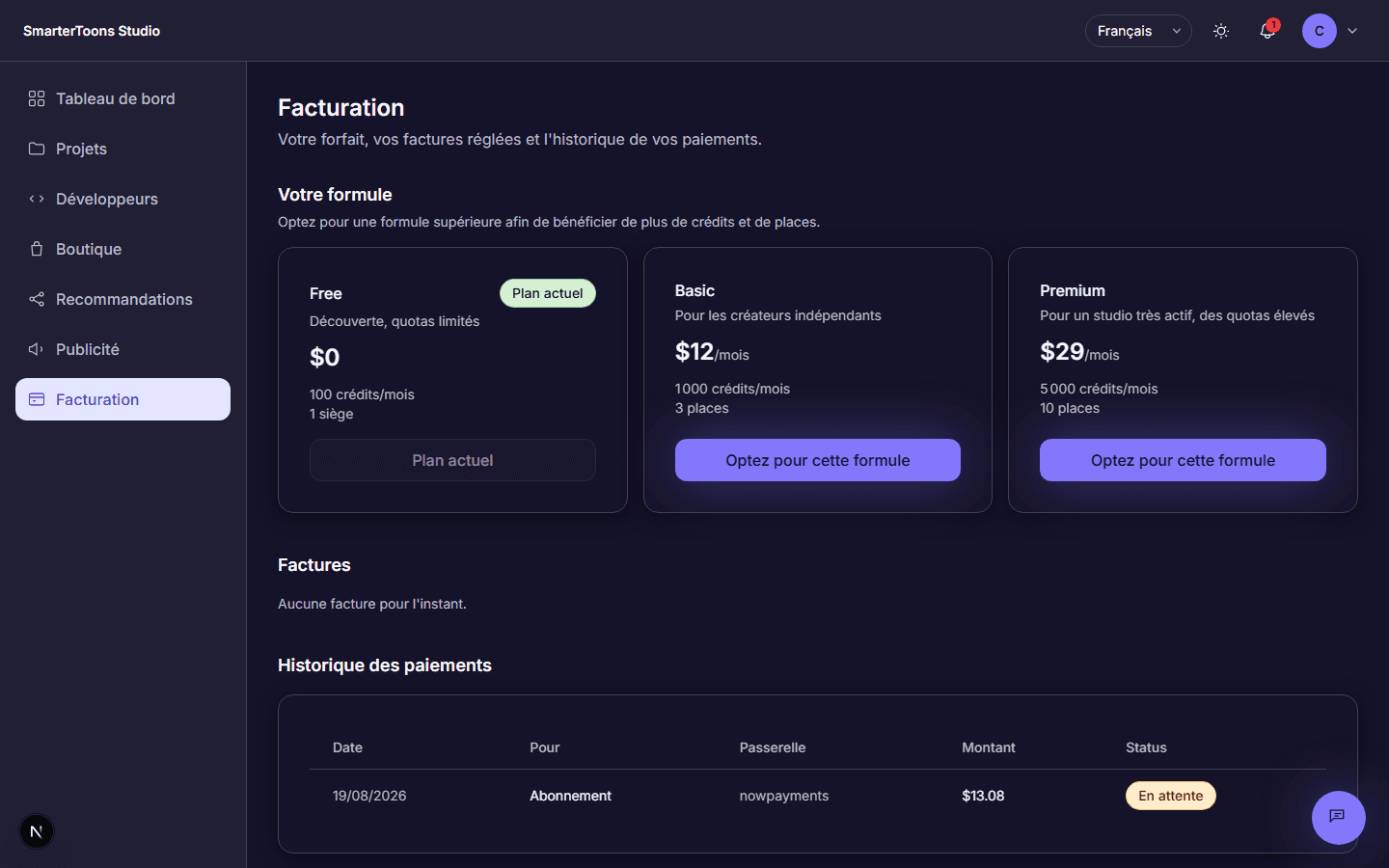
La página «Facturación» es donde se gestiona su plan de suscripción, independiente de la «Tienda», que se dedica a la venta de compras puntuales (véase más abajo). Todas las cuentas comienzan con el plan gratuito; los planes Básico y Premium aumentan, respectivamente, su asignación mensual de créditos y el límite de usuarios de su equipo. Su plan actual aparece resaltado, y cambiar a otro es tan sencillo como hacer clic: elija un plan, confirme y pague —el mismo proceso de pago que se utiliza en la Tienda—.
Los créditos de su plan son los que consumen la mayoría de las acciones de creación: escribir un episodio, renderizar vídeo, realizar la narración, el doblaje y exportar el archivo final. Son independientes de cualquier cosa que compre por separado en la Tienda: una recarga única de créditos se suma al mismo saldo, pero una compra como una ranura de personaje adicional no lo hace; cada producto de la Tienda le otorga exactamente lo que indica, nada más.
En esta página también se muestran todas las facturas que se le han cobrado y su historial completo de pagos, independientemente de la pasarela de pago que haya utilizado.
- 1Abra la pestaña «Facturación» en la barra lateral.
- 2En la sección «Su plan», elija el plan que desee y haga clic para cambiar.
- 3Elija una forma de pago y confirme: el plan de pago entrará en vigor una vez que se haya confirmado el pago.
La tienda única
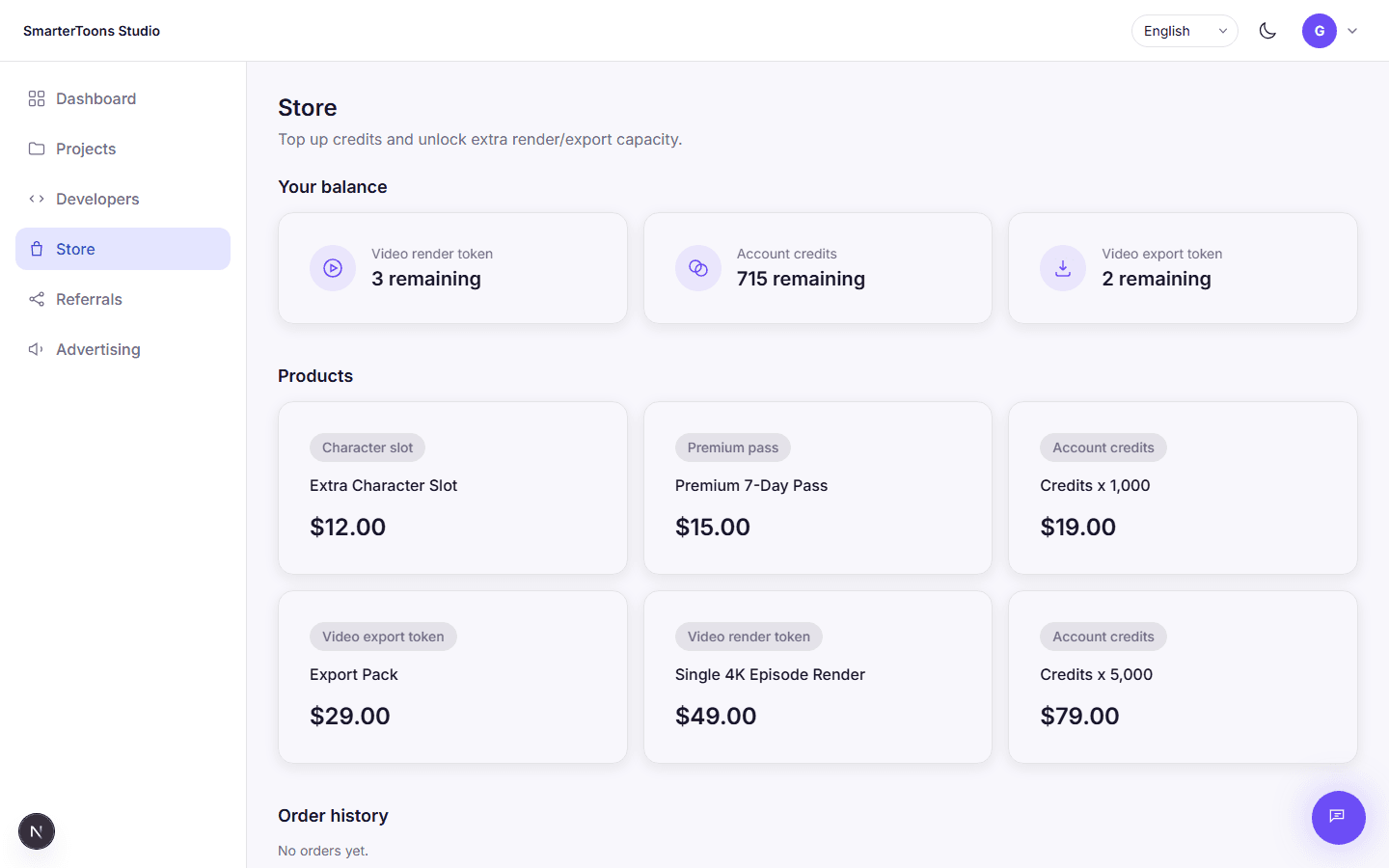
Además de las suscripciones mensuales, la Tienda ofrece compras puntuales: créditos adicionales, un pase Premium de corta duración, una ficha única para la renderización de un episodio en 4K o una ranura adicional para personajes. Los precios se han fijado deliberadamente por encima de lo que costaría el uso equivalente con una suscripción, por lo que una suscripción habitual sigue siendo la opción más racional para cualquiera que utilice la plataforma de forma constante; la Tienda está pensada para necesidades puntuales y ocasionales.
Al finalizar la compra, hay un campo para el código promocional: introduzca allí el código del enlace de recomendación de otra persona o un código de cupón personalizado para obtener un descuento en esa compra; consulte la sección «El programa de recomendaciones» más abajo para saber exactamente cómo funciona y qué ventajas ofrece.
El programa de recomendación
Cada cuenta recibe automáticamente un enlace de recomendación personal al registrarse; no es necesario realizar ninguna configuración. Desde la página «Recomendaciones», también puede crear sus propios códigos de descuento: un código de descuento no es más que una alternativa, un código fácil de recordar (como un nombre en lugar de una cadena aleatoria) que le remite a usted exactamente de la misma forma que lo hace su enlace. No hay ninguna diferencia funcional entre ambos: ambos son simplemente formas de que alguien le identifique como su recomendante, tanto si hace clic en su enlace como si introduce un código manualmente al finalizar la compra.
Cualquier persona que se registre a través de su enlace, o que introduzca el código de su enlace o uno de sus códigos de descuento en el campo del código promocional al suscribirse o realizar una compra en la Tienda, obtendrá un descuento fijo en dicha compra; el porcentaje se establece para toda la plataforma (actualmente, 20 %) y es exactamente el mismo independientemente del código que haya utilizado. Como propietario del código, usted obtendrá una comisión sobre el importe neto que haya pagado el cliente. Si usted mismo fue recomendado por otra persona, dicha persona también obtendrá una comisión de segundo nivel, de menor cuantía, por esa misma compra; la cadena nunca supera los dos niveles.
La lista «Su red» de esta página muestra a todas las personas que se han registrado utilizando su enlace o uno de sus cupones, de modo que pueda ver a quién ha atraído realmente a la plataforma, y no solo el recuento de clics y registros.
Una nueva comisión se inicia con un breve periodo de retención (para cubrir posibles reembolsos o disputas de pago) antes de que sea pagadera. Una vez que sea pagadera, solicite el pago a una dirección de monedero directamente desde esta página; un administrador lo revisará y lo aprobará desde allí.
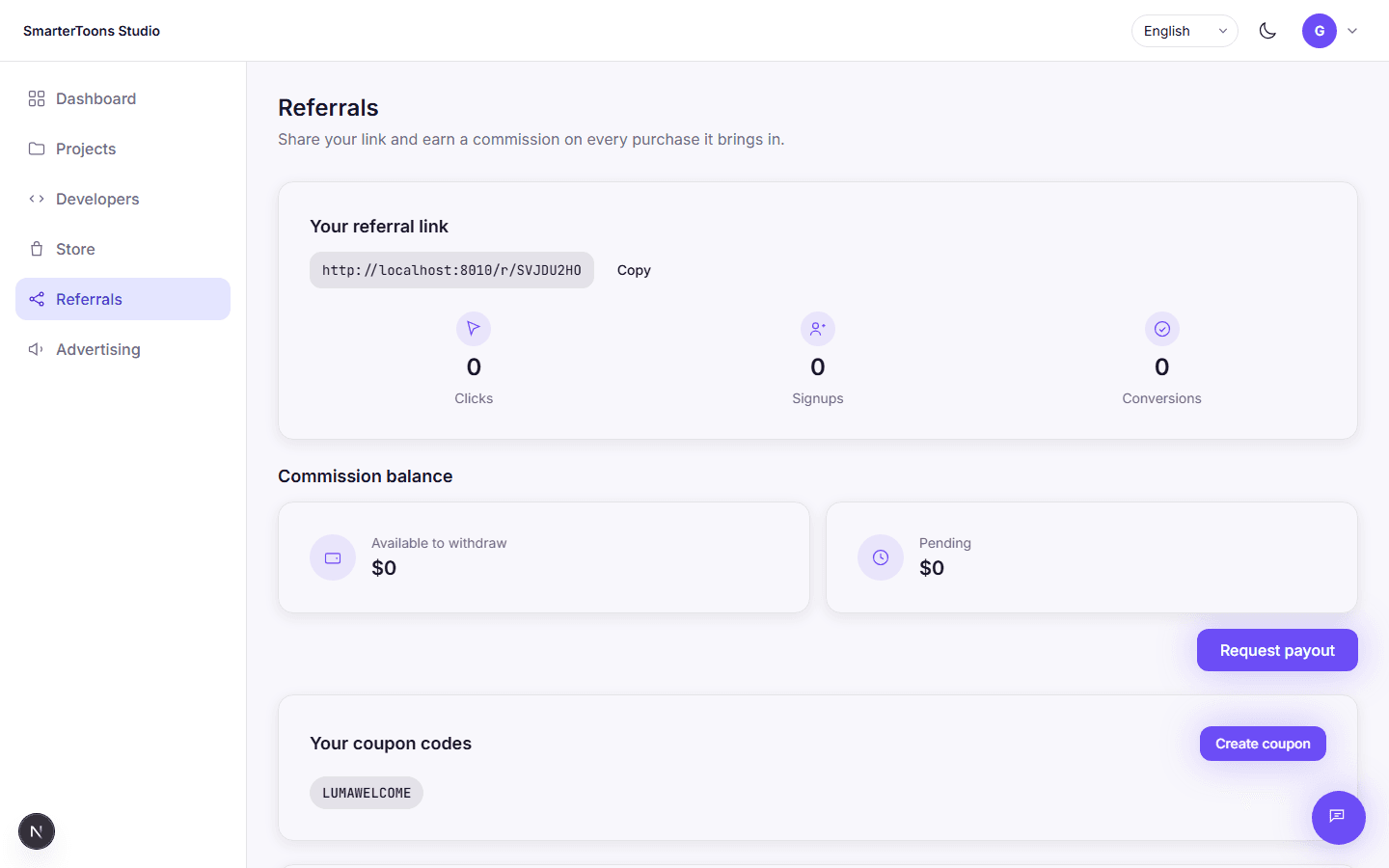
- 1Comparta su enlace de recomendación personal o cree un código de descuento personalizado desde la página «Recomendaciones».
- 2Cualquier persona que se registre a través de su enlace, o que introduzca el código de su enlace o uno de sus cupones al finalizar la compra, obtendrá un descuento; usted ganará una comisión sobre el importe que hayan pagado.
- 3Una vez que la comisión sea pagadera, solicite su abono en una dirección de monedero.
Publicidad con AdStudio
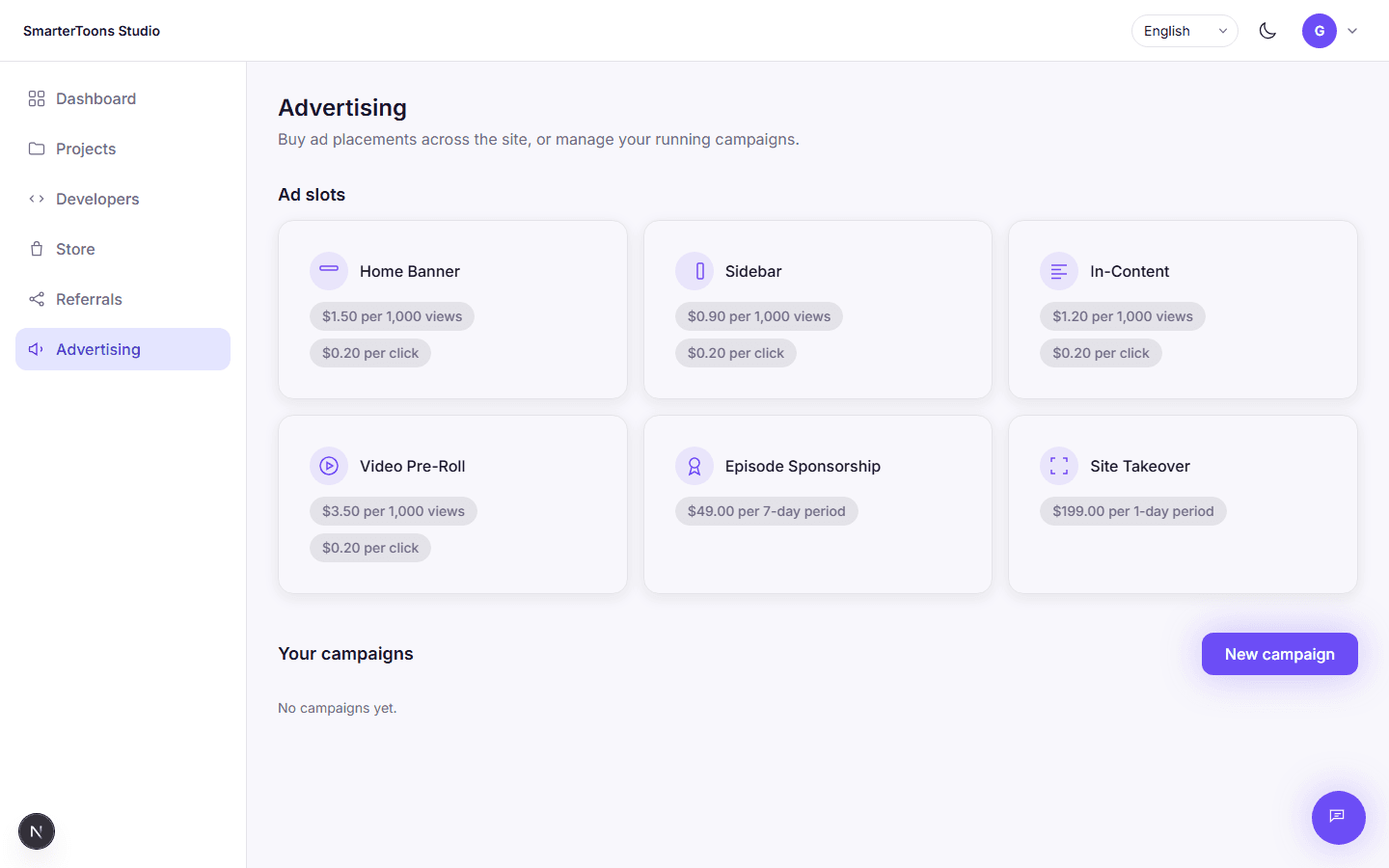
AdStudio es el mercado publicitario propio de SmarterToons: comercializa espacios publicitarios en la propia página web de SmarterToons —banner de inicio, barra lateral, anuncios integrados en el contenido, anuncios previos a los vídeos y espacios de patrocinio de episodios— a un precio por cada mil visualizaciones, por clic o mediante una tarifa fija.
Cada anuncio se revisa automáticamente antes de su publicación: se comprueba que el contenido cumpla con una lista de normas y se analiza la URL de destino en busca de amenazas. Un anuncio que cumple los requisitos se publica en cuanto se abona su importe; un enlace marcado se somete a una revisión manual; cualquier elemento que no cumpla los requisitos se rechaza automáticamente. Una campaña que ya esté en marcha puede retirarse posteriormente si se comprueba que incumple la política.
- 1Cambie su cuenta a la de anunciante desde la página «Publicidad».
- 2Elija un espacio publicitario y un modelo de precios, redacte su texto publicitario y establezca un presupuesto.
- 3Envíe y abone el importe: el diseño, una vez aprobado, se publica de inmediato.
El asistente de SmarterToons
En todas las páginas de Studio dispone de un asistente flotante: el botón con forma de bocadillo de chat situado en la esquina inferior derecha. Se trata de un asistente polivalente, impulsado por inteligencia artificial, que conoce a la perfección el funcionamiento de SmarterToons de principio a fin, por lo que puede preguntarle cualquier cosa sobre la plataforma, o sobre cualquier otro tema, en lenguaje sencillo, en lugar de tener que buscar en la documentación.
Solo le muestra información real: nunca inventa cifras. Si es usted administrador o propietario, también puede responder a preguntas sobre las cifras reales de su empresa; las cuentas normales nunca ven esos datos, ni siquiera si los solicitan.
Cuenta y seguridad
La página «Configuración» incluye su correo electrónico, el idioma de la interfaz y su contraseña. Para cambiar su contraseña, primero debe introducir la actual; no hay forma de evitarlo, aunque ya haya iniciado sesión.
La autenticación de dos factores está disponible y es opcional: al activarla, se le guiará a través del proceso de escanear un código QR con una aplicación de autenticación y se le proporcionarán códigos de respaldo de un solo uso que deberá guardar en un lugar seguro por si alguna vez perdiera el acceso a dicha aplicación. Una vez activada, cada vez que inicie sesión se le solicitará un código nuevo de 6 dígitos, además de su contraseña.
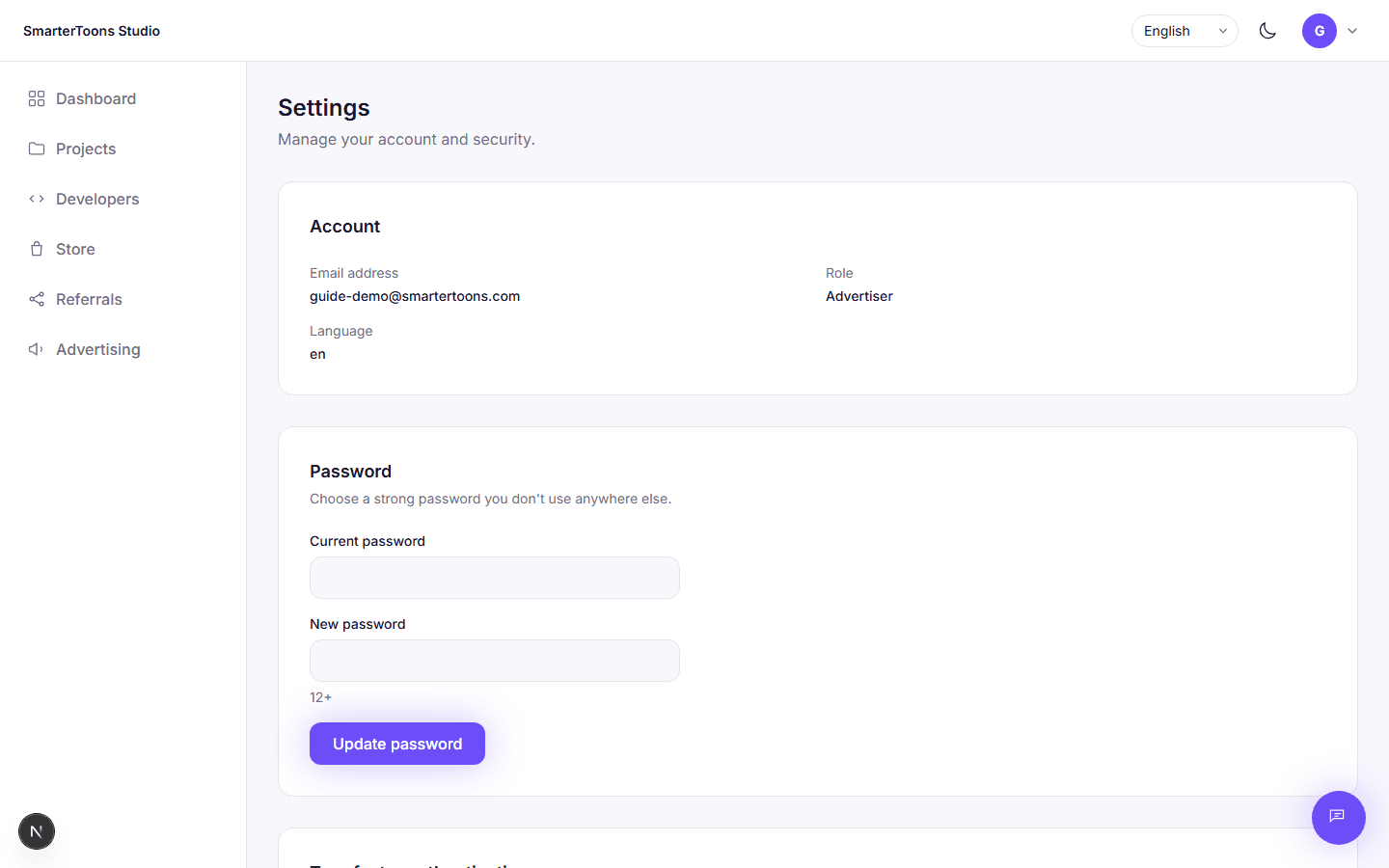
- 1Abra «Configuración» desde el menú de la cuenta, situado en la esquina superior derecha de cualquier página de Studio.
- 2En el apartado «Contraseña», introduzca su contraseña actual y la nueva, y a continuación confírmela.
- 3Si lo desea, en la sección «Autenticación de dos factores», haga clic en «Activar» y escanee el código QR con una aplicación de autenticación (Google Authenticator, Authy, 1Password y otras similares son compatibles).
- 4Guarde sus códigos de seguridad en un lugar seguro: solo se muestran una vez y son la única forma de volver a acceder a su cuenta si pierde su aplicación de autenticación.