Das SmarterToons-Benutzerhandbuch
Eine umfassende, leicht verständliche Anleitung zum Studio – von Ihrem ersten Universum bis hin zu einer veröffentlichten Episode sowie allen damit verbundenen Aspekten wie Monetarisierung, Zusammenarbeit und Kontoangelegenheiten.
Ihr Konto erstellen
Registrieren Sie sich einfach mit einer E-Mail-Adresse und einem Passwort (mindestens 8 Zeichen). Es ist kein separater Schritt zur E-Mail-Bestätigung erforderlich – Sie gelangen direkt ins Studio, auf ein leeres Dashboard, und können sofort Ihr erstes Universum erstellen.
Falls Ihnen jemand einen Empfehlungslink (eine URL mit /r/ und einem Code) gesendet hat, öffnen Sie diesen bitte, bevor Sie sich registrieren – er wird automatisch gespeichert und die Empfehlungsbeziehung wird Ihrem neuen Konto zugeordnet. In diesem Zusammenhang müssen Sie nichts manuell eingeben.
Um sich später wieder anzumelden, benötigen Sie lediglich Ihre E-Mail-Adresse und Ihr Passwort. Falls Sie die Zwei-Faktor-Authentifizierung aktiviert haben, werden Sie zusätzlich nach einem 6-stelligen Code aus Ihrer Authentifizierungs-App gefragt – siehe „Konto und Sicherheit“ weiter unten.
Haben Sie Ihr Passwort vergessen? Klicken Sie auf der Anmeldeseite auf „Passwort vergessen?“ und geben Sie Ihre E-Mail-Adresse ein – Sie erhalten per E-Mail einen Link zum Zurücksetzen, über den Sie ein neues Passwort festlegen können, ohne den Support kontaktieren zu müssen. Und auf jeder Seite, auf der Sie ein Passwort eingeben, klicken Sie auf das Augensymbol innerhalb des Feldes, um vor dem Absenden zu überprüfen, was Sie tatsächlich eingegeben haben.
- 1Rufen Sie die Seite „Registrieren“ auf und geben Sie Ihre E-Mail-Adresse sowie ein Passwort ein.
- 2Absenden – Sie sind sofort angemeldet, ohne auf eine E-Mail-Bestätigung warten zu müssen.
- 3Verwenden Sie fortan die Option „Mit derselben E-Mail-Adresse und demselben Passwort anmelden“.
Ihr Dashboard
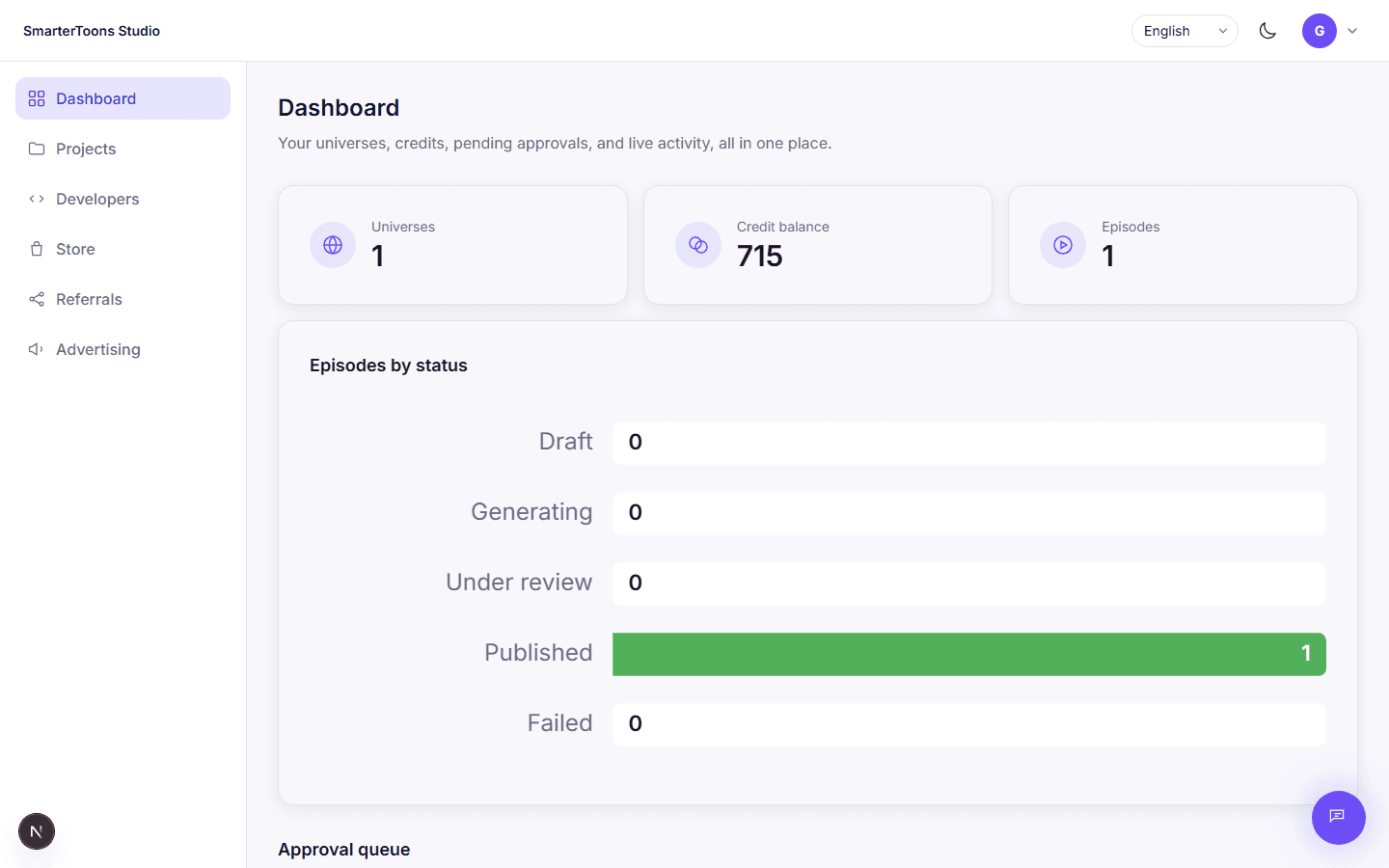
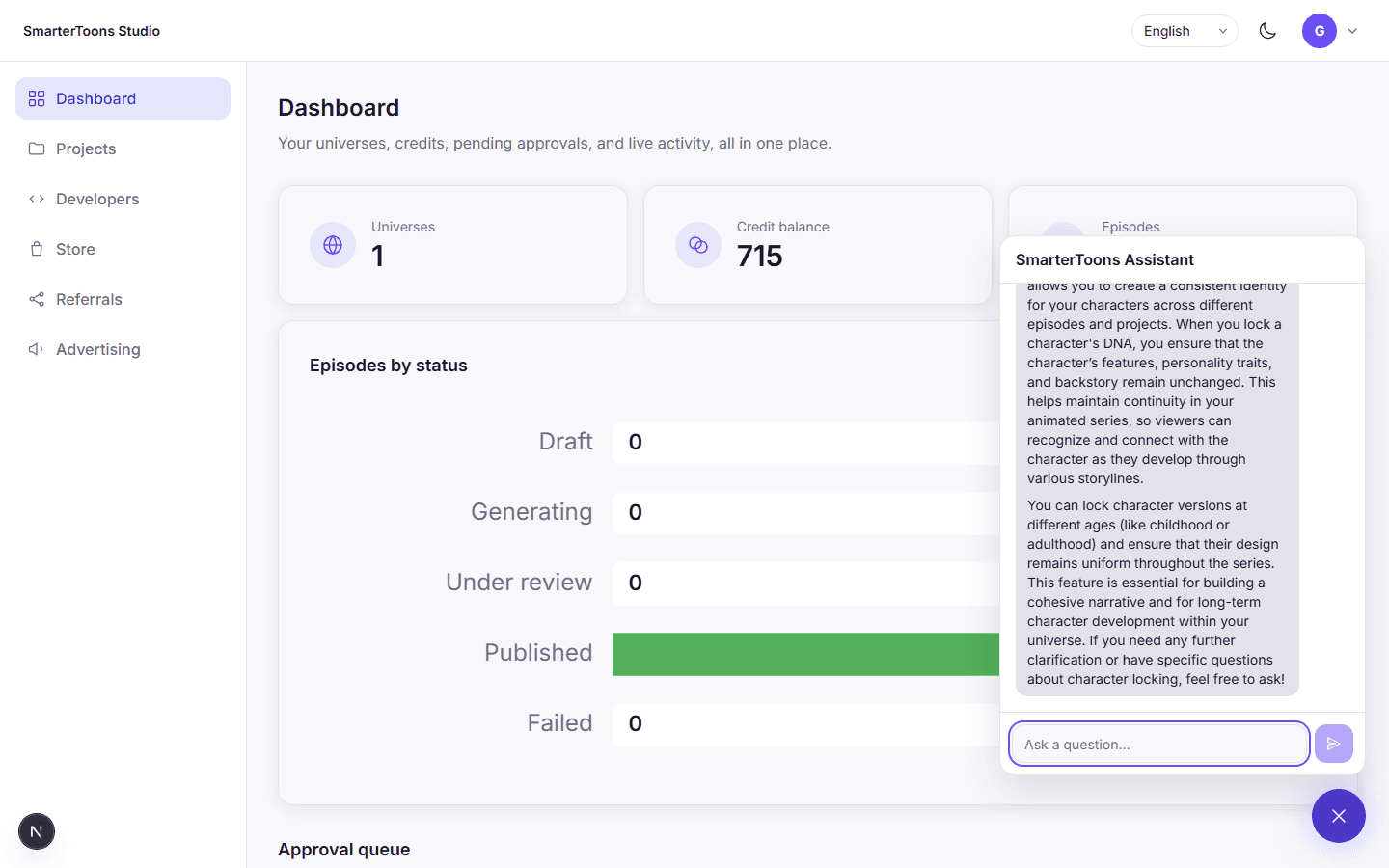
Das Dashboard ist das Erste, was Sie nach der Anmeldung sehen. Es bietet Ihnen einen Überblick über Ihr Konto auf einen Blick: wie viele Universen Sie erstellt haben, Ihr aktuelles Guthaben und wie viele Episoden Sie insgesamt besitzen.
Darunter verfolgen drei Live-Anzeigen Ihre Arbeit in Echtzeit: eine Aufschlüsselung Ihrer Episoden nach Status (Entwurf, in Bearbeitung, in Prüfung, veröffentlicht, fehlgeschlagen), eine Genehmigungswarteschlange für alles, was auf Ihre Freigabe wartet, sowie ein Live-Aktivitäts-Feed, der sich in Echtzeit füllt, während ein Erstellungsauftrag – ein Skript, ein Video-Rendering, eine Sprachausgabe – ausgeführt wird.
Benachrichtigungen
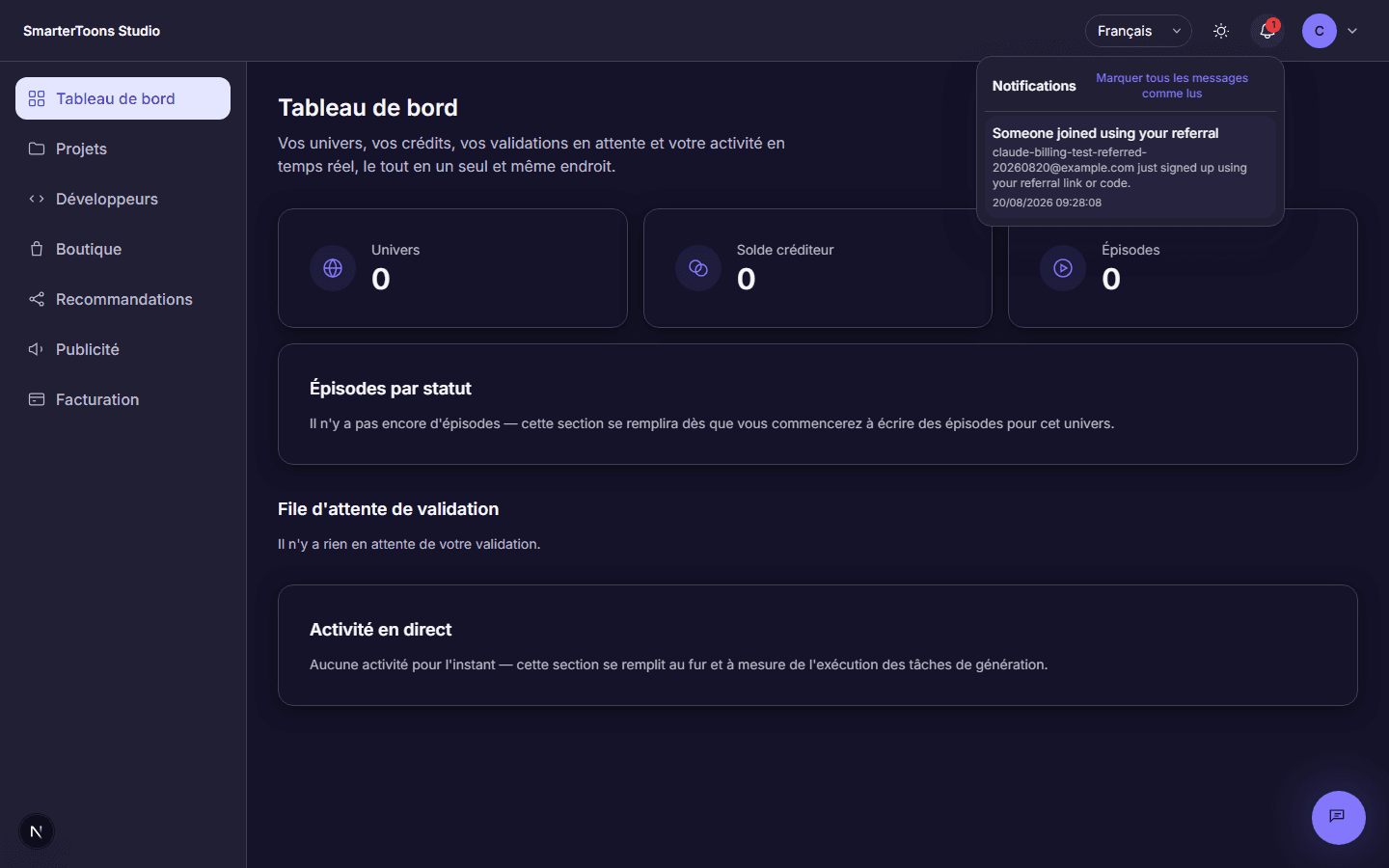
Das Glockensymbol in der oberen Leiste, das auf jeder Seite im Studio sichtbar ist, ist Ihr Benachrichtigungscenter. Es zeigt ein Symbol mit der Anzahl Ihrer ungelesenen Benachrichtigungen an und öffnet eine Liste mit wichtigen Informationen, die Sie auch dann wissen sollten, wenn Sie die Seite, auf der sie aufgetreten sind, gerade nicht aufrufen – beispielsweise wenn sich jemand über Ihren Empfehlungslink anmeldet, ein Auszahlungsantrag genehmigt oder abgelehnt wird oder ähnliche Ereignisse auf Kontoebene stattfinden.
Benachrichtigungen sind studiointern – sie ersetzen nicht die E-Mails, die SmarterToons Ihnen bereits zu denselben Ereignissen sendet, sondern werden lediglich hier angezeigt, solange Sie den Reiter geöffnet lassen. Sie können sie einzeln als gelesen markieren oder die Funktion „Alle als gelesen markieren“ nutzen, um das Symbol mit einem Klick zu entfernen.
Ein Universum erschaffen
In SmarterToons ist ein „Universum“ ein Projekt: Es umfasst alle Figuren, die Serienbibel und alle Episoden, die dazu gehören. Alles, was ein Universum betrifft, bleibt von dem Moment an, in dem Sie es erstellen, konsistent – diese Konsistenz ist der Kern der Plattform.
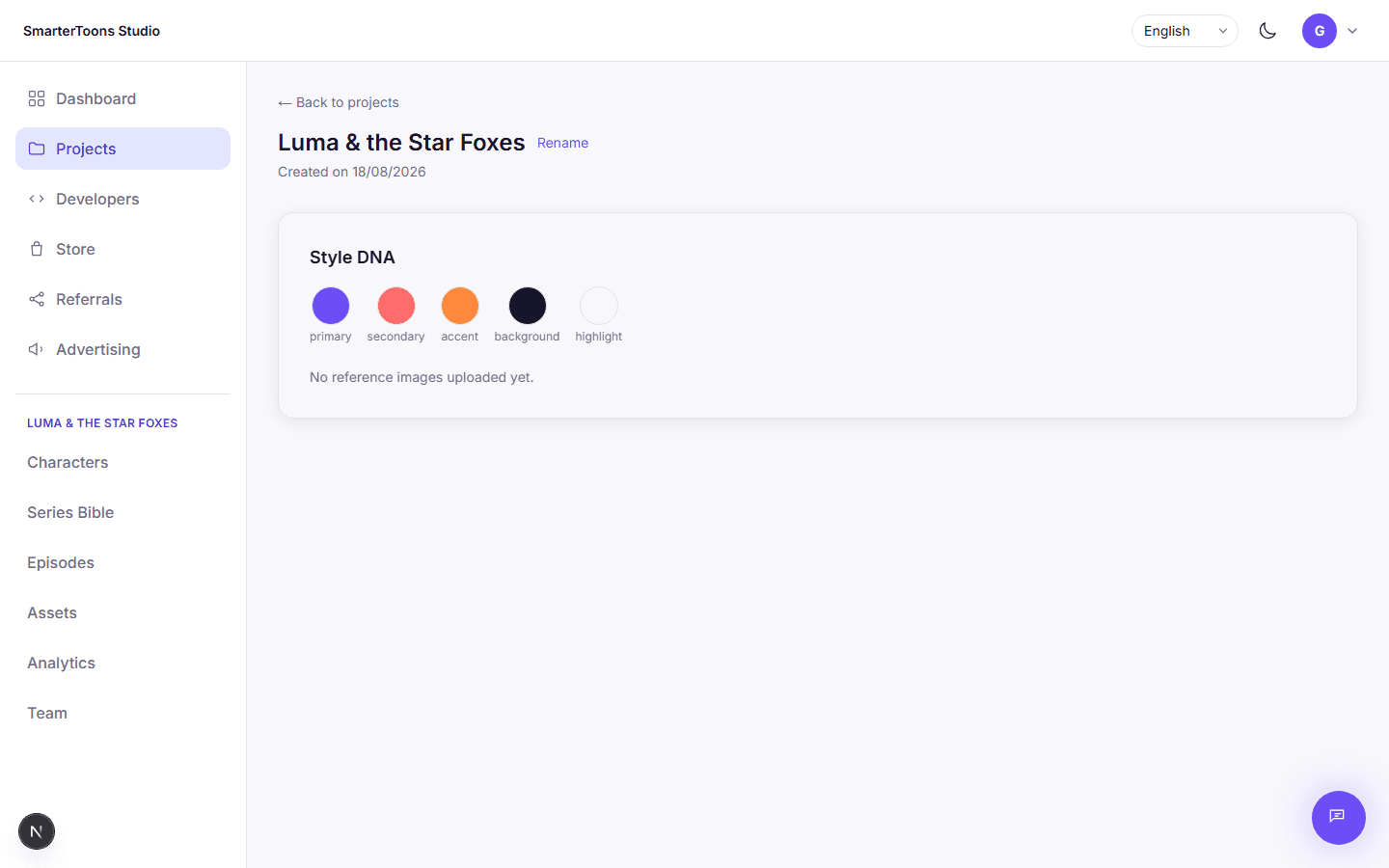
Die Erstellung erfolgt über einen kurzen Assistenten: Geben Sie einen Namen ein und legen Sie anschließend optional die „Style DNA“ fest – eine Farbpalette und Referenzbilder, die die visuelle Identität definieren. Sie können die „Style DNA“ bei der Erstellung überspringen und später auf der Projektseite hinzufügen.
- 1Öffnen Sie „Projekte“ in der Seitenleiste und klicken Sie auf „Neues Projekt“.
- 2Geben Sie Ihrem Universum einen Namen.
- 3Legen Sie optional eine „Style DNA“-Palette fest und laden Sie Referenzbilder hoch – oder überspringen Sie diesen Schritt und fügen Sie die Informationen später hinzu.
- 4Bestätigen Sie, und Sie gelangen direkt in Ihr neues Universum.
Charakter-DNA
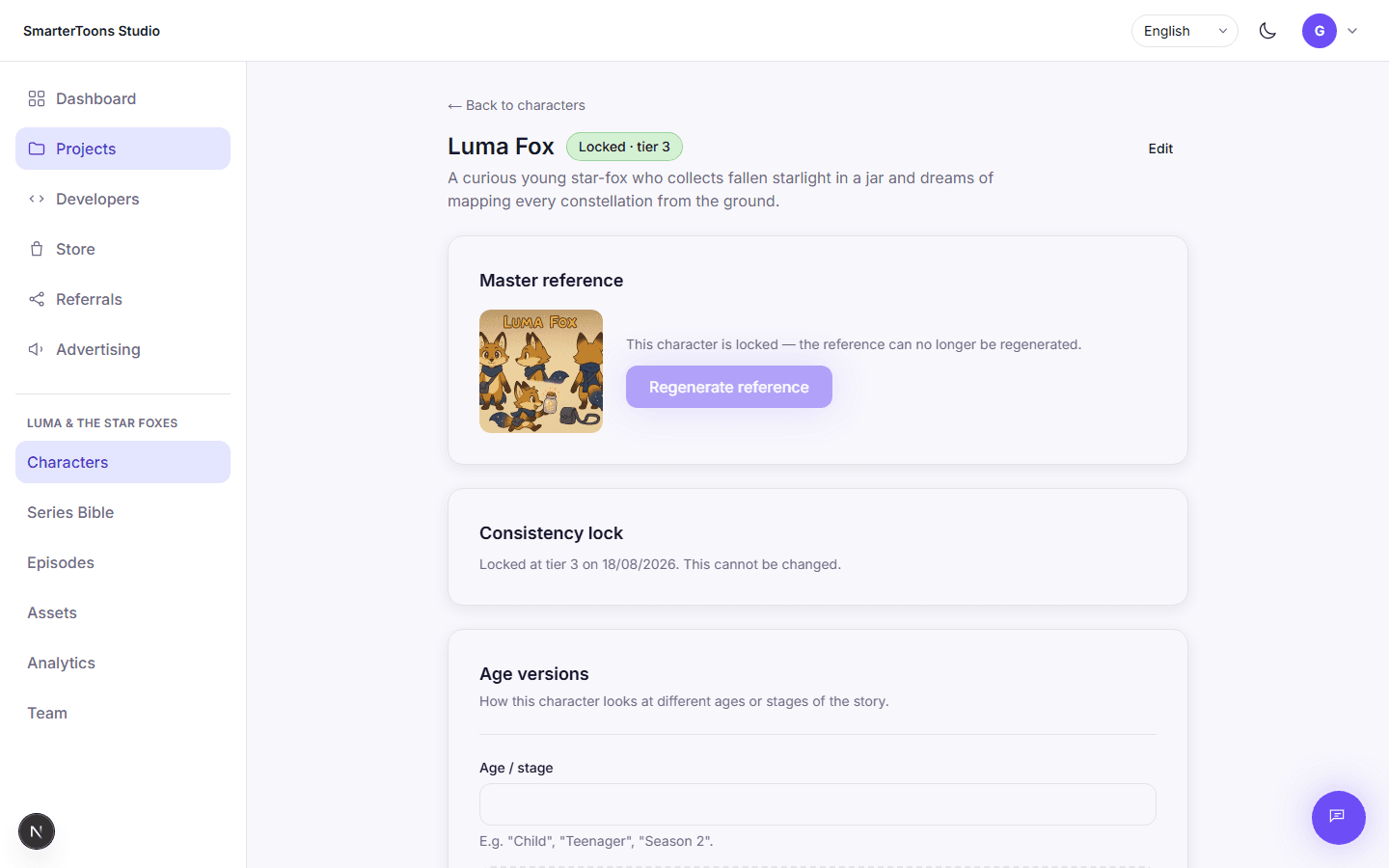
Für jede Figur gibt es einen „DNA-Arbeitsbereich“, der auf einem zentralen Anliegen basiert: sicherzustellen, dass sie über Dutzende von Episoden hinweg genau gleich aussieht und klingt. Ausgangspunkt ist ein Referenzbild – das anhand des Namens und der Biografie der Figur erstellt wird –, das als visueller Anker dient, an dem alles andere gemessen wird.
Sobald Sie mit der Vorlage eines Charakters zufrieden sind, können Sie diese auf einer von vier Konsistenzstufen festlegen, von 1 (locker) bis 4 (streng). Die Festlegung ist endgültig – die Vorlage eines festgelegten Charakters kann nicht mehr neu generiert werden –, daher lohnt es sich, zu warten, bis das Design Ihren Vorstellungen entspricht.
Über die Referenz hinaus enthält jeder Charakter eine Biografie, ein optionales Sprachprofil (eine ElevenLabs-Stimmen-ID, die für Erzählungen und Synchronisationen verwendet wird), Alters- oder Entwicklungsstufen für Charaktere, die sich im Laufe einer Serie verändern, sowie Beziehungen zu anderen Charakteren im selben Universum.
- 1Öffnen Sie ein Universum, wechseln Sie zu „Charaktere“ und klicken Sie auf „Neuer Charakter“.
- 2Geben Sie ihnen einen Namen und eine kurze Biografie – die Biografie fließt direkt in die Eingabe für das Referenzbild ein.
- 3Erstellen Sie eine Master-Referenz und generieren Sie diese bei Bedarf so lange neu, bis sie korrekt aussieht.
- 4Sichern Sie den Charakter auf einer Konsistenzstufe, sobald Sie zufrieden sind – dieser Vorgang kann nicht rückgängig gemacht werden.
- 5Fügen Sie optional ein Sprachprofil, Altersvarianten und Beziehungen zu anderen Figuren hinzu.
Der Beziehungsgraph
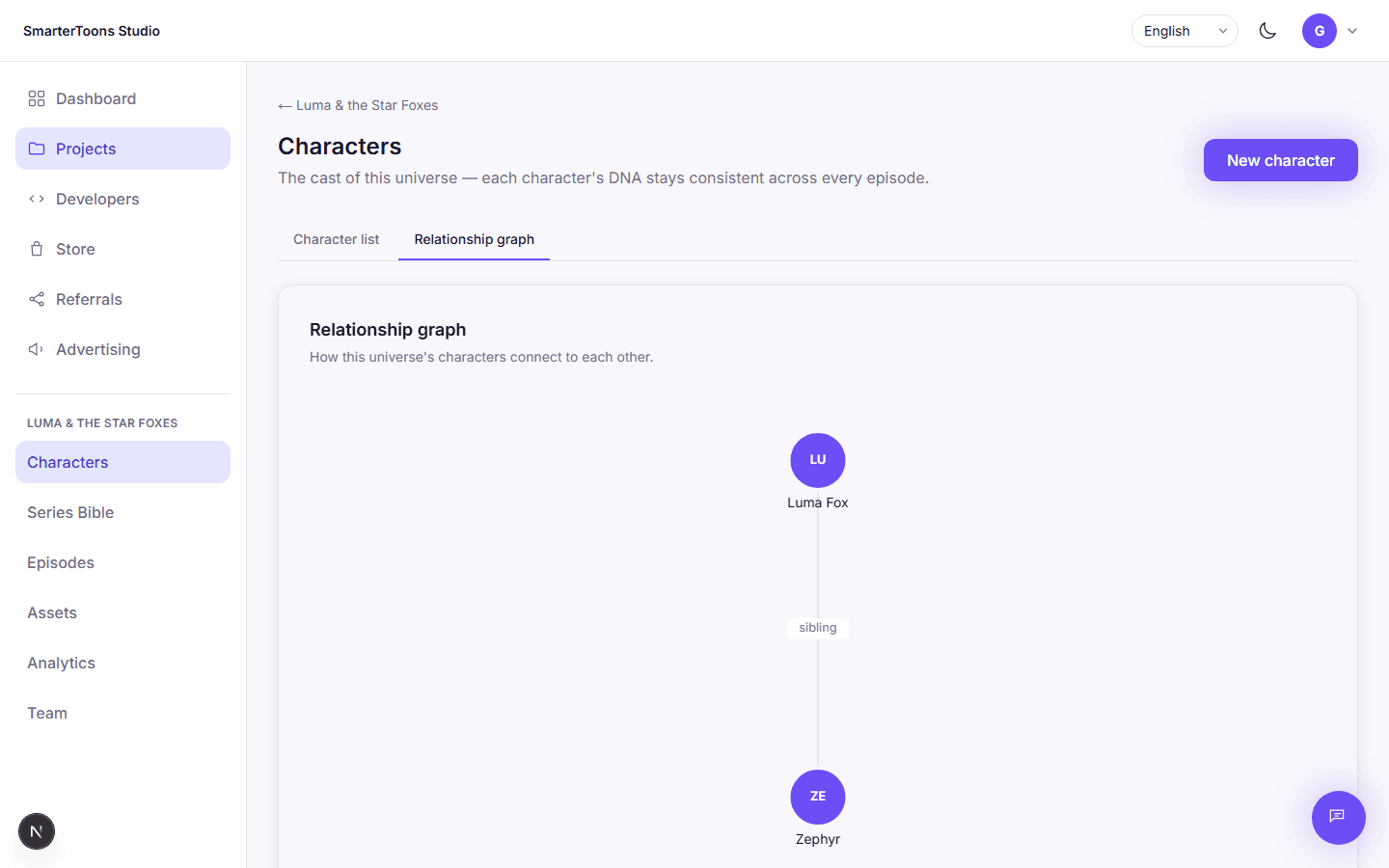
Sobald ein Universum mehr als nur ein paar Figuren umfasst, veranschaulicht die Registerkarte „Beziehungen“ die Verbindungen zwischen allen Beteiligten – Geschwister, Rivalen, Mentoren oder was auch immer Sie definieren – in Form eines Diagramms anstelle einer Liste. Auf diese Weise können Sie die Besetzung schnell auf ihre Plausibilität überprüfen, bevor Sie mit dem Schreiben von Episoden beginnen, die auf diesen Beziehungen basieren.
Die Serienbibel
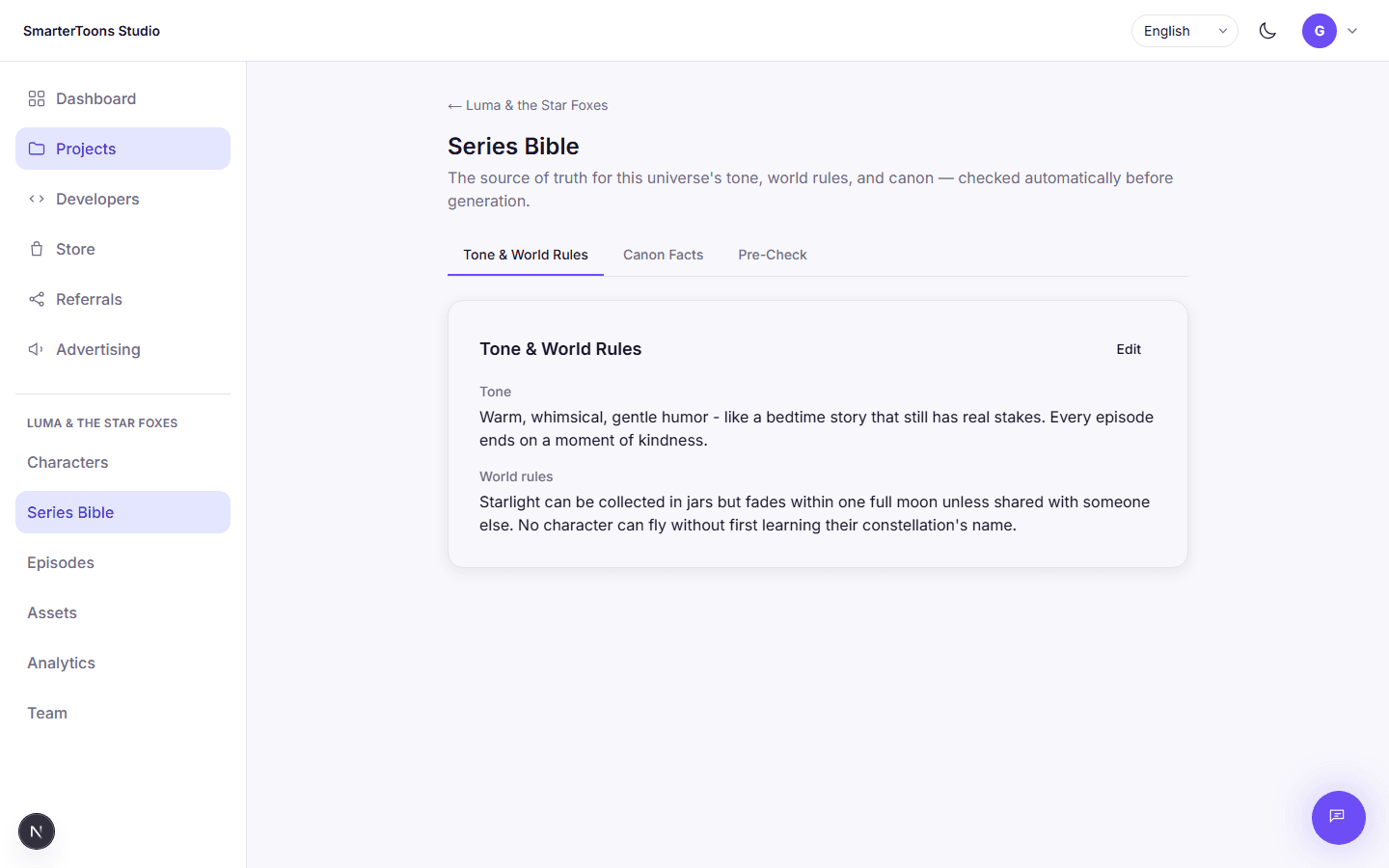
Die Serienbibel ist die maßgebliche Quelle für Ihr Universum: Sie enthält den Ton, die Weltregeln und eine fortlaufende Liste kanonischer Fakten. Der Ton und die Weltregeln sind Freitext – verfassen Sie sie so, wie Sie einen menschlichen Autor anweisen würden, denn genau das tun sie im Grunde genommen: Die Autoren jeder einzelnen Folge lesen sie.
Canon-Fakten sind strukturierter. Jede davon ist eine kurze Aussage, die optional mit einer bestimmten Figur und einem Status dieser Figur (lebend, verstorben usw.) verknüpft ist. Bevor Sie eine Episode generieren, können Sie eine Vorabprüfung anhand einer ausgewählten Gruppe von Charakteren durchführen – dabei werden alle Elemente markiert, die einer feststehenden kanonischen Tatsache widersprechen würden, bevor Sie Credits für die Generierung von Inhalten ausgeben, die Sie anschließend verwerfen müssten.
- 1Legen Sie den Charakter Ihres Universums und die Regeln dieser Welt in einfacher Sprache fest.
- 2Fügen Sie im Verlauf Ihrer Geschichte kanonische Fakten hinzu – verknüpfen Sie diese gegebenenfalls mit einer Figur.
- 3Bevor Sie eine knifflige Episode erstellen, führen Sie bitte eine Vorabprüfung der beteiligten Figuren durch.
Eine Folge schreiben
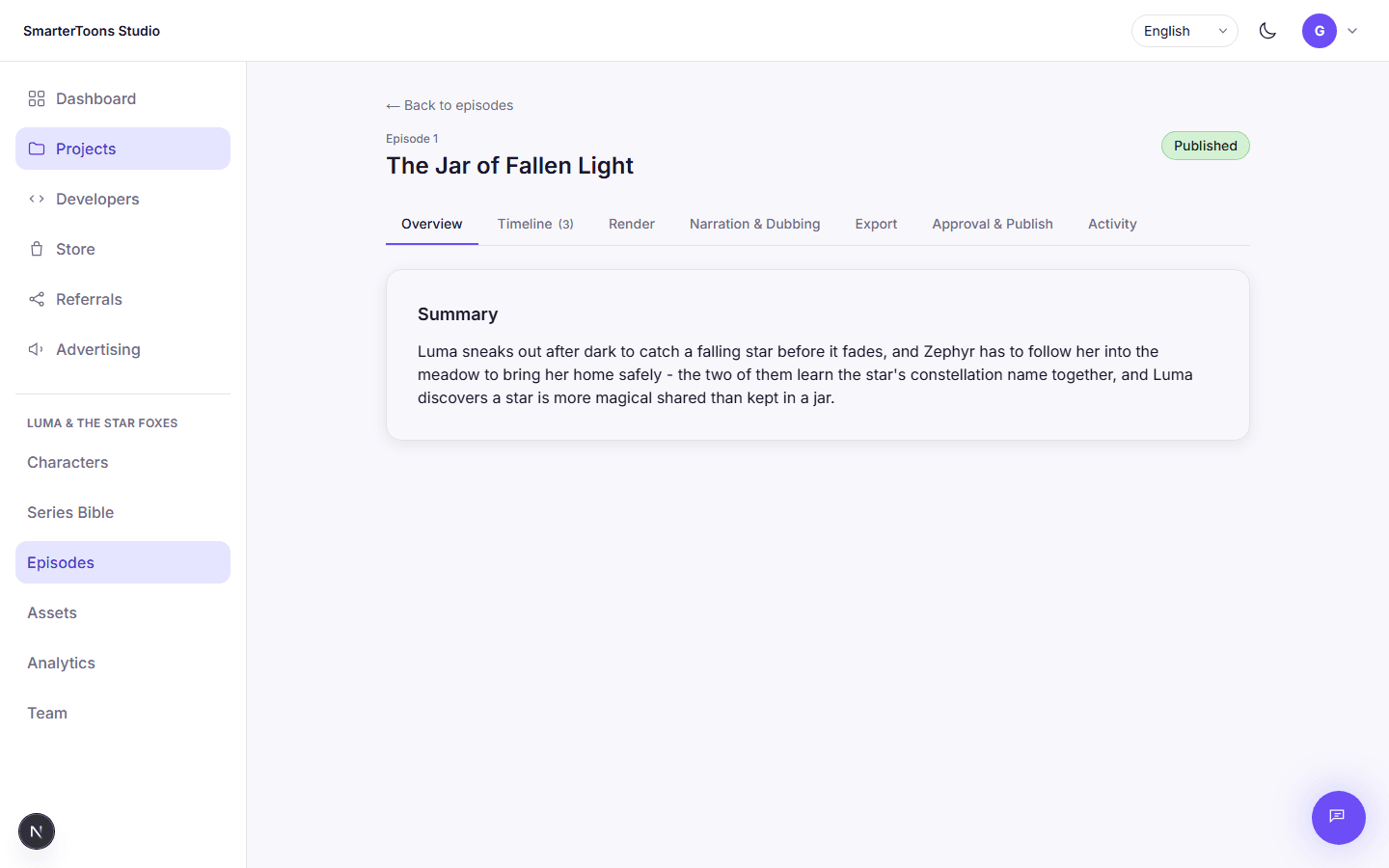
Eine Folge beginnt mit einer Nummer, einem Titel und einer Zusammenfassung – die Zusammenfassung ist der Ausgangspunkt, aus dem der Generator ein vollständiges Drehbuch und ein Storyboard erstellt. Der Generator erstellt automatisch ein Storyboard, das jede einzelne Einstellung enthält; wie viele Einstellungen Sie erhalten, hängt ganz davon ab, wie sich die Geschichte gliedert, sodass eine längere oder ereignisreichere Zusammenfassung natürlich zu mehr Einstellungen führt.
Die Erstellung und das Rendern von Videos werden bewusst getrennt abgerechnet: Das Verfassen eines Drehbuchs und die Erstellung eines Storyboards sind vergleichsweise kostengünstig, während das Rendern von Echtvideo pro Einstellung den teuersten Schritt in der gesamten Produktionskette darstellt. Diese Aufteilung bedeutet, dass Sie ein Drehbuch mit sehr geringem Aufwand überarbeiten können, bevor Sie sich für ein vollständiges Rendering entscheiden.
- 1Öffnen Sie in einem Universum den Bereich „Episoden“ und klicken Sie auf „Neue Episode“.
- 2Geben Sie dem Text eine Nummer, einen Titel und eine Zusammenfassung des Inhalts.
- 3Klicken Sie auf „Generieren“ – dadurch werden das Skript und ein Storyboard-Bild für jede Einstellung erstellt.
Die Zeitleiste
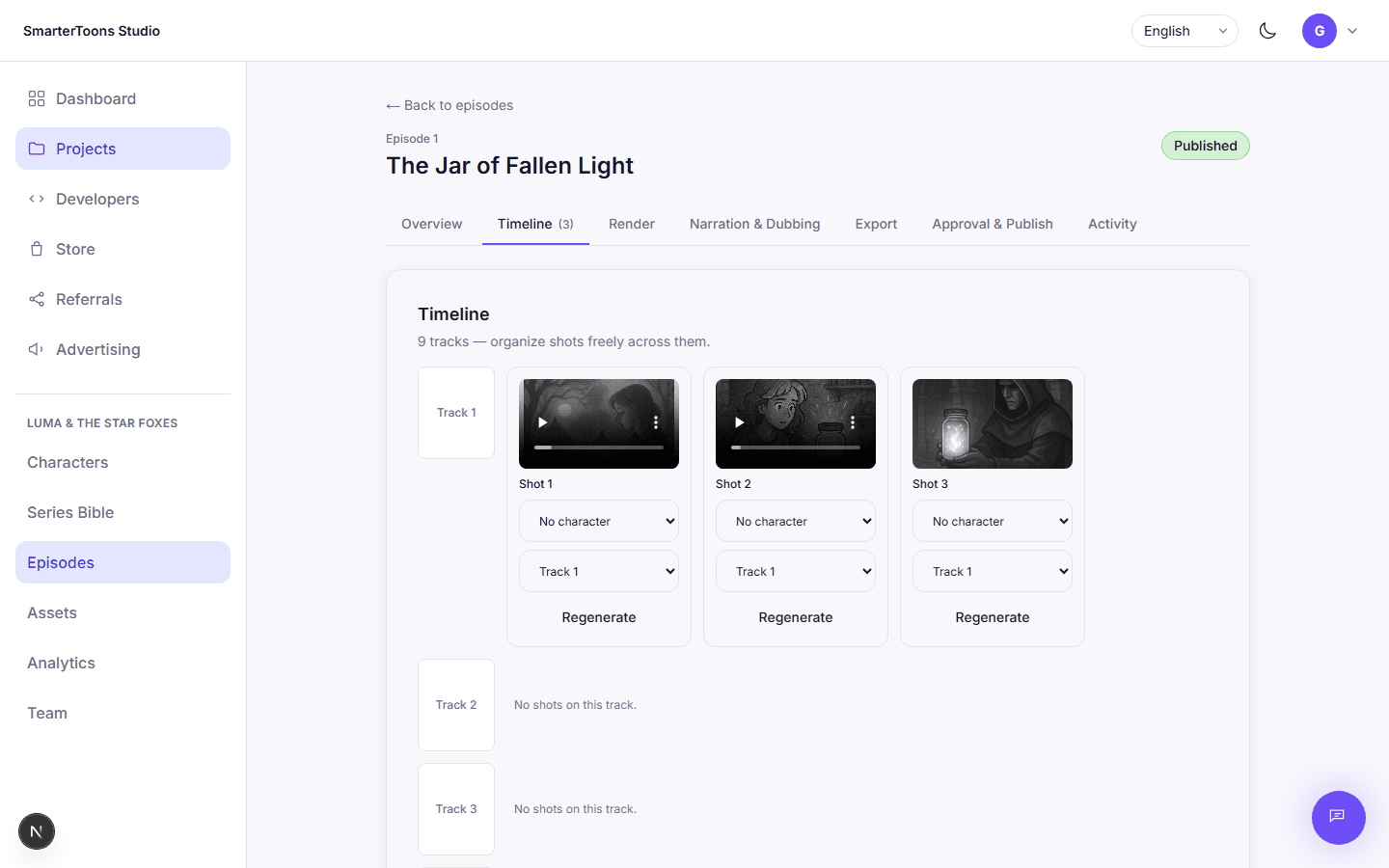
Sobald eine Folge generiert wurde, werden ihre Einzelbilder auf einer Zeitachse mit neun Spuren angeordnet, die Sie nach Belieben neu anordnen können. Jedes Einzelbild kann einem anderen Charakter zugewiesen, auf eine andere Spur verschoben oder einzeln neu generiert werden, falls ein einzelnes Storyboard-Bild nicht passt – Sie müssen nicht die gesamte Folge neu generieren, um ein einzelnes Bild zu korrigieren.
Video wird gerendert
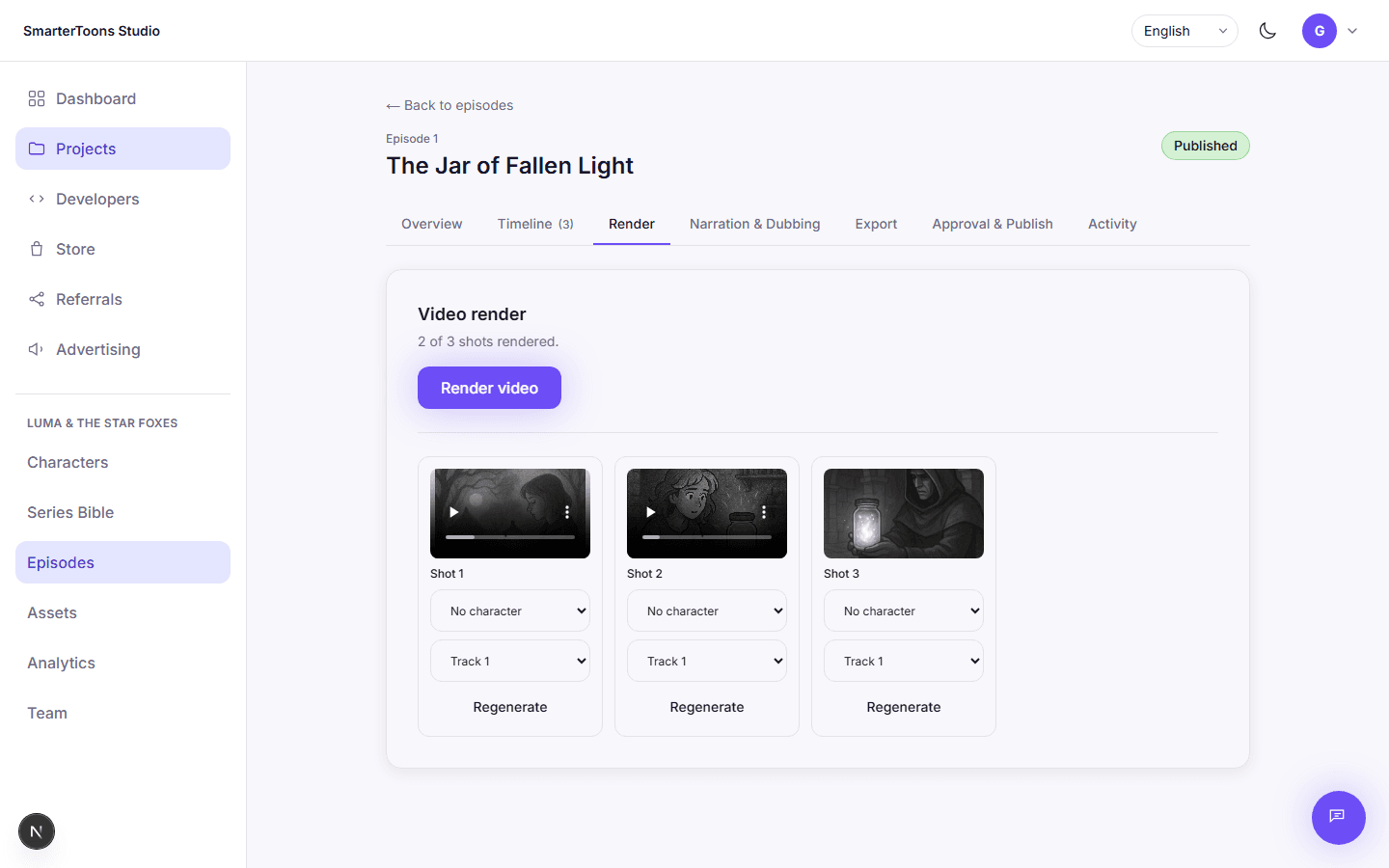
Beim Rendern wird jedes Storyboard-Bild Bild für Bild in echtes Videomaterial umgewandelt. Dies ist ein separater, eigenständiger Schritt, der sich von der Erstellung unterscheidet – und der einzige Punkt, an dem Iterationen kostspielig werden, da die Abrechnung pro Einstellung und nicht einmal pro Folge erfolgt. Ein bereits laufender Rendering-Vorgang ist idempotent: Durch erneutes Auslösen wird eine bereits fertiggestellte Einstellung niemals erneut gerendert, sodass Sie den Vorgang bedenkenlos wiederholen können, falls nur einige Einstellungen erfolgreich waren.
Sprecherarbeit und Synchronisation
Bei der Sprachausgabe wird die Zusammenfassung einer Folge in einen gesprochenen englischen Begleitkommentar umgewandelt. Bei der Synchronisation wird dieselbe Sprachausgabe in eine andere Sprache neu vertonet, wobei das Timing beibehalten wird – so passt der Ton einer synchronisierten Folge weiterhin genau zum darunterliegenden Videomaterial und ist weder zu lang noch zu kurz. Sie können in beliebig viele Sprachen synchronisieren; pro Sprache ist jeweils ein Auftrag erforderlich.
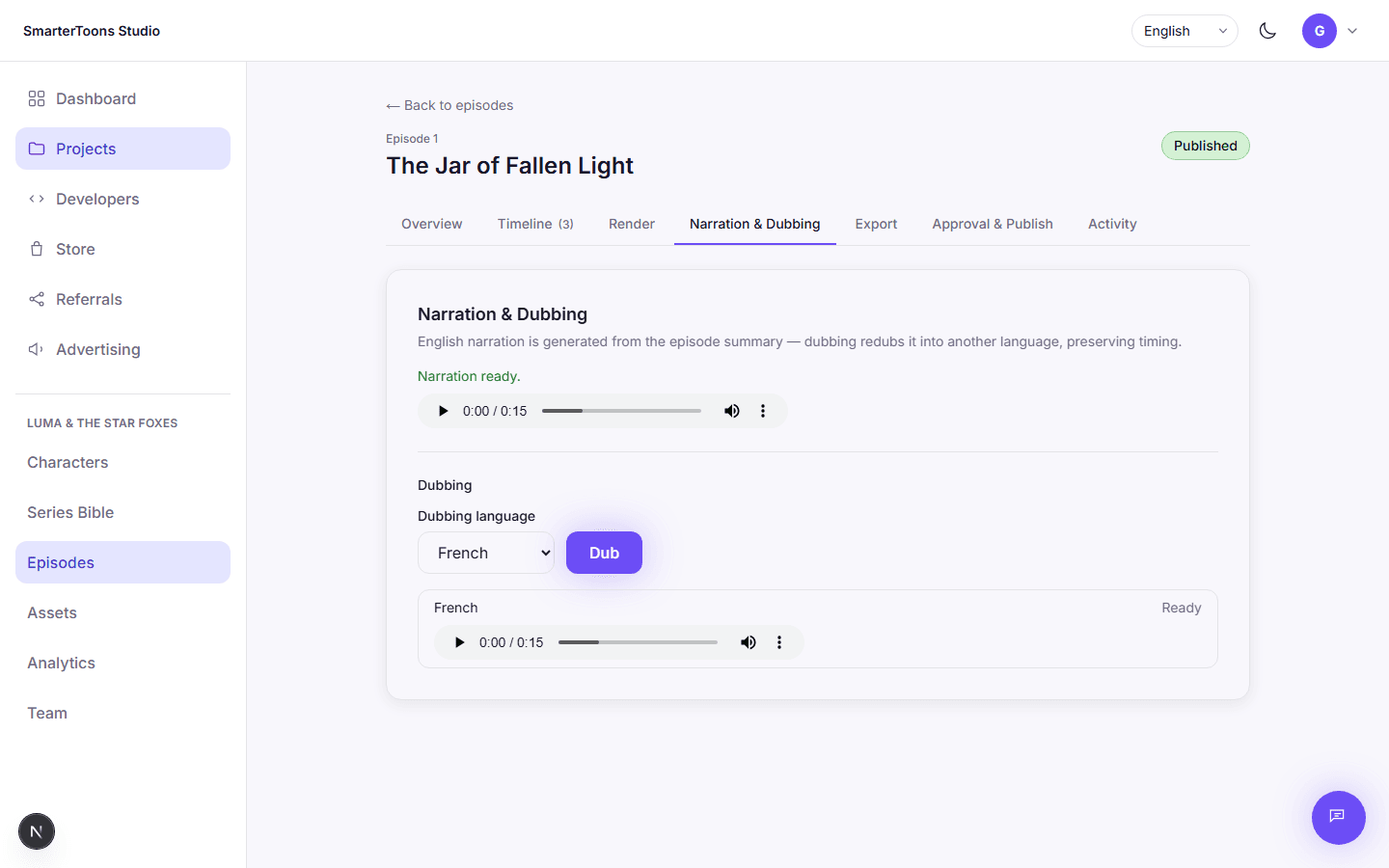
- 1Erstellen Sie zunächst den Begleitkommentar – die Synchronisation hängt davon ab und lässt sich ohne diesen nicht starten.
- 2Wählen Sie eine Zielsprache aus und fordern Sie eine Synchronisation an – wiederholen Sie diesen Vorgang für jede gewünschte Sprache.
Genehmigung und Veröffentlichung
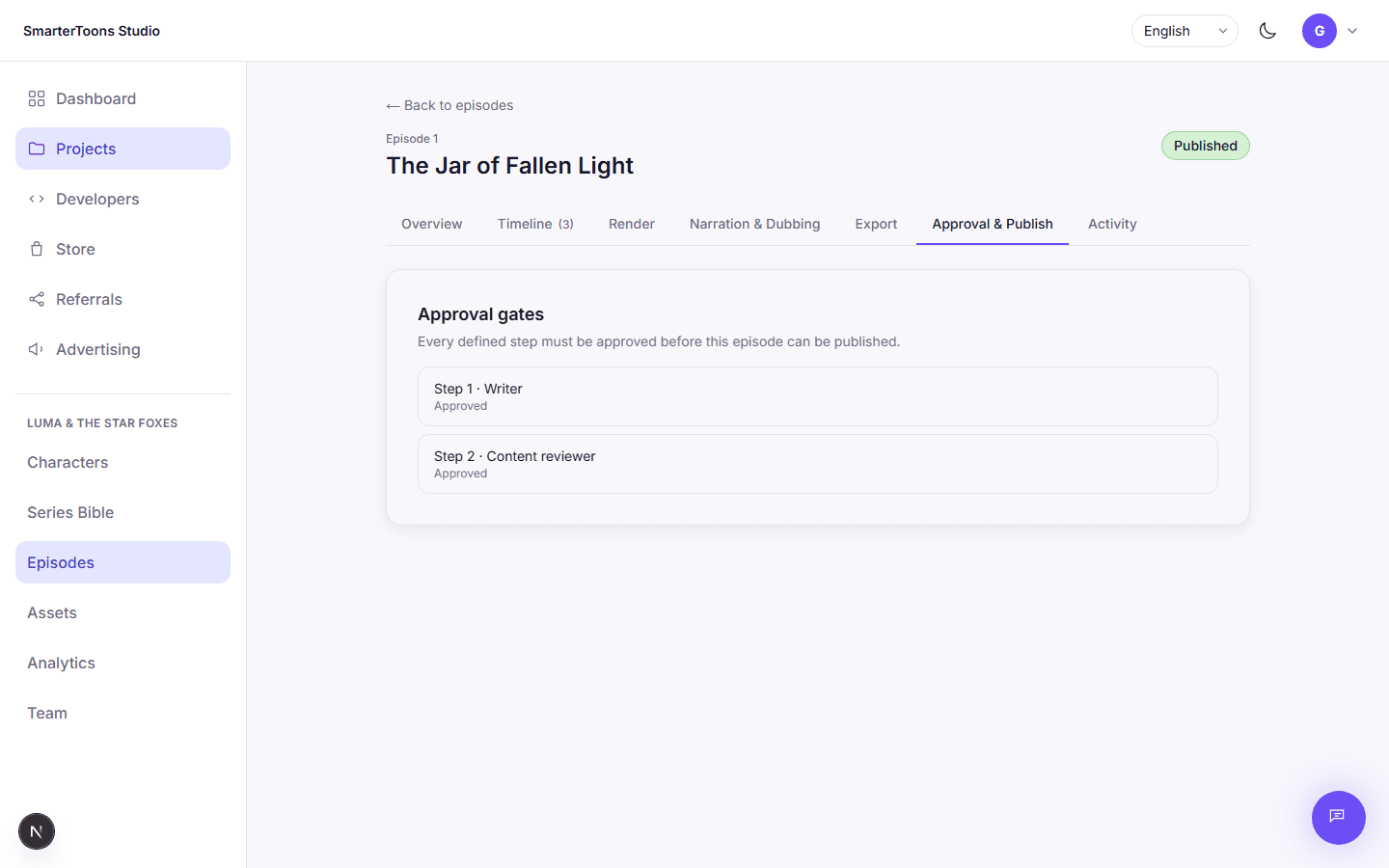
Ein Universum kann einen Genehmigungsworkflow definieren – eine geordnete Abfolge von Schritten, von denen jeder die Freigabe durch eine bestimmte Teamrolle (Autor, Animator, Prüfer usw.) erfordert. Sind für eine Folge Genehmigungsschritte definiert, muss jeder einzelne davon genehmigt werden, bevor die Folge veröffentlicht werden kann; eine Folge, für die keine Schritte definiert sind, kann ohne Auflagen veröffentlicht werden.
Durch das Veröffentlichen wird eine Folge für Ihr Publikum sichtbar. Es handelt sich um eine bewusste, abschließende Handlung, die sich von allen vorhergehenden Schritten unterscheidet.
Exportieren Ihrer Folge
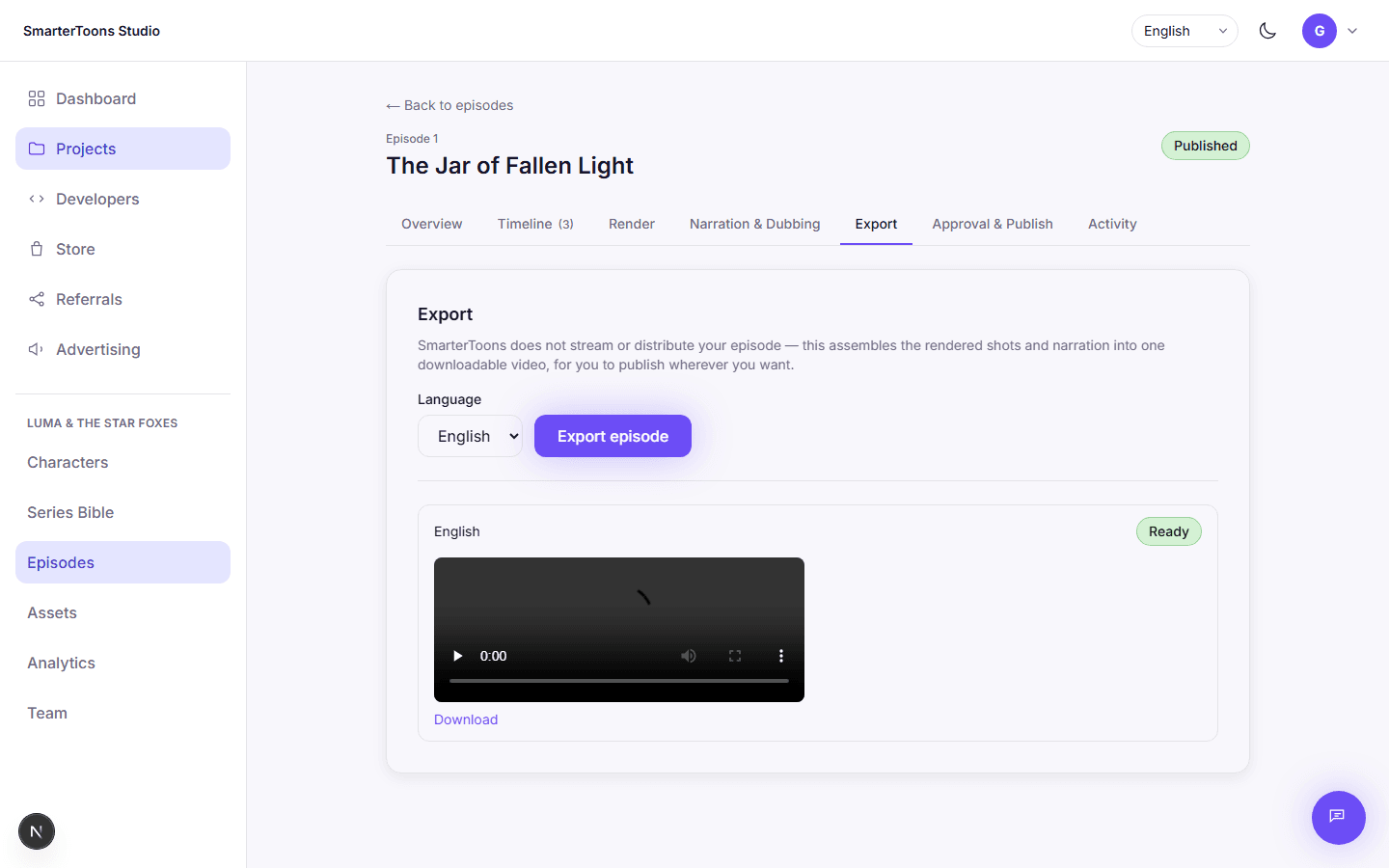
SmarterToons streamt oder verbreitet Ihre Folge nicht selbst – beim Export werden die gerenderten Einzelbilder und der Kommentar zu einer einzigen, herunterladbaren Videodatei zusammengefügt, die Sie dann dort veröffentlichen, wo Ihr Publikum sie tatsächlich ansehen soll. Beim Exportieren werden Credits aus Ihrem Abonnement abgezogen, genau wie beim Verfassen und Rendern einer Folge – hierfür ist ein aktives kostenpflichtiges Abonnement (Basic oder Premium) erforderlich.
Bestände, Herkunft und Rechte
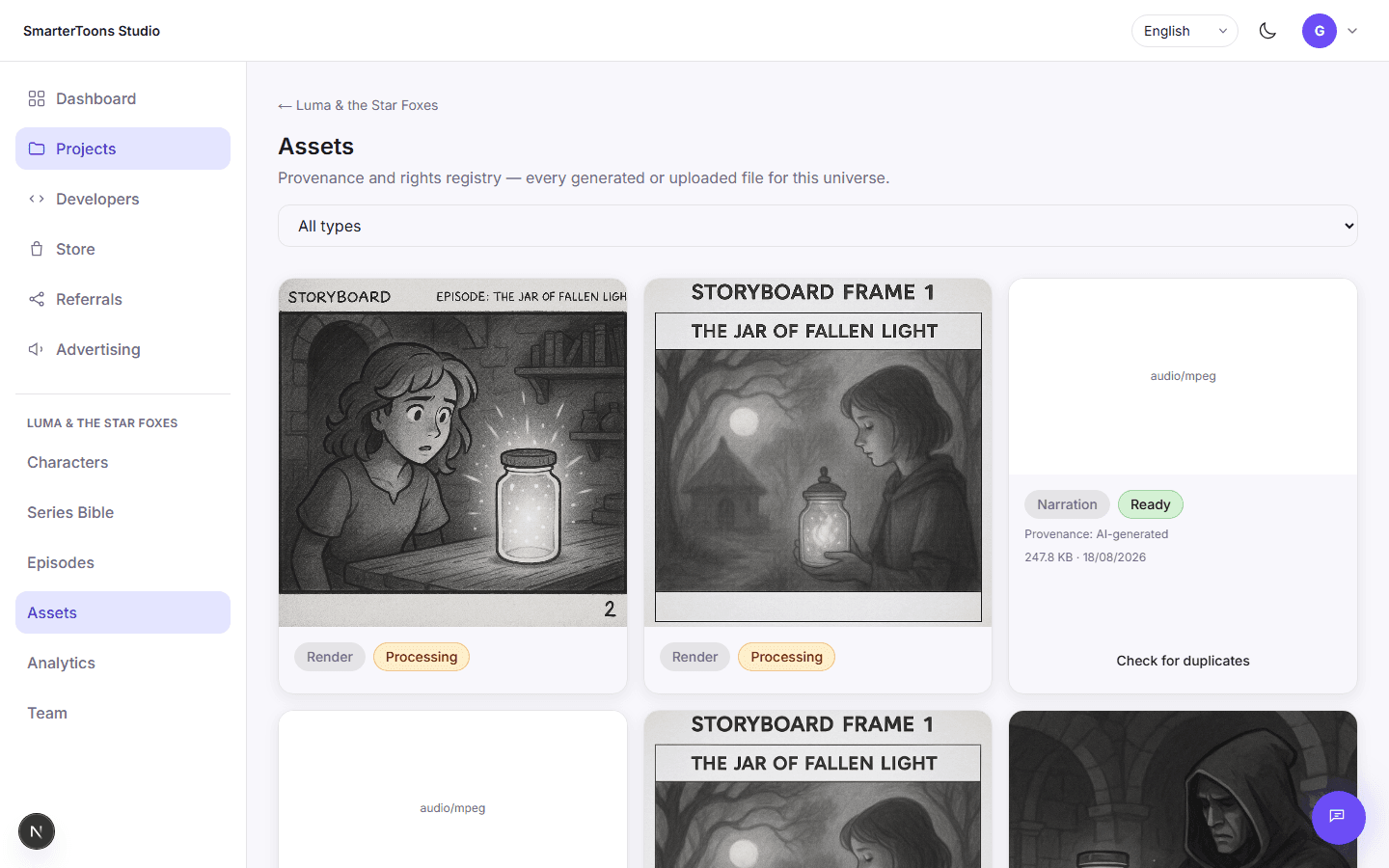
Jede Datei, die Ihr Universum erzeugt oder die Sie hochladen – Referenzbilder, Storyboards, gerenderte Videos, Sprachaufnahmen –, wird in einem einzigen Register für Herkunft und Rechte erfasst. Für jedes Asset wird vermerkt, ob es von einer KI generiert, von Ihnen hochgeladen oder lizenziert wurde, sodass Sie stets genau wissen, woher ein Medienelement stammt.
Es steht eine Ähnlichkeitsprüfung zur Verfügung, um exakte Duplikate zu kennzeichnen, die bereits auf der Plattform vorhanden sind. Dies ist hilfreich, bevor Sie ein Referenzbild hochladen, bei dem Sie sich nicht sicher sind, ob es ein Original ist.
Analytik
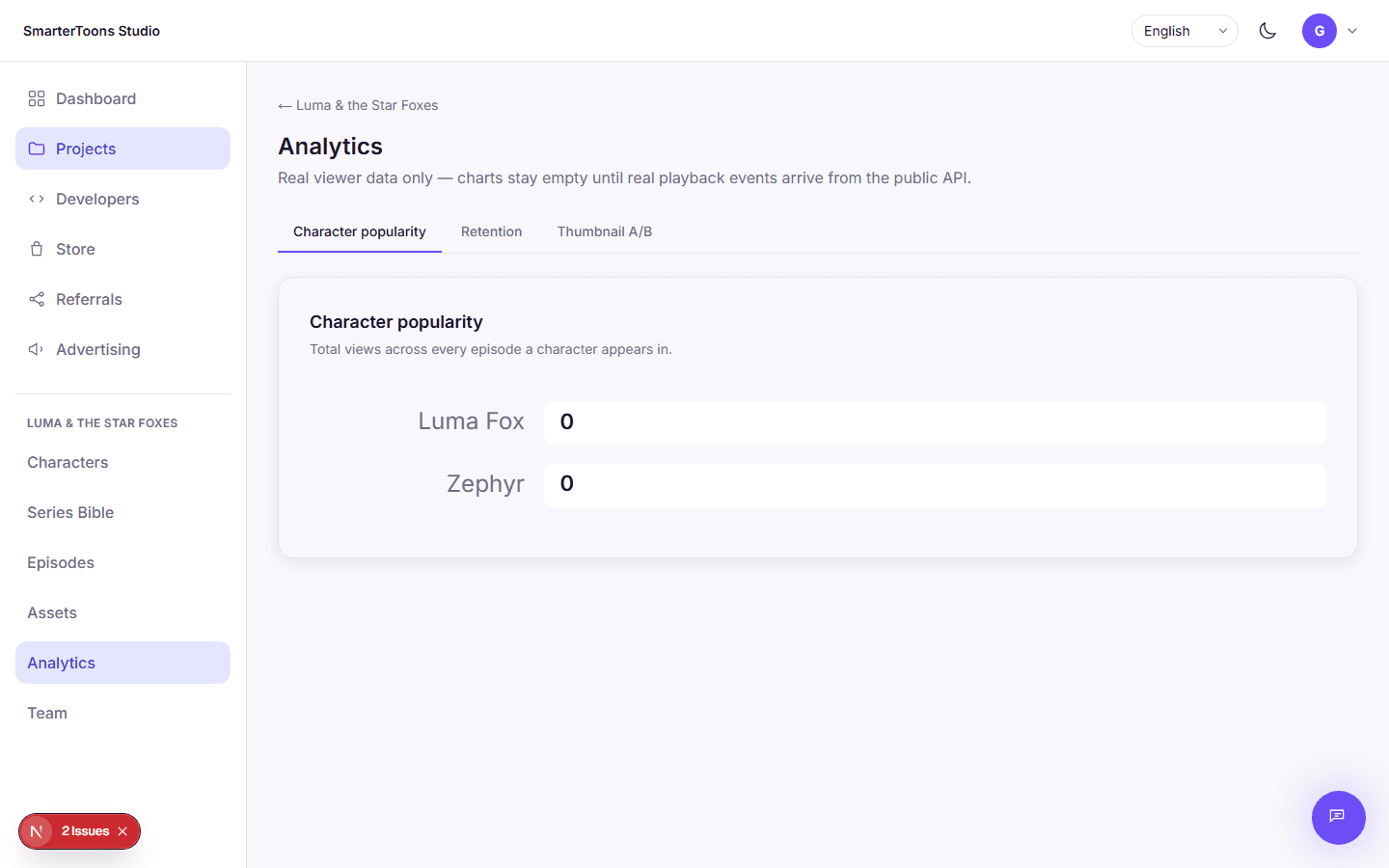
Sobald Episoden veröffentlicht wurden und echte Zuschauer sie ansehen, werden in Analytics die Daten zur Verweildauer (wie weit die Zuschauer in einer Episode kommen, bevor sie abspringen), zur Beliebtheit der Charaktere in jeder Episode, in der sie auftreten, sowie die Ergebnisse von A/B-Tests für Vorschaubilder ergänzt, falls Sie mehrere Varianten testen. Die Felder bleiben leer, bis tatsächliche Zuschauerzahlen vorliegen – hier wird niemals geschätzt oder künstlich Daten eingetragen.
Team und Zusammenarbeit
Laden Sie Autoren, Animatoren und Prüfer per E-Mail in ein Universum ein – sie benötigen dazu ein bestehendes SmarterToons-Konto. Jeder Eingeladene erhält eine dieser drei Projektrollen, die bestimmt, welche Freigabeschritte er abschließen darf. Eine Einladung bleibt so lange ausstehend, bis der Eingeladene sie über sein eigenes Konto annimmt.
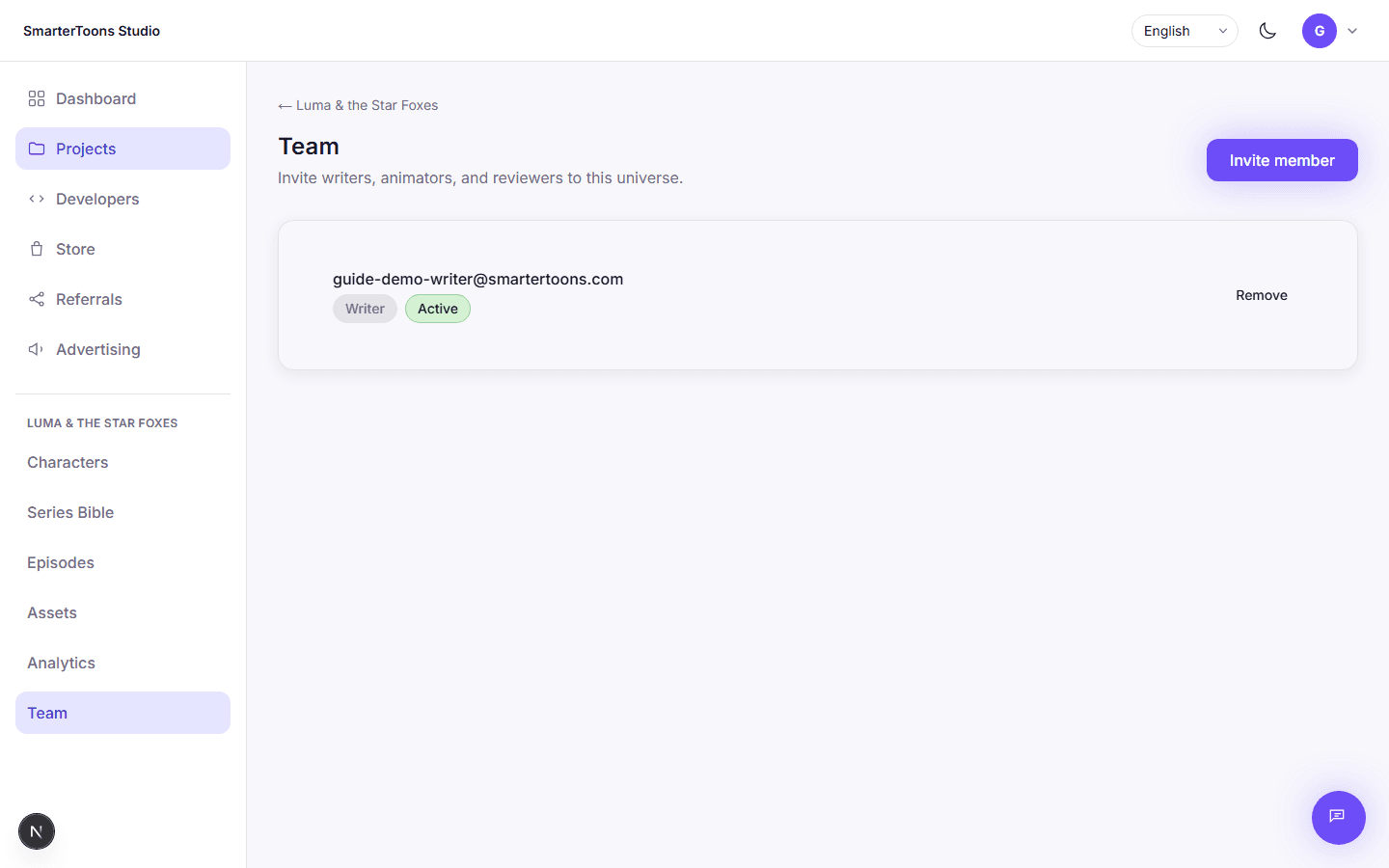
- 1Öffnen Sie die Registerkarte „Team“ eines Universums und klicken Sie auf „Mitglied einladen“.
- 2Geben Sie deren E-Mail-Adresse ein und wählen Sie eine Rolle aus – Autor, Animator oder Lektor.
- 3Sie werden die Einladung auf ihrem eigenen Dashboard sehen und können sie von dort aus annehmen.
Die Entwickler-API
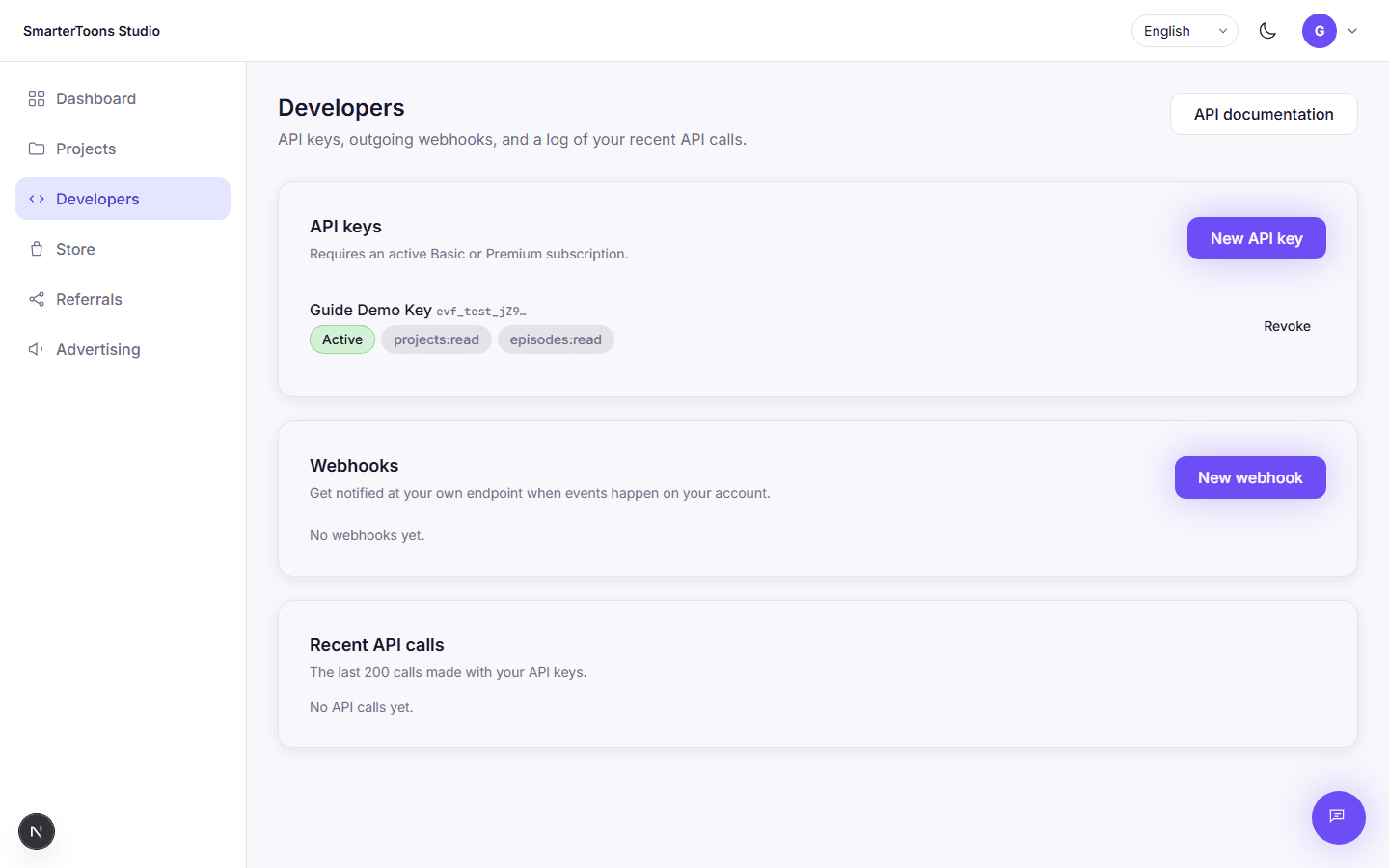
SmarterToons stellt eine öffentliche REST-API zum Abrufen Ihrer Projekte, Figuren und Episoden sowie zum Erfassen von Analyseereignissen bereit – verfügbar für Konten mit einem aktiven Basic- oder Premium-Abonnement. Jeder Schlüssel ist ausschließlich auf die Berechtigungen beschränkt, die Sie bei seiner Erstellung auswählen, und kann optional als „Sandbox“ gekennzeichnet werden. Das bedeutet, dass er sich wie ein normaler Schlüssel verhält, jedoch niemals echte Credits verbraucht – ideal, während Sie eine Integration entwickeln.
Mithilfe von ausgehenden Webhooks wird Ihr eigener HTTPS-Endpunkt benachrichtigt, sobald etwas geschieht, sodass Sie die API nicht selbst abfragen müssen. Auf dieser Seite wird zudem ein fortlaufendes Protokoll Ihrer letzten API-Aufrufe geführt.
Abrechnung und Ihr Tarif
Auf der Seite „Abrechnung“ finden Sie Ihr Abonnement – getrennt vom Shop, in dem Einzelkäufe angeboten werden (siehe unten). Jedes Konto beginnt mit dem kostenlosen Tarif; die Tarife „Basic“ und „Premium“ erhöhen jeweils Ihr monatliches Guthaben und die Anzahl der Lizenzen für Ihr Team. Ihr aktueller Tarif ist hervorgehoben, und der Wechsel zu einem anderen Tarif ist mit nur einem Klick erledigt: Wählen Sie einen Tarif aus, bestätigen Sie die Auswahl und bezahlen Sie – der Zahlungsablauf ist derselbe wie im Shop.
Die Credits Ihres Abonnements werden für die meisten Produktionsvorgänge verbraucht – das Verfassen einer Folge, das Rendern von Videos, die Sprachausgabe, die Synchronisation und den Export der endgültigen Datei. Diese unterscheiden sich von allem, was Sie einzeln im Store erwerben: Eine einmalige Guthabenaufladung wird demselben Guthaben gutgeschrieben, ein Kauf wie beispielsweise ein zusätzlicher Charakterplatz hingegen nicht – jedes Produkt im Store gewährt genau das, was in der Beschreibung angegeben ist, und nichts weiter.
Auf dieser Seite finden Sie außerdem eine Auflistung aller Rechnungen, die Ihnen in Rechnung gestellt wurden, sowie Ihren vollständigen Zahlungsverlauf, unabhängig davon, über welches Zahlungsportal Sie bezahlt haben.
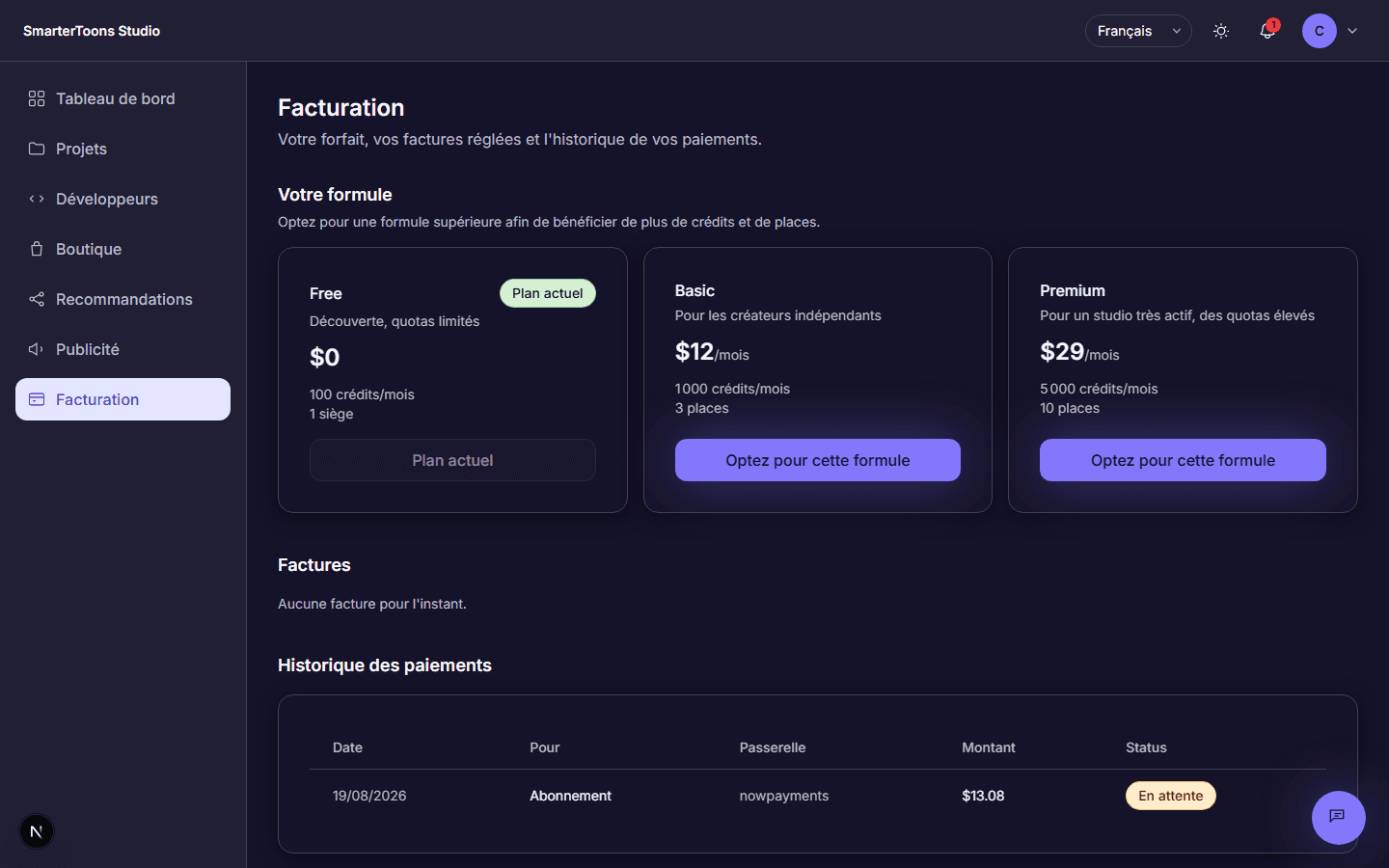
- 1Öffnen Sie „Abrechnung“ in der Seitenleiste.
- 2Wählen Sie unter „Ihr Tarif“ den gewünschten Tarif aus und klicken Sie auf „Wechseln“.
- 3Wählen Sie eine Zahlungsmethode aus und bestätigen Sie die Auswahl – ein kostenpflichtiger Tarif tritt in Kraft, sobald die Zahlung bestätigt wurde.
Das einmalige Geschäft
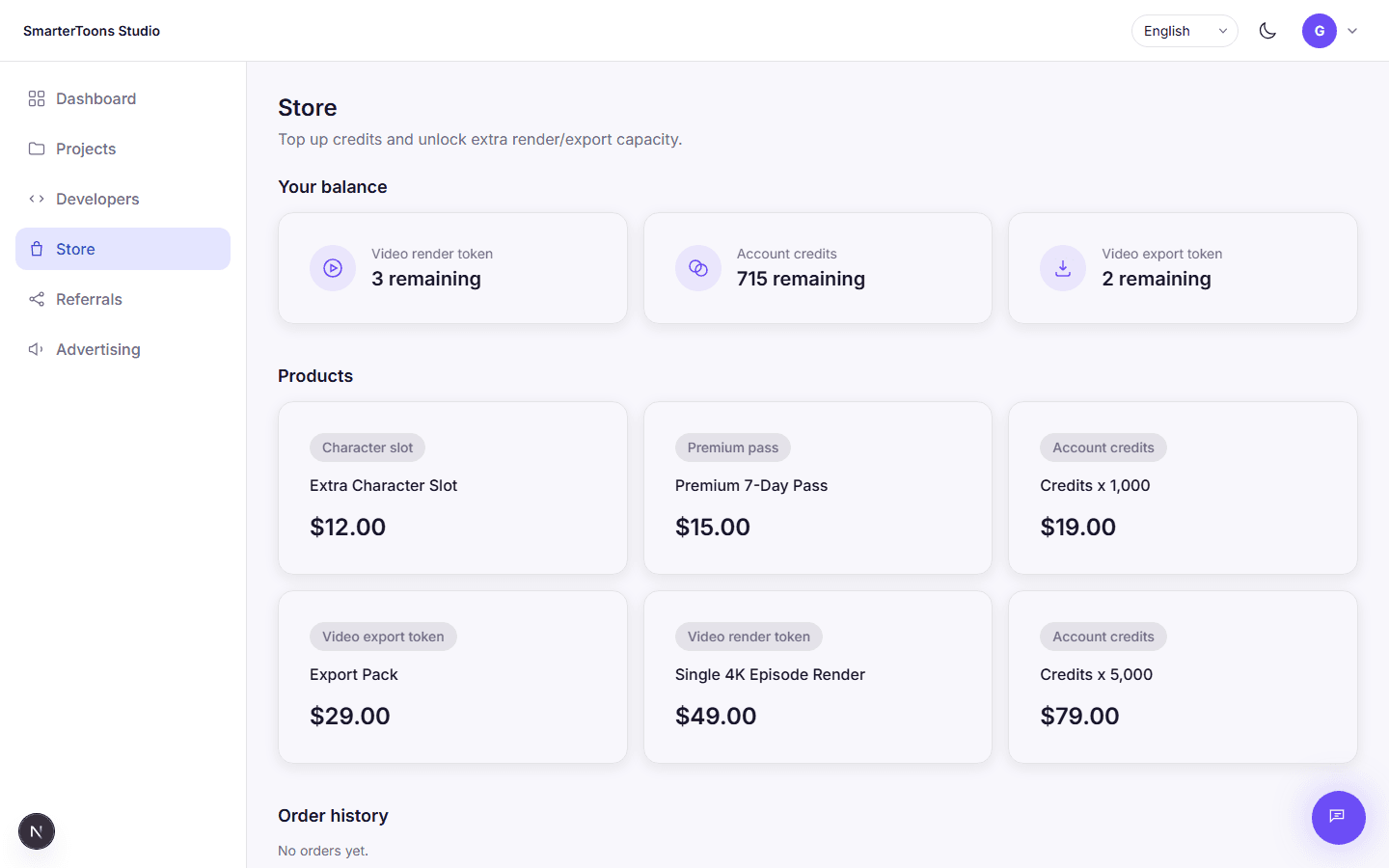
Neben den monatlichen Abonnements bietet der Store auch Einmalkäufe an: zusätzliche Credits, einen kurzfristigen Premium-Pass, einen einzelnen 4K-Episoden-Render-Token oder einen zusätzlichen Charakterplatz. Die Preise sind bewusst höher angesetzt als die entsprechenden Abonnementkosten, sodass ein reguläres Abonnement für alle, die die Plattform regelmäßig nutzen, die sinnvollere Wahl bleibt – der Store dient vielmehr für gelegentliche, einmalige Bedürfnisse.
An der Kasse gibt es ein Feld für einen Aktionscode: Geben Sie dort den Empfehlungslink-Code einer anderen Person oder einen individuellen Gutscheincode ein, um einen Rabatt auf diesen Einkauf zu erhalten – im Abschnitt „Das Empfehlungsprogramm“ weiter unten erfahren Sie genau, wie das funktioniert und welche Vorteile Sie davon haben.
Das Empfehlungsprogramm
Jedes Konto erhält bei der Anmeldung automatisch einen persönlichen Empfehlungslink – eine Einrichtung ist nicht erforderlich. Auf der Seite „Empfehlungen“ können Sie zudem Ihre eigenen Gutscheincodes erstellen: Ein Gutscheincode ist lediglich ein alternativer, einprägsamer Code (beispielsweise ein Name anstelle einer zufälligen Zeichenfolge), der genau wie Ihr Link auf Sie verweist. Es gibt keinen funktionalen Unterschied zwischen beiden – beides sind lediglich Möglichkeiten, wie jemand Sie als seinen Werber identifizieren kann, unabhängig davon, ob er auf Ihren Link klickt oder den Code beim Bezahlvorgang manuell eingibt.
Wer sich über Ihren Link anmeldet oder den Code Ihres Links bzw. einen Ihrer Gutscheincodes beim Abonnieren oder beim Einkauf im Shop in das Feld für den Aktionscode eingibt, erhält einen festen Rabatt auf diesen Kauf – der Prozentsatz ist plattformweit festgelegt (derzeit 20 %) und ist genau derselbe, unabhängig davon, welchen Ihrer Codes die Person verwendet hat. Als Inhaber des Codes erhalten Sie daraufhin eine Provision auf den von der Person gezahlten Nettobetrag. Falls Sie selbst von jemand anderem geworben wurden, erhält diese Person ebenfalls eine geringere Provision der zweiten Ebene für genau denselben Kauf – die Kette reicht nie tiefer als zwei Ebenen.
Die Liste „Ihr Netzwerk“ auf dieser Seite zeigt alle Personen an, die sich über Ihren Link oder einen Ihrer Gutscheine registriert haben. So können Sie sehen, wen Sie tatsächlich auf die Plattform gebracht haben – und nicht nur Ihre Klick- und Registrierungszahlen.
Eine neue Provision unterliegt zunächst einer kurzen Sperrfrist (zur Absicherung von Rückerstattungen oder Zahlungsstreitigkeiten), bevor sie zur Auszahlung freigegeben wird. Sobald sie zur Auszahlung freigegeben ist, können Sie direkt von dieser Seite aus eine Auszahlung an eine Wallet-Adresse beantragen – ein Administrator prüft und genehmigt den Antrag von dort aus.
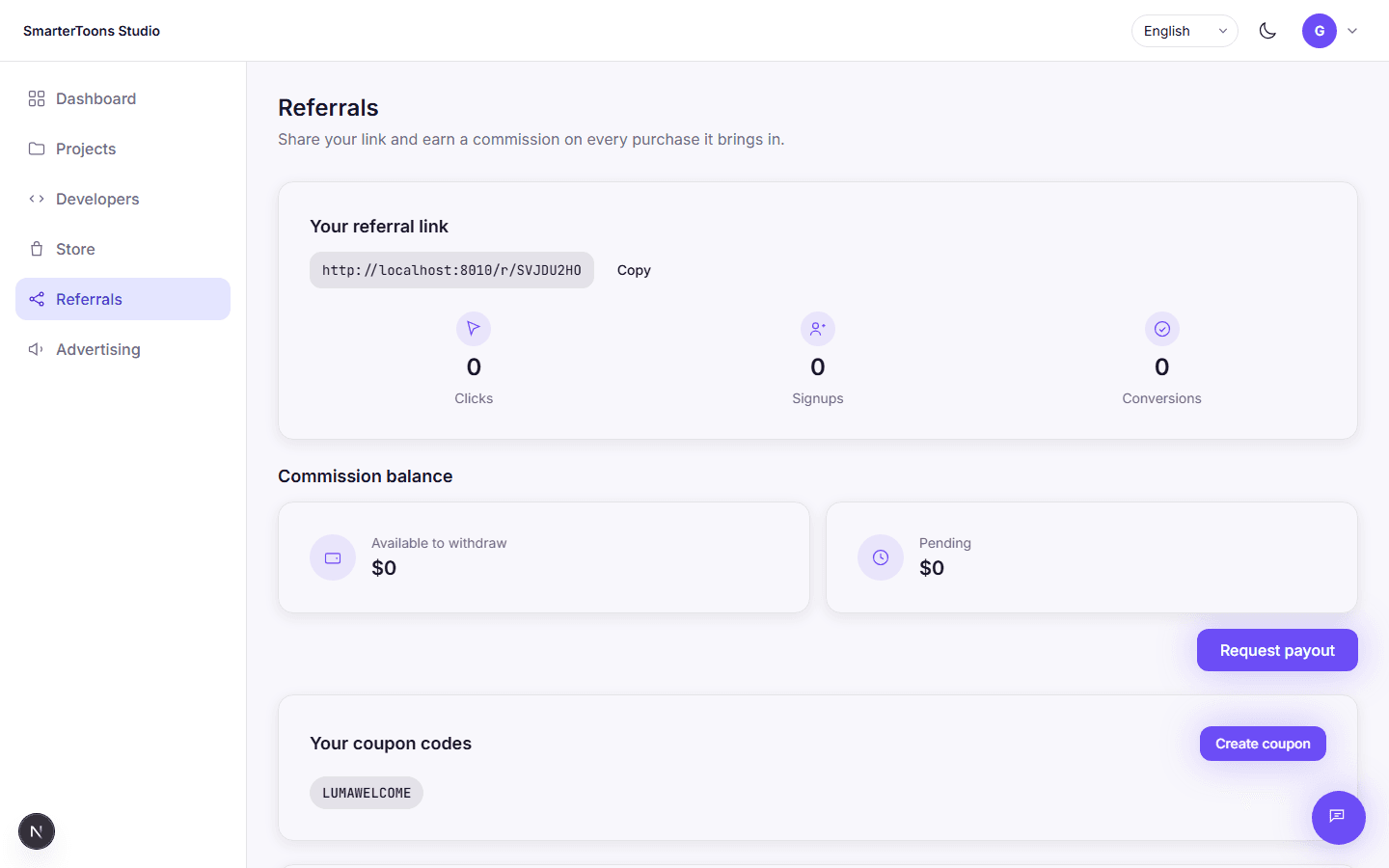
- 1Teilen Sie Ihren persönlichen Empfehlungslink oder erstellen Sie auf der Seite „Empfehlungen“ einen individuellen Gutscheincode.
- 2Jeder, der sich über Ihren Link anmeldet oder beim Bezahlvorgang den Code Ihres Links oder einen Ihrer Gutscheine eingibt, erhält einen Rabatt – Sie erhalten eine Provision auf den von dieser Person bezahlten Betrag.
- 3Sobald eine Provision fällig wird, beantragen Sie eine Auszahlung an eine Wallet-Adresse.
Werbung mit AdStudio
AdStudio ist der firmeneigene Werbemarktplatz von SmarterToons: Dort werden Werbeplätze auf der SmarterToons-Website selbst verkauft – Startseitenbanner, Seitenleiste, In-Content-Werbung, Video-Pre-Rolls sowie Sponsoring-Plätze für Episoden –, deren Preise pro tausend Aufrufe, pro Klick oder als Pauschalbetrag berechnet werden.
Jedes Werbemittel wird automatisch geprüft, bevor es geschaltet wird: Der Inhalt wird anhand einer Liste von Richtlinien überprüft, und die Ziel-URL wird auf Bedrohungen gescannt. Ein einwandfreies Werbemittel wird sofort nach der Bezahlung geschaltet; ein markierter Link wird einer manuellen Überprüfung unterzogen; alles, was die Prüfung nicht besteht, wird automatisch abgelehnt. Eine bereits geschaltete Kampagne kann auch später noch zurückgezogen werden, sollte sich herausstellen, dass sie gegen die Richtlinien verstößt.
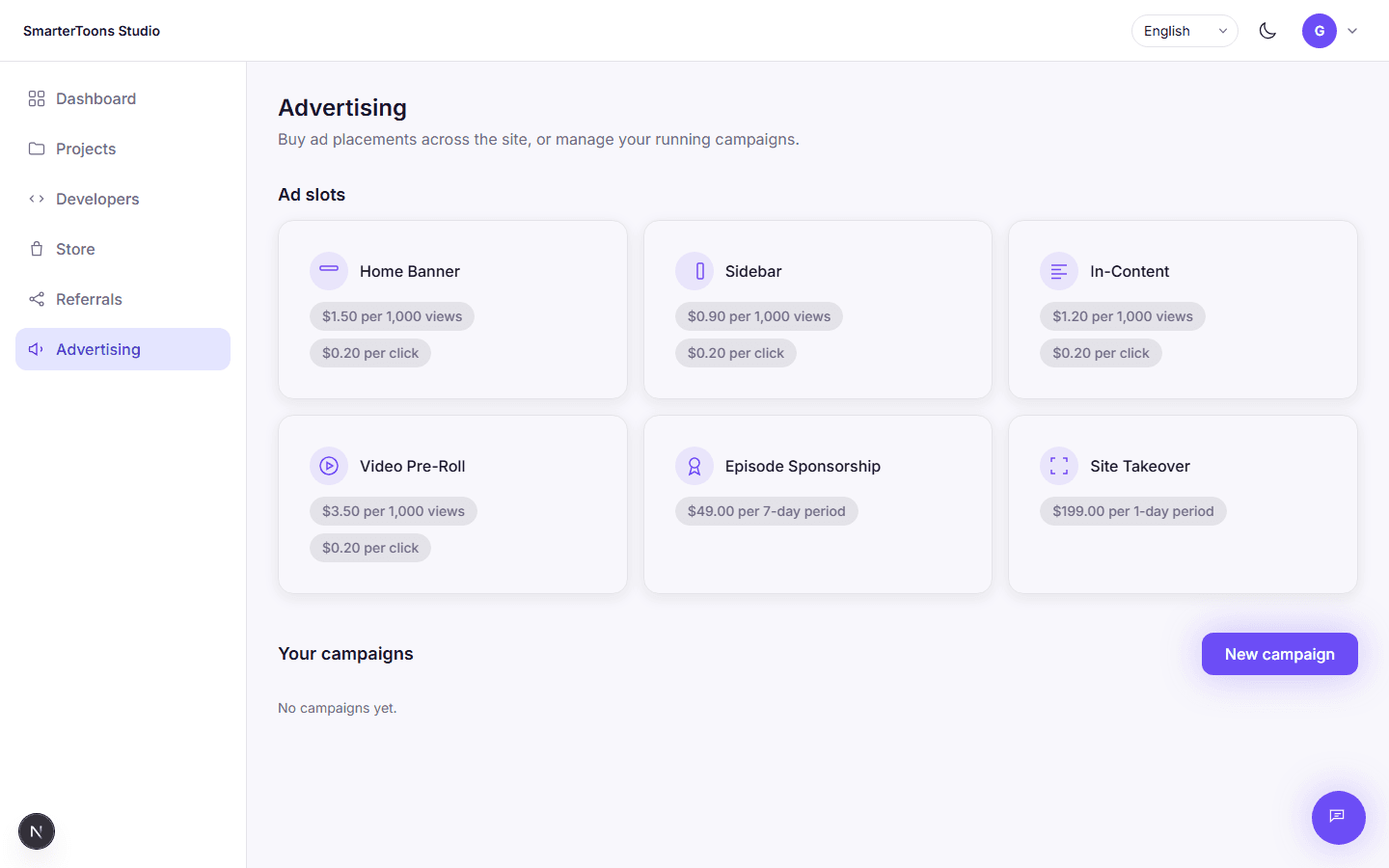
- 1Stellen Sie Ihr Konto auf der Seite „Werbung“ auf „Werbetreibender“ um.
- 2Wählen Sie einen Zeitrahmen und ein Preismodell aus, verfassen Sie Ihren Werbetext und legen Sie ein Budget fest.
- 3Einreichen und bezahlen – ein fehlerfreies Motiv wird sofort veröffentlicht.
Der SmarterToons-Assistent
Auf jeder Seite im Studio steht Ihnen ein schwebender Assistent zur Verfügung – die Sprechblasen-Schaltfläche in der unteren rechten Ecke. Es handelt sich um einen universell einsetzbaren, KI-gestützten Assistenten, der die Funktionsweise von SmarterToons von Anfang bis Ende genau kennt. So können Sie ihm alle Fragen zur Plattform oder zu anderen Themen in einfacher Sprache stellen, anstatt die Dokumentation durchforsten zu müssen.
Es zeigt Ihnen ausschließlich echte Informationen an: Es erfindet niemals Zahlen. Wenn Sie Administrator oder Inhaber sind, kann es Ihnen zudem Fragen zu den tatsächlichen Zahlen Ihres Unternehmens beantworten – normale Benutzer haben keinen Zugriff auf diese Daten, selbst wenn sie danach fragen.
Konto und Sicherheit
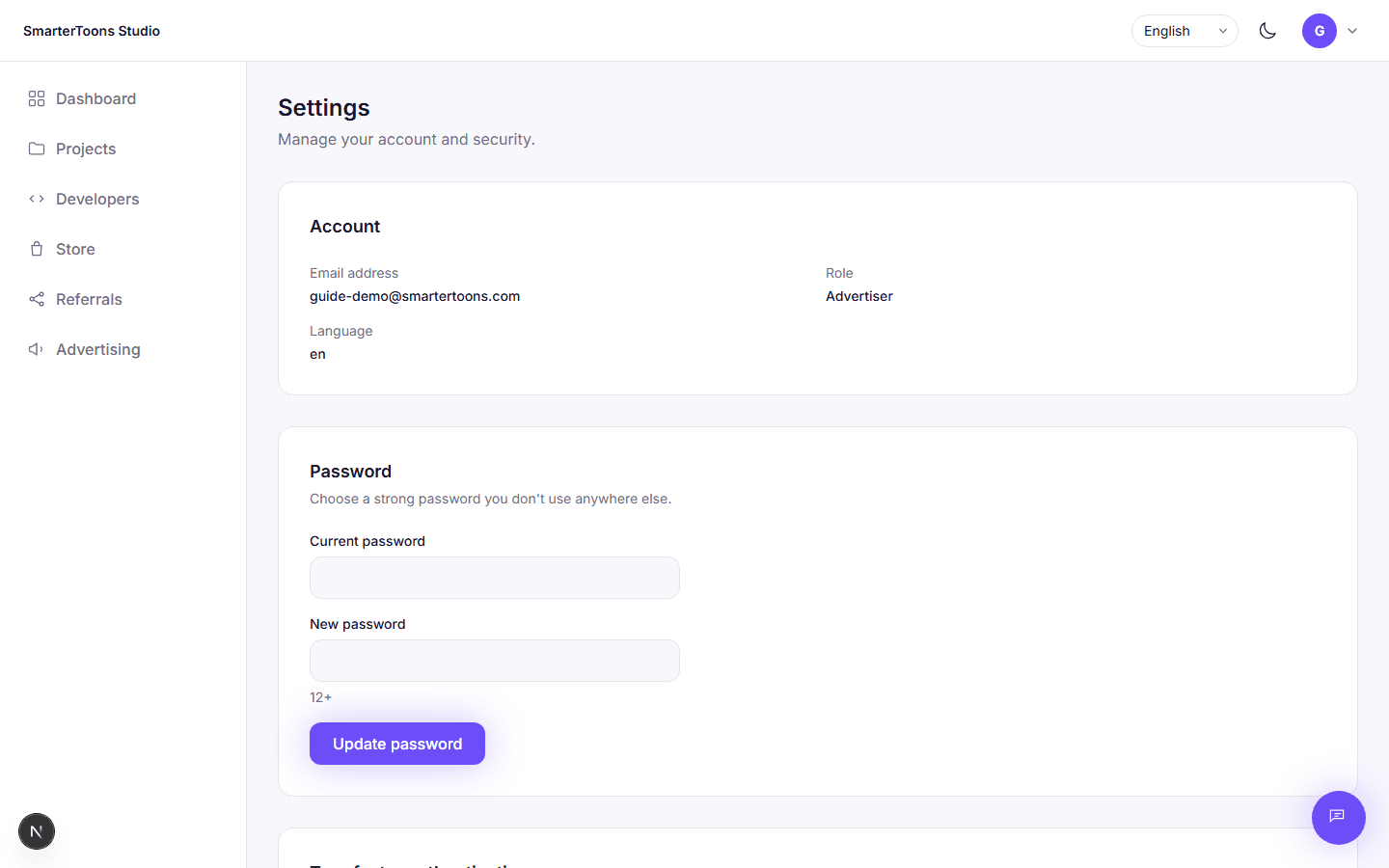
Auf der Seite „Einstellungen“ können Sie Ihre E-Mail-Adresse, die Sprache der Benutzeroberfläche und Ihr Passwort festlegen. Um Ihr Passwort zu ändern, müssen Sie zunächst Ihr aktuelles Passwort eingeben – daran führt kein Weg vorbei, auch wenn Sie bereits angemeldet sind.
Die Zwei-Faktor-Authentifizierung ist verfügbar und optional: Wenn Sie diese aktivieren, werden Sie durch den Vorgang geführt, bei dem Sie einen QR-Code mit einer Authentifizierungs-App scannen, und Sie erhalten einmalige Sicherungscodes, die Sie an einem sicheren Ort aufbewahren sollten, für den Fall, dass Sie den Zugriff auf diese App verlieren sollten. Sobald diese Funktion aktiviert ist, wird bei jeder Anmeldung zusätzlich zu Ihrem Passwort ein neuer 6-stelliger Code abgefragt.
- 1Öffnen Sie die Einstellungen über das Kontomenü oben rechts auf einer beliebigen Studio-Seite.
- 2Geben Sie unter „Passwort“ Ihr aktuelles Passwort und das neue Passwort ein und bestätigen Sie anschließend.
- 3Optional können Sie unter „Zwei-Faktor-Authentifizierung“ auf „Aktivieren“ klicken und den QR-Code mit einer Authentifizierungs-App scannen (Google Authenticator, Authy, 1Password und ähnliche Apps funktionieren alle).
- 4Bewahren Sie Ihre Sicherungscodes an einem sicheren Ort auf – sie werden nur einmal angezeigt und sind die einzige Möglichkeit, sich wieder anzumelden, falls Sie Ihre Authentifizierungs-App verlieren sollten.